Photo Dropper: plug-in per wordpress per semplificare l’inserimento delle immagini da Flickr

photo credit: eisenrah

Non è un segreto, aggiungere foto ai propri articoli è uno dei modi più semplici ed al tempo stesso efficaci per migliorare l’aspetto grafico di un blog e renderlo più gradevole ai visitatori.
La più grande fonte di immagini sul web è sicuramente l’archivio di Flickr, che ospita miliardi di fotografie ad alta qualità, la maggior parte delle quali protetta da licenza Creative Commons.

Quello che vogliamo presentarvi oggi è un utilissimo plugin per WordPress, Photo Dropper, che semplifica enormemente l’intero processo di ricerca e di inserimento delle immagini da Flickr nel proprio blog, con tanto di aggiunta dei dovuti riconoscimenti all’autore dell’immagine da noi scelta sotto forma di collegamento ipertestuale che ne attesta la paternità.
I migliori add-on per Internet Explorer 7 utili a migliorare la navigazione sul web

Certo, c’è voluto qualche anno per capirlo, ma finalmente Microsoft con il lancio di Internet Explorer 7 ha inaugurato una bella galleria di estensioni per il suo celeberrimo browser. Ormai da oltre un anno sulla piazza, di questi add-on possiamo trarre un piccolo bilancio e vedere insieme quali possono essere veramente utili a migliorare la navigazione sul web.

Da mouse gestures al blocco di elementi indesiderati, passando per lo scaricamento di video da YouTube e ricerche facilitate ce n’è davvero per ogni gusto ed esigenza. E allora non perdiamoci più in chiacchiere e vediamo i migliori add-on per Internet Explorer 7 utili a migliorare la navigazione sul web:

  • C No Evil Toolbar: permette di bloccare tutti gli elementi indesiderati nelle pagine web, permettendo anche di sostituirli con immagini (jpg o gif) a proprio piacimento.
  • Video Downloader: permette di scaricare i video da YouTube e simili.

Le migliori 25 estensioni per Firefox per aumentare la propria produttività

Chi lavora utilizzando il web sa benissimo cosa vuol dire perdere la concentrazione, ed automaticamente il proprio livello di produttività a causa di piccole o grandi distrazioni che, sommate tra loro, contano davvero sul risultato finale di un lavoro.

E allora perché non utilizzare le migliori 25 estensioni per Firefox per aumentare la propria produttività? Basta davvero poco per ottenere risultati davvero sorprendenti. Provare per credere, ecco la lista:

  1. AutoCopy – permette di copiare automaticamente porzioni di testo con la sola selezione con il mouse. Interessante la possibilità di disabilitarla in un click, quando si desidera, grazie ad un’icona situata nella barra di stato del browser.
  2. Better Gmail – un must-have per chi utilizza Gmail. Permette di cambiare l’aspetto ed inserire tantissime nuove funzioni al celeberrimo servizio di web-mail di casa Google.
  3. Better GReader – come “Better Gmail”, ma per Google Reader.
  4. No Squint – permette di non stressare troppo i propri occhi quando si naviga sul web, ingrandendo automaticamente (e in modo molto personalizzabile) il testo.
  5. Remember the Milk for Gmail – aggiunge a Gmail la lista delle cose da fare salvata su Remember the Milk.

Facebook: Ecco come mostrare cosa stiamo vedendo o ascoltando

Facebook: Ecco come mostrare cosa stiamo vedendo o ascoltando

Facebook di recente è stato investito da molte polemiche che riguardavano i dati personali, ma la verità è che molti utenti sono contenti semplicemente quando possono aggiornare spesso il loro status. Se siete persone a cui non piace andare a lavoro, dormire o andare al bagno, senza aver cambiato il vostro status su Facebook, vi presento un plugin per Windows Vista, che si chiama Windows Media Center.

Questo ci permette di aggiornare automaticamente lo status su Facebook per mostrare cosa stiamo guardando con Windows Media Center. Se stiamo vedendo un programma tv, il tuo status Facebook includerà il nome del programma. Se invece stai ascoltando musica verrà mostrato il titolo delle canzone e l’artista, penso avete afferrato il concetto.

LookItUp2 per Firefox: enciclopedia, dizionario, motore di ricerca e tanto altro sempre a portata di click

Non c’è che dire: le potenzialità di Firefox e, più precisamente, delle sue estensioni, non finiranno mai di stupirci.

Basti pensare all’user script che vi presentiamo oggi: LookItUp2, che permette di avere strumenti come enciclopedia, dizionario, motore di ricerca e tanto altro sempre a portata di click, per essere ancora più precisi, con la semplice pressione di un tasto della tastiera dopo aver selezionato un determinato testo.

Adesso però vediamo insieme come installarlo e configurarlo al meglio per il primo utilizzo:

  1. Installare l’estensione Greasemonkey
  2. Installare lo script LookItUp2
  3. Installare l’estensione Stylish

San Valentino: icone, sfondi, cartoline, temi e tanto altro gratis per festeggiare con i nostri amati!

Ormai manca davvero poco all’arrivo di San Valentino, la festa degli innamorati, e noi non possiamo che festeggiarla in modo geek!

Eccovi quindi una mega collezione di icone, sfondi, temi per il desktop, temi per i blog, cartoline e tanto altro assolutamente gratuito. Buon download a tutti!

Icone per San Valentino:

FancyZoom, plugin per lo zoom delle immagini in stile Windows Vista su siti e blog

Carissimi geek, oggi torniamo a parlare di strumenti utili per chi ha un sito/blog e vuole regalare sempre nuove, interessanti chicche ai propri affezionati lettori.

FancyZoom è infatti un plugin molto facile da integrare e bello da vedere, che permette di zoomare tutte le immagini presenti in un determinato sito internet e/o blog con un bellissimo effetto in stile Windows Vista. Tutto con sole due righe di codice ed in modo totalmente gratuito (per i siti senza scopi commerciali).

Ecco le caratteristiche principali e la guida all’installazione:

Come trasformare gli script di Greasemonkey in estensioni per Firefox

Da bravi geek userete sicuramente moltissimi user script nel vostro browser, ad esempio tramite l’ottima estensione Greasemonkey per l’open source Mozilla Firefox.

Come altrettanto ben saprete, il punto forte di Firefox sono le estensioni che permettono di espanderne le funzionalità fino a punti pressoché infiniti. E allora che ne dite di combinare questi due elementi vincenti (come ad esempio fatto da Gina Trapani con la sua Better Gmail) con uno strumento on-line che permette gratuitamente di trasformare gli script di Greasemonkey in estensioni per Firefox?

Detto fatto. Ecco come procedere passo passo per la facile trasformazione:

  1. Aprire con il blocco note l’user script che si desidera trasformare (oppure, se si vuole trasformare tutti quelli già installati nel proprio Greasemonkey, non bisogna far altro che andare nella cartella %appdata%\Mozilla\Firefox\Profiles\**numeri e lettere**\gm_scripts).
  2. Andare sul sito User Script Compiler.
  3. Incollare il contenuto dell’user scipt da trasformare nel campo User Script: del sito sopra citato.

Come liberare il più possibile lo schermo in Firefox

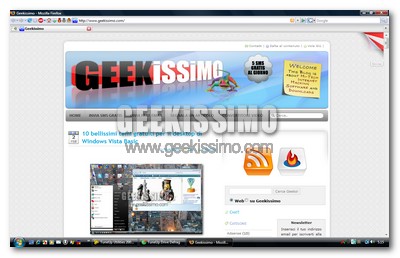
Con l’andar del tempo e l’aumentare delle estensioni installate, Firefox tende a “mangiare” sempre più porzioni di schermo a causa dei miliardi di pulsanti integrati nelle varie toolbar e nella barra di stato.

Risultato di ciò è una netta diminuzione del “campo visivo” sui siti web attraverso il browser, proprio una di quelle cose che un geek non può assolutamente tollerare, quindi adesso vediamo insieme come porre rimedio a tutto ciò e liberare il più possibile lo schermo in Firefox. Buona lettura a tutti!

  • Installare il tema Classic Compact che rende più sottili le barre degli strumenti e la barra di stato, senza cambiare nulla dal punto di vista grafico.
  • Installare l’estensione Stylish.
  • Fare click destro sull’icona di Stylish presente nella barra di stato di Firefox e cliccare su Crea nuovo stile > Crea uno stile… per poi incollare quanto segue:

Come inserire una firma Html multipla automatica in Gmail 2.0 [Videotutorial By Shor]

Ormai ho preso il via con questi video, e spero proprio che siano utili a qualcuno. Nello screencast di oggi spiego come inserire una firma Html multipla automatica in Gmail 2.0. Se utilizzate Firefox e avete un email con Gmail non potete evitare di utilizzare questo metodo per inserire le firme Html.

Come tutti saprete da qualche settimana è uscita la nuova versione di Gmail 2.0, la quale ancora non permette di inserire una firma Html di default nei settaggi. Per ovviare a questo problema ci viene in aiuto l’add-on (plugin) Greasemonkey per Firefox.

Riaprire l’ultima scheda chiusa in IE

Riaprire l’ultima scheda chiusa in IE

Sono un grandissimo utilizzatore di Firefox per svariati motivi che non elencherò in questo articolo. Ma a volte se un sito fa i capricci con Firefox o se non mi posso permettere il consumo di RAM che richiede la volpe di fuoco sono “costretto” ad usare Internet Explorer.

E questo per me è molto “traumatizzante dato che sono abituato ormai ad usare un determinato browser con determinate funzioni. Ma oggi voglio segnalarvi un utile add-on per Internet Explorer, che ci farà sentire meno la mancanza della nostra amata volpe di fuoco e ci renderà un po meno antipatico IE.

6 modi per mettere in sicurezza i blog WordPress

wp

WordPress è sicuramente una delle piattaforme di blogging più utilizzate e ben fatte al mondo. Proprio questa sua enorme diffusione, come sempre accade in questi casi, ha svelato varie vulnerabilità che potrebbero in qualsiasi momento compromettere la sicurezza dei blog basati su questa piattaforma.

Ovviamente gli aggiornamenti di WordPress cercano quanto più possibile di turare tutte le falle scoperte, ma quando si parla di sicurezza informatica non si può stare mai tranquilli al 100%. Ecco perché oggi noi di Geekissimo vogliamo consigliarvi 6 modi per mettere in sicurezza i blog WordPress in maniera facile e veloce. Insomma, quel poco per essere sicuri di aver fatto tutto il possibile per l’incolumità della proprio blog. Buona lettura a tutti!

1. Creare un file .htaccess nella cartella /wp-admin/ inserendo in esso il seguente codice:
AuthUserFile /dev/null
AuthGroupFile /dev/null
AuthName "Example Access Control"
AuthType Basic
<limit GET>
order deny,allow
deny from all
allow from xx.xx.xx.xx
allow from xx.xx.xxx.xx
</limit>

Questo vieterà la visione dei dati sensibili a chi non ne ha il permesso.

Da ieri su Geekissimo un post dal passato a caso grazie a Advanced Random Post

I visitatori più geeks sicuramente se ne saranno gia accorti, da ieri sera su Geekissimo c’è una novità. Grazie ad un nuovo plugin per WordPress sviluppato dall’amico Daniele Salamina, ogni volta che visualizzerete la nostra Homepage, dopo il 4° post ci sarà un articolo a caso preso dal passato.

Trovo che sia molto utile come funzione, permetterà di visualizzare dei post che normalmente sarebbero visualizzati poco e niente, ma che magari potrebbero essere interessanti per chi ci segue da poco o si era perso l’articolo.

Se anche voi desiderate aggiungere questa funzione nel vostro blog, su piattaforma WordPress, vi basterà utilizzare Advanced Random Post. Il funzionamento è semplicissimo, basta attivarlo e scegliere le opzioni a disposizione.

Come installare Wikipedia sul PC (in italiano)

wikinst.jpg

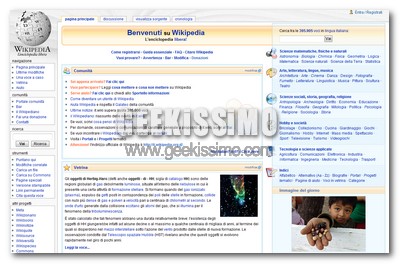
Internet è sicuramente uno dei migliori mezzi per diffondere la cultura a livello mondiale, ed uno dei siti web (anche se può risultare riduttivo definirlo così) meglio riusciti proprio in questo campo è sicuramente Wikipedia, l’enciclopedia libera (ovvero gratuita e modificabile da chiunque).

Proprio per la sua enorme utilità ed importanza, sarebbe davvero bellissimo poter installare Wikipedia in italiano sul PC (in italiano ed in modo da non dover essere sempre connessi ad internet per consultarla) e, udite udite, da oggi è possibile farlo in modo assolutamente gratuito utilizzando solamente un paio di ottimi software! Come fare? Ecco tutto il procedimento da seguire passo passo:

1. Andare in questa pagina e scaricare il file itwiki-latest-pages-articles.xml.bz2 (occhio, dovete avere una connessione veloce ed almeno 20 GB di spazio libero sul disco fisso per portare a termine la procedura in modo corretto ed in tempi “umani”).

2. Installare un server Apache sul proprio PC grazie al software gratuito XAMPP (alla richiesta riguardante l’avvio di un nuovo servizio automatico in Windows potete anche rispondere di no, è ininfluente per l’installazione di Wikipedia sul PC).