Windows, perché bisogna riavviare il PC dopo l’installazione/disinstallazione di un software? Scopritelo con questo programma gratuito!

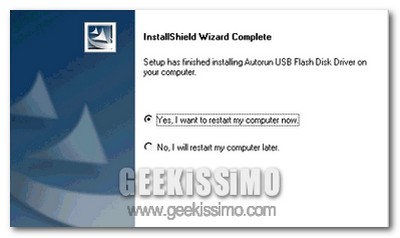
Nella nostra vita da geek ed utenti Windows, chissà quante volte ci è capitato di ritrovarci di fronte alla fatidica schermata, comparsa dopo l’installazione o la disinstallazione di un software, che ci invita a riavviare il sistema affinché le modifiche apportate possano essere correttamente applicate.

Certo, si può anche rispondere Riavvia in seguito, ma in questi casi si va quasi certamente incontro ad una certa instabilità del sistema o, nella maggior parte dei casi, all’impossibilità di avviare il nuovo software appena installato. Morale della favola: bisogna per forza interrompere tutto e salvare in fretta e furia ogni lavoro importante che si stava facendo, per poi riavviare il PC.

Ma perché bisogna riavviare il PC dopo l’installazione/disinstallazione di un software?
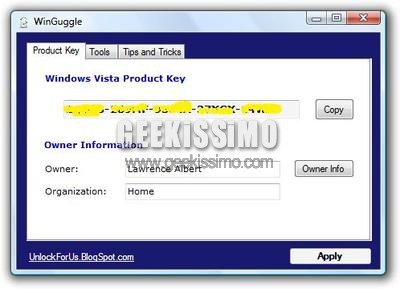
WinGuggle, cambiare le impostazioni OEM di Windows Vista con un click

Le informazioni OEM visualizzate nei sistemi Windows (quando, ad esempio, si fa click destro sull’icona di Risorse del computer e si sceglie la voce Proprietà) sono da anni, quasi decenni, uno dei punti principali su cui ogni geek che ama personalizzare al massimo il proprio sistema va a mettere subito le mani.

Ovviamente l’ultimo arrivato di casa Microsoft: Windows Vista, non fa certo eccezione e la sua nuovissima schermata di informazioni è stata subito oggetto di hack di ogni tipo. Basta cercare su Google e in un batter d’occhio saltano fuori decine di guide, più o meno valide, che in talvolta noiosi e lunghi passaggi permettono di cambiare le impostazioni OEM di Windows Vista. E se ottimizzassimo i tempi grazie ad un software gratuito che permette di fare tutto questo, ed anche di più, con un solo click?

Come ordinare e modificare il menu contestuale di Windows

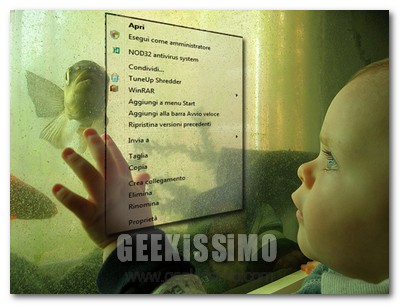
Uno degli strumenti più utilizzati ed importanti dei sistemi operativi moderni è sicuramente il menu contestuale, quello che salta fuori quando si clicca con il tasto destro del mouse su di un qualsiasi elemento presente sul desktop.

Proprio questo suo frequente utilizzo e questa sua immediata accessibilità, purtroppo lo rendono con l’andar del tempo pieno zeppo di voci assolutamente inutili, talvolta anche riferite a programmi disinstallati (evidentemente in modo non corretto) da tempo.

E allora che ne dite di vedere insieme come ordinare e modificare il menu contestuale di Windows? Bastano 3 piccoli software gratuiti:

6 ottime alternative gratuite alla funzione Alt+Tab di Windows

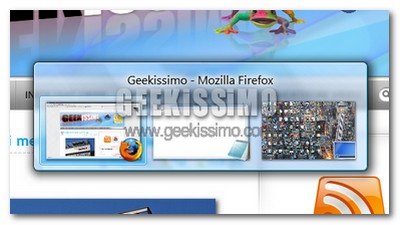
La funzione Alt+Tab di Windows, nota anche come task switcher, insieme al copia e incolla, è sicuramente una tra le più utilizzate nel sistema operativo di casa Microsoft.

Tralasciando il nuovo Flip 3D contenuto in Windows Vista, questa utilissima funzione è stata piuttosto trascurata da Microsoft, che non l’ha aggiornata abbastanza, o per meglio dire non ha inserito in essa molte funzioni che avrebbero potuto aumentarne di molto la praticità, e questo ha favorito il nascere di ottime alternative gratuite.

Proprio alla luce di ciò oggi vediamo insieme ben 6 ottime alternative gratuite alla funzione Alt+Tab di Windows, tutte con qualche caratteristica che le differenzia dalle altre e permette agli utenti di avere una vasta scelta tra diverse buonissime soluzioni. Ecco la lista, provate questi programmi e diteci qual è il vostro preferito:

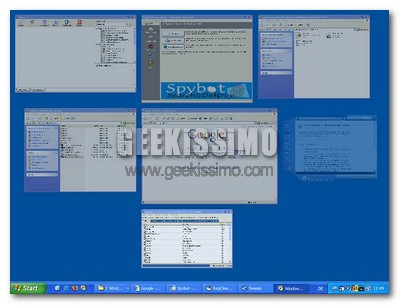
WinExposé: ottimo programma gratuito che emula alla perfezione su Windows la funzione Exposé integrata nei sistemi Mac, ossia, tramite scorciatoie da tastiera e/o il posizionamento del cursore del mouse in un determinato angolo dello schermo, permette di avere piccole anteprime di tutte le finestre aperte (comprese quelle minimizzate).

Strumenti utili e trucchetti per la deframmentazione del disco fisso

Da bravi geek saprete sicuramente che la deframmentazione del disco fisso, quando si utilizza come sistema operativo Windows e/o il file system NTFS, è un qualcosa di fondamentale per mantenere il sistema reattivo come quando appena installato (o quasi).

Forse però non tutti sanno che è possibile avvalersi di strumenti utili e trucchetti per avere una più veloce ed efficace deframmentazione del disco fisso (che, ricordiamo, è buona abitudine fare almeno una volta a settimana). Eccovi quindi qualche bel consiglio, che speriamo utile, affinché il famoso “defrag” non diventi troppo stressante e/o inefficace:

  1. Utilizzare, al posto dell’utility presente di default in Windows, un software gratuito come Auslogic Disk Defrag, Defraggler o PowerDefragmenter.
  2. Prima di procedere con la deframmentazione, cancellare i file temporanei dal sistema con un software gratuito come CCleaner.
  3. Prima di procedere con la deframmentazione, cancellare individualmente la cache e la cronologia di tutti i browser installati nel sistema.
  4. Assicurarsi di non avere alcun file depositato nel cestino (e, se ce ne sono, svuotarlo).

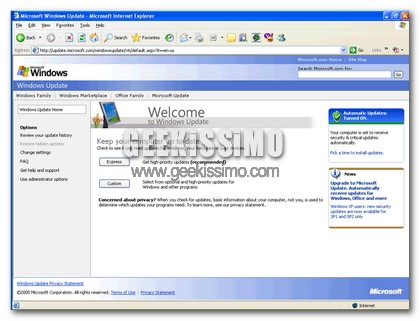
Come velocizzare l’update di Windows Xp con Project Dakota

Chiunque si trovi, che sia per lavoro o per esigenza, a formattare una macchina con Windows Xp installato, sa bene quanto sia scocciante e lungo il processo di aggiornamento del sistema operativo da Internet.

Scaricare gli aggiornamenti, installarli, riavviare il computer e cercarne di nuovi; per poi ricominciare da capo.
Sempre lo stesso processo che si ripete continuamente.
Oggi voglio parlarvi di quella che potrebbe essere la soluzione definitiva a questo problema, Project Dakota.

Project Dakota altro non è che un immagine disco, del peso di circa 700 Mb, contenente all’interno, oltre ad alcuni software fondamentali, tutti gli aggiornamenti e gli Update, compresi i Service Pack, rilasciati da Microsoft per Windows Xp 32-bit.
Il processo di aggiornamento diventa in questo modo più veloce che mai, basta scaricare l’ISO, masterizzarla su un Cd, ed inserire quest’ultimo nella macchina da aggiornare.

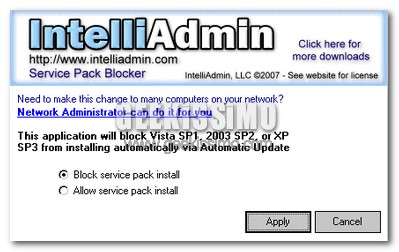
Windows, come evitare l’installazione automatica del SP1 per Vista e del SP3 per XP

Da bravi geek sarete sicuramente al corrente del fatto che Microsoft è in procinto di “sfornare” per tutti noi utenti Windows due service pack molto importanti: Windows Vista service pack 1 e Windows XP service pack 3.

La release definitiva di questi mega-pacchi di aggiornamenti potrebbe arrivare anche prima di quanto ci si aspetta, forse anche “a sorpresa”, cosa certamente non apprezzata da molte persone, soprattutto chi utilizza il PC per lavorare e non desidera imbattersi in eventuali problemi di compatibilità dovuti proprio all’installazione automatica dei service pack.

Proprio per dare una mano a questi (molti) utenti, oggi vogliamo segnalarvi due metodi davvero semplici per evitare l’installazione automatica del SP1 per Vista e del SP3 per XP. Uno consiste nel cambiare un valore nel registro di sistema, l’altro invece è un semplicissimo software gratuito nel quale basta cliccare su di un pulsante per dormire sonni tranquilli.

I migliori 4 startup manager gratuiti per Windows XP

Il vostro caro, vecchio Windows XP dopo qualche anno (o mese) di onorata carriera richiede sempre più tempo per avviarsi?

La colpa potrebbe essere, sì in parte del sistema operativo se non manutenuto a dovere, ma soprattutto di qualche pesante programma che, forse a vostra insaputa, si è impostato in avvio automatico e quindi parte non appena accedete al vostro sistema operativo.

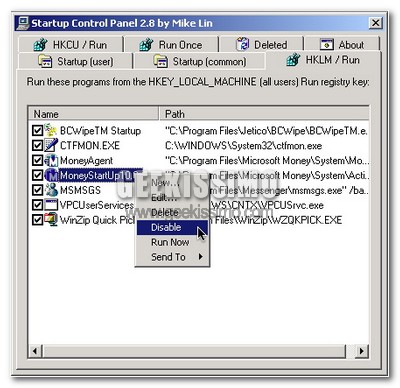
La soluzione a ciò, come fortunatamente in tanti altri casi, è semplice ed ottenibile grazie a degli ottimi software gratuiti chiamati startup manager. Questi particolari programmi, permettono infatti di vedere quali elementi si avviano in modo automatico per poi gestirli come si vuole: disabilitandoli momentaneamente, eliminandoli definitivamente, spostandoli e così via.

A questo punto non mi resta altro che augurarvi una buona lettura e chiedervi qual è il vostro preferito in questa lista dei migliori 4 startup manager gratuiti per Windows XP.

Startup Control Panel: software gratuito, disponibile anche in versione no-install, che si integra nel pannello di controllo di Windows XP e permette di gestire tutte le applicazioni impostate per l’avvio automatico.

Ubuntu, come abilitare la riproduzione dei DVD video commerciali con soli 2 comandi

dvdubuntu.png

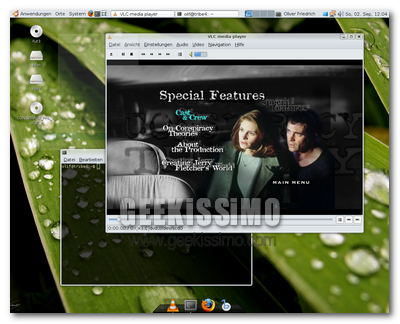
Ubuntu Linux è senza ombra di dubbio un buon sistema operativo, ma ci sono dei piccoli problemi che rendono troppo complicate anche le operazioni più semplici, un esempio per tutti è la impossibile riproduzione dei DVD video commerciali, quelli che ognuno di noi può tranuillamente acquistare in una qualsiasi videoteca.

Sul web, come di solito succede soprattutto quando si parla del sistemone open source, sono spuntate come funghi moltissime guide relative alla risoluzione di questo problema che, nonostante in queste ultime venga spesso fatta ottenere tramite l’installazione di svariati pacchetti, è in realtà possibile arginare con 2 soli, semplici comandi.

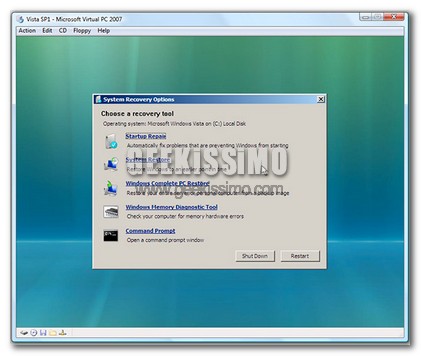
Disco di ripristino per Windows Vista

Quando acquistiamo un Computer nuovo, acquistiamo nello stesso momento anche un sistema operativo nuovo, ma nel 99% percento dei casi tra i Cd che ci vengono forniti non compare quello originale dell’installazione, bensì un “Recovery Disk” creato direttamente dalla casa produttrice.
Il problema è che, con Windows Vista, il disco di installazione non si limita ad installare il sistema operativo, ma può anche essere utilizzato come “Recovery Center” in grado di ripristinare il sistema automaticamente tramite il roll-back ad un punto di ripristino precedentemente creato, con un BackUp o agendo direttamente da linea di comando.

I migliori software gratuiti per recuperare i dati

gparted.jpg

Che si sia geek o meno, quasi tutti, almeno una volta nella loro vita informatica, hanno avuto la sventura di avere a che fare con l’impossibilità di accedere al sistema operativo e/o di accedere al disco fisso contenente tutti i dati più preziosi.

Proprio per questo, oggi vogliamo presentarvi una lista con i migliori software gratuiti per recuperare i dati, alcuni dei quali non nati principalmente per tale scopo, ma comunque utili a portare in salvo i dati che altrimenti andrebbero perduti. Da sottolineare che è tutto da prendere in considerazione solo nel caso in cui non vi sia alcun danneggiamento fisico dell’hard disk. Buona lettura a tutti!

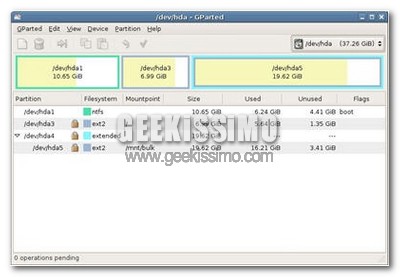
GParted Live CD: distribuzione live di Linux che permette di gestire tutte le partizioni del disco fisso. Particolarmente utile nel caso in cui si voglia tentare un recupero dei dati a rischio installando una nuova copia di Windows.

KNOPPIX: una delle più complete distribuzioni live di Linux. Contiene programmi utili a qualsiasi tipo di necessità, anche la masterizzazione: opzione da prendere in considerazione per salvare i dati a rischio, nel caso in cui KNOPPIX riuscisse a rilevare l’unità che li contiene.

7 bellissimi temi per Windows XP dedicati ai cartoni animati

xpdesk.jpg

Grazie alla sua ormai notevole maturità, Windows XP è il sistema operativo più personalizzabile del mondo: da icone a sfondi, passando per temi e suoni si può in qualunque momento rivoluzionare l’ambiente di lavoro virtuale e renderlo ogni giorno unico.

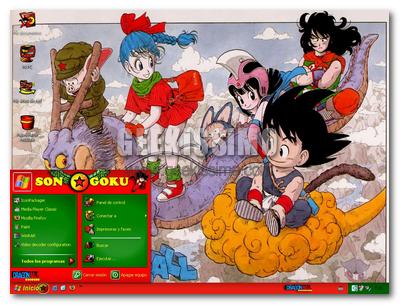
Allora che ne dite di mettere nel vostro archivio personale delle personalizzazioni desktop anche questi 7 bellissimi temi per Windows XP dedicati ai cartoni animati? Bene, allora non mi rimane che augurare un buon download a tutti voi!

Dragon Ball | Download

dball.jpg

Vista SP1 in arrivo? Intanto si prepara Windows 7

Vista SP1 in arrivo? Intanto si prepara Windows 7

Alcuni mesi fa è stata rilasciata una versione RC, che spesso coincide con la versione finale, del Service Pack di Windows Vista. Un SP molto contestato che si poneva come uno degli obbiettivi quello di migliorare le prestazioni di Vista, cosa che invece otteneva l’SP3 di Windows XP che invece doveva essere solo un insieme di aggiornamenti.

Nonostante le premesse non propriamente esaltanti, la versione finale del primo Service Pack per l’ultimo sistema operativo di casa Redmond è in arrivo. L’ultimo rumor lo vuole in uscita per il 15 Febbraio, proprio in linea con le promesse Microsoft, che aveva dichiarato che la versione finale sarebbe stata distribuita entro il primo quadrimestre del 2008.