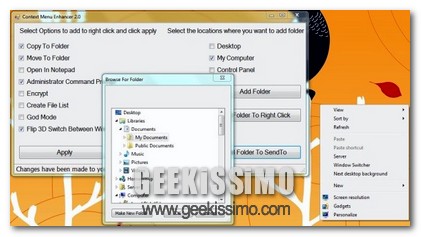
Context Menu Enhancer, un altra valida utility per personalizzare ed ottimizzare il menu contestuale di Windows

Più volte, qui su Geekissimo, abbiamo suggerito e recensito diverse utility mediante cui ampliare le voci presenti nel menu contestuale di Windows e, di conseguenza, ottimizzarne l’utilizzo in base a quelle che sono le singole esigenze di ciascun utente.

Quest’oggi, a tal proposito, scopriamo insieme un altro interessante e funzionale strumento mediante cui eseguire esattamente quanto appena accennato in modo tanto semplice quanto veloce e, ovviamente, senza spendere neanche un centesimo!

Il programmino oggetto di questo post è Context Menu Enhancer, un applicazione supportata da tutti gli OS Windows che, com’è facile dedurre anche dal nome stesso del software, consente di aggiungere tante ed utili voci al menu contestuale dei sistemi operativi di casa Redmond, così da facilitare e velocizzare l’accesso ad una gran quantità di operazioni eseguite, almeno nella maggioranza dei casi, a livello giornaliero, il tutto selezionabile direttamente da un pratico pannello di controllo appositamente preposto allo scopo.

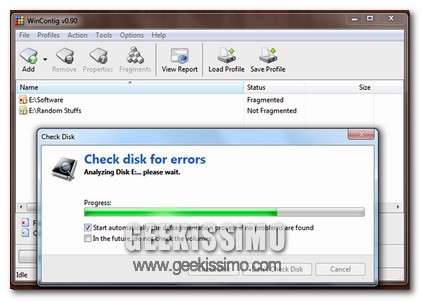
WinContig, un utility portable per deframmentare solo alcuni file

L’operazione di deframmentazione del disco costituisce sen’altro un processo di notevole importanza al fine di ottimizzare l’utilizzo della propria postazione di lavoro, prevenendo così l’insorgenza di eventuali problemi futuri.

Tuttavia, la maggior parte dei tool utilizzati per eseguire tale operazione va ad agire sull’intero disco, il che potrebbe rivelarsi una procedura del tutto inutile e decisamente lenta se si ha intenzione di operare solo ed esclusivamente su determinati file.

Proprio per tale motivo, quest’oggi, diamo un occhiata ad un efficiente strumento portable preposto esattamente a tale scopo che, di certo, gli amministratori di sistema sapranno apprezzare di gran lunga.

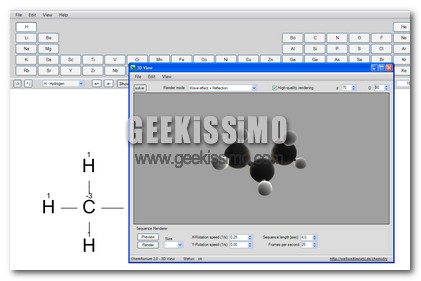
Chemitorium, creare e visualizzare molecole in 3D

La chimica è una delle materie per certi versi più difficile. Diversamente dalla fisica meccanica che da la possibilità di visualizzare almeno mentalmente cosa accade se lasciamo cadere una palla, oppure facciamo scivolare un mattone su un piano inclinato, la chimica ci permette solo lontanamente di immaginare cosa succede nel macroscopico, e tutto è tranne che intuitivo. Insomma, si sa benissimo che si ha a che fare con leggi differenti da quelle che siamo abituati a vivere nel quotidiano.

Con questa prefazione, voglio dire che le cose diventano più semplici quando riusciamo a vederle. Mentre un mattone che scivola è facilmente scrutabile, una molecola d’acqua è decisamente molto più difficile da vedere (usando un eufemismo). Eppure guardando la geometria molecolare, riusciremo a capire molte cose del microscopico. Ad esempio che gli atomi che compongono una molecola aventi stessa carica tentano di mantenere la maggior distanza possibile tra loro (esempio: molecola di metano che ha forma di tetraedro).

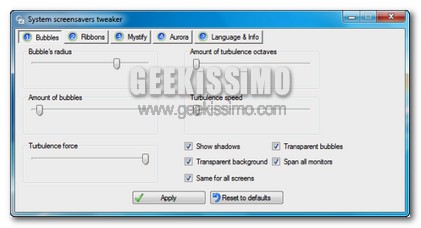
System Screensavers Tweaker, personalizzare gli screensaver di default integrati in Vista e Seven

Come sicuramente molti di voi lettori di Geekissimo avranno avuto modo di notare, sia Windows Vista che Seven, l’ultimissimo OS di casa Redmond, risultano equipaggiati di un valido set di screensaver in grado di soddisfare, in linea generale, i gusti della maggior parte dell’utenza.

Tuttavia, se amate personalizzare il PC in ogni minimo dettaglio e vorreste rendere ancor più consono al vostro gusto il salvaschermo utilizzato, allora forse è il caso di dare un occhiata ad un interessante utility gratuita che, nel giro di qualche passaggio e con estrema facilità, consentirà di modificare gli screensaver presenti di default negli ultimi OS Windows.

Il programmino in questione è System Screensavers Tweaker, un utile risorsa portatile che permette di eseguire esattamente quanto appena accennato, consentendo dunque di modificare ed ottimizzare alcuni parametri relativi agli screensaver Bubbles, Mystify, Ribbons, Lines e Aurora .

Una volta scaricato ed avviato il programmino (potete eseguire il download diretto cliccando qui) non dovremo far altro che selezionare lo screensaver da modificare scegliendolo dalle schede presenti nella parte alta della finestra ed iniziare quindi a settare i vari parametri di modifica.

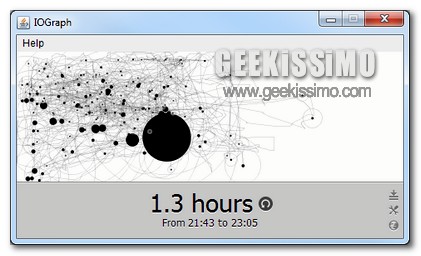
IOGraph, trasformare i movimenti del mouse in un disegno artistico

Avete mai pensato a quanti movimenti vengono eseguiti con il mouse ogni volta che sedete dinanzi al vostro adorato PC?

Bhe, se non avete mai prestato particolare attenzione alla cosa allora è forse il caso di dare un occhiata ad un interessante strumento mediante cui, senza ombra di dubbio, sarà facile farsi un idea dell’intero percorso compiuto dal topo da scrivania più amato dall’intero globo.

Lo strumento in questione è IOGraph, un applicazione in Java che consente di tenere traccia di quelli che sono i vari movimenti del mouse mentre si è impegnati dinanzi al monitor, permettendo dunque di visualizzare il tutto sottoforma di una vera e propria opera d’arte decisamente fantasiosa.

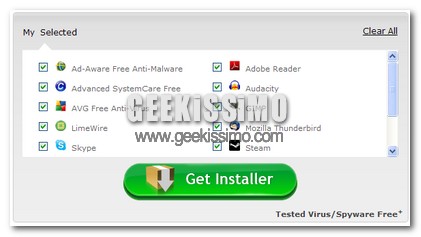
FreeApp, installare velocemente molti programmi in un sol colpo

I computer non sono macchine perfette. Questo assioma si fa sentire quando più chi lo utilizza un PC non pensa ad ogni conseguenza delle sue azioni. Ad esempio, un installazione scellerata di programmi causerà, alla lunga, un rallentamento del computer in tutte le sue fasi (accensione, utilizzo e spegnimento). Ciò è dovuto al fatto che molti software installati partono all’accensione e rimangono attivi in background. Questo e altri problemi vengono risolti da alcuni dei tanti utilizzatori del computer in un modo poco ortodosso ma sicuramente funzionale: La formattazione del computer.

Forse a qualcuno di voi potrebbe suonare strano ma c’è chi, per ogni problema del computer, pensano alla formattazione. Insomma, non è uno dei metodi migliori per risolvere i problemi, ma si tratta del sistema “risolvi-problemi” più sicuro (anche se bisogna saperlo fare).

CCleaner: ovvero come ripulire automaticamente il PC prima dello spegnimento

Come già ribadito più volte, CCleaner, la nota utility mediante cui ripulire il sistema in modo ottimale, costituisce senz’altro uno tra i migliori applicativi mediante cui assicurarsi un miglior utilizzo del proprio PC, il tutto mediante un interfaccia utente semplice, intuitiva ed alla portata di tutti.

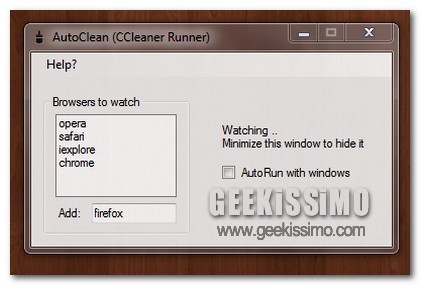
A tal proposito, qualche giorno fa, qui su Geekissimo, avevamo parlato di un pratico programmino mediante cui ottimizzare ancor di più l’utilizzo del noto software di casa Piriform automatizzandone l’esecuzione alla chiusura del browser.

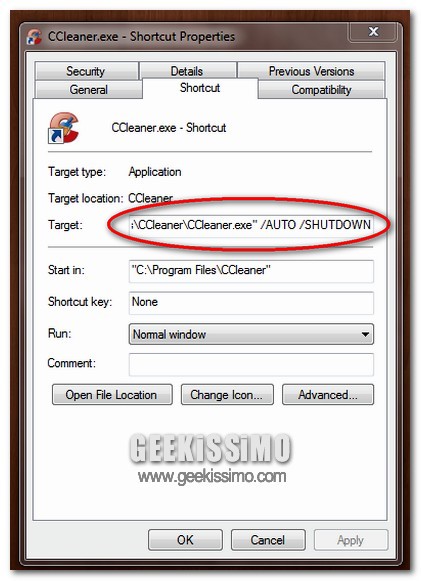
Quest’oggi, invece, vediamo come avviare automaticamente CCleaner prima dello spegnimento del nostro fido PC in tre semplici e veloci passaggi, il tutto senza però dover ricorrere all’applicazione di alcuna utility.

Luxant Blink, utilizziamo la nostra faccia per accedere a Windows

Oggigiorno, la sicurezza a livello informatico non è mai troppa, in particolare quando si tratta di proteggere i propri dati o, ancor più nello specifico, un intero sistema operativo.

Per tenere il proprio PC lontano da mani ed occhi indesiderati sono stati ideati, nel corso del tempo ed a seconda dell’OS in uso, innumerevoli applicazioni di varia natura mediante cui salvaguardare al meglio la propria privacy ricorrendo agli stratagemmi ed alle tecniche più disparate.

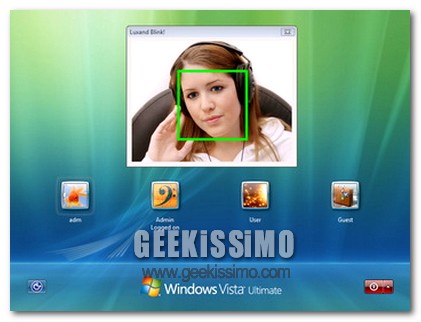
Se si utilizza un OS Windows ed ancor più nello specifico Vista o Seven, allora è forse il caso di dare un occhiata ad un interessante strumento che, per quanto concerne l’ambito sicurezza, sembra essere decisamente interessante ed in qualche modo anche innovativo.

AutoCleaner, ovvero come ripulire il browser alla chiusura avviando automaticamente CCleaner

Far pulizia all’interno del sistema costituisce senz’altro una buona norma mediante cui contribuire ad un corretto e ben più fluido funzionamento della propria postazione multimediale, magari ricorrendo anche all’utilizzo di appositi tool adibiti all’esecuzione di tale tipologia d’operazioni.

Tra essi, uno dei tool maggiormente utilizzati a tal proposito è senz’altro CCleaner che, per la sua estrema facilità d’utilizzo e per le più che convincenti funzionalità offerte, consente di ripulire in modo impeccabile l’OS.

Ciò che però manca all’applicazione in questione, ed è un punto a sfavore del noto software, è la possibilità di settare l’esecuzione automatica della pulizia del browser, per cui, a meno che non si abbia intenzione di eseguire manualmente e di volta in volta il procedimento in questione, risulterebbe molto più comodo disporre di un apposito strumento che consentisse di far fronte alla cosa.

CustomFolder, cambiare lo sfondo delle cartelle in Windows XP

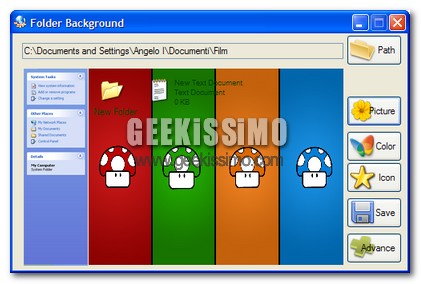
Il nostro computer è come se fosse la nostra casa. Cerchiamo di tenerla in ordine, non vogliamo che dei malintenzionati ci entrino e ogni tanto cambiamo il suo aspetto. DI tanto in tanto è bello9 modificarne le icone, e lo sfondo, ci sembrerà quasi di aver a che fare con un computer diverso e nuovo.

Lo sfondo, quindi, è una delle parti più importanti dal punto di vista dell’estetica. Da esso dipendono anche i tempi con cui riusciamo ad individuare un’icona ed ad aprirla. Si, mi riferisco al fatto che se l’ sfondo è troppo disordinato, le icone contenute nel monitor si mimetizzeranno e sarà per noi più difficile scovarle ed utilizzarle.

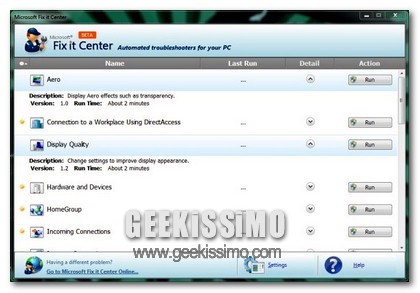
Fix It Center, Microsoft offre ai suoi utenti un apposito tool per risolvere le più comuni problematiche di Windows

Negli ultimi tempi hanno iniziato a fare la loro comparsa online tutta una serie di apposite utility mediante cui risolvere agevolmente tutti quelli che sono i più comuni problemi dell’OS in uso e, nello specifico, di Windows.

Si tratta senz’altro di validi strumenti che, mediante pochi click, mettono ciascun utente in condizione di ripristinare il corretto funzionamento ed andamento del sistema senza dover dunque intervenire personalmente e manualmente su di esso.

Ora, alla già ben ampia lista di strumenti adibiti a tale scopo, si aggiunge un’altra interessantissima risorsa, questa volta, però, rilasciata direttamente dalla nota azienda di casa Redmond.

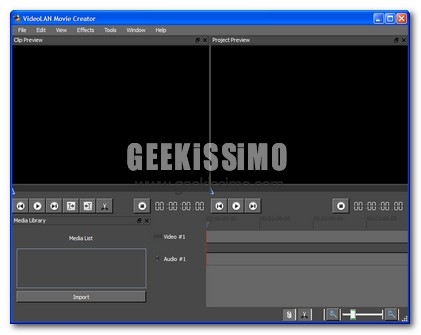
VideoLANMovieCreator, video editor freeware

I software di video editing sono molto rari nel mondo del free (freeware e opensource). Quei pochi che ce ne sono non offrono un bell’ambiente di modifica, e non sono nemmeno poi così tanto intuitivi come i programmi a pagamento. Magari un azione che in After Effects richiede pochi secondi, in Wax impieghiamo qualche minuto. Se ci pensiamo tutto ciò è anche giusto considerando i costi del software di casa Adobe.

Oggi voglio presentarvi qualcosa che potrebbe cambiare le carte in tavola dando un punto a favore al mondo del software libero. Il programma si chiama Video LAN Movie Creator. E’ un freeware e, al contrario di ciò che potreste immaginare leggendo il nome, ha poco a che fare con il player VideoLAN. Infatti, il nome è giustificato solo dal fatto che questo software di video editing sfrutta le librerie di VideoLan, quindi non dovrebbe avere problemi di compatibilità (non come succede in Windows Movie Maker).

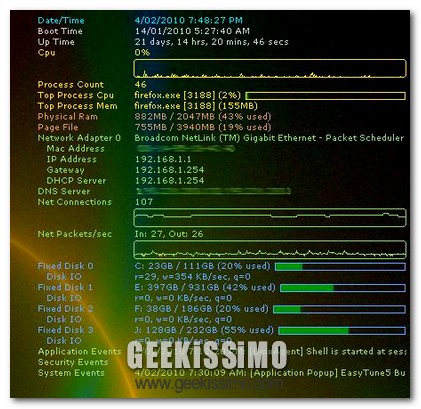
Desktop Info, visualizzare rapidamente le informazioni di sistema sfruttando un utility altamente personalizzabile

Tenere sotto controllo l’andamento e le prestazioni del sistema costituisce senz’altro un buon modo mediante cui verificare il corretto funzionamento della propria postazione multimediale e prevenire dunque eventuali problematiche future.

Per far questo, ovviamente, vi sono a disposizione di ciascun utente una vasta gamma di apposite utility rispondenti a quelle che sono le diverse esigenze del vasto pubblico, come d’altronde è facile notare dando uno sguardo qui su Geekissimo.

Esattamente a tal proposito, oggi scopriamo insieme un nuovo strumento, tanto interessante ed utile quanto semplice e funzionale, mediante cui tenere sotto controllo l’andamento dell’OS direttamente dal proprio desktop.

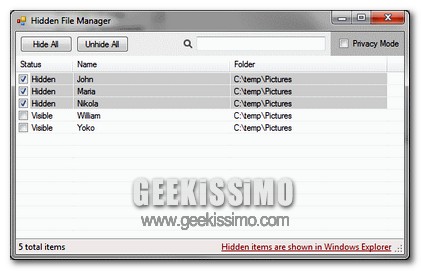
Hidden File Manager, utilizzare una semplice utility per nascondere facilmente i file in Windows

Indubbiamente ciascuno di noi, sul proprio PC, ha file, dati o documenti che, per un motivo o per un altro, preferisce tenere lontani da quelli che sono gli occhi indiscreti di amici, parenti, colleghi o quant’altro.

Fin quando si tratta di un PC legato ad un utilizzo strettamente personale il problema non si pone ma, nel caso in cui la postazione multimediale in questione fosse soggetta al passaggio tra più utenti, come ad esempio è facile che avvenga in una famiglia, allora la cosa diviene un tantino più complicata.

Tuttavia, se si utilizza un OS di casa Windows, è possibile ricorrere all’utilizzo di un simpatico trucchetto mediante cui nascondere alla vista di chiunque quelli che sono gli elementi d’interesse personale.