HotSpotStudio, piccolo software per creare immagini con effetti di luce

Il fotoritocco di immagini è un’arte abbastanza difficile , sopratutto con software professionali come Photoshop. Serve molta pratica ed esperienza per poter riuscire a maneggiare con estrema sicurezza il potente software di casa Adobe. Le cose si complicano ulteriormente quando dobbiamo creare immagini partendo da un foglio bianco. In questo caso, oltre alla necessità di conoscere profondamente i software adatti, bisogna anche avere un buon senso estetico, onde evitare che il risultato finale sia qualcosa di ben fatto dal punto di vista tecnico ma inguardabile dal punto di vista estetico.

Insomma, sono varie le competenze che bisogna avere per poter riuscire a creare qualcosa di unico e di bello. Se si è alle prime armi, sopratutto con il mondo delle immagini vettoriali, sarebbe inutile passare direttamente ad Illustrator, ma bisognerebbe passare prima per cose più semplici che trattano lo stesso genere di cose, ad esempio Aviary.

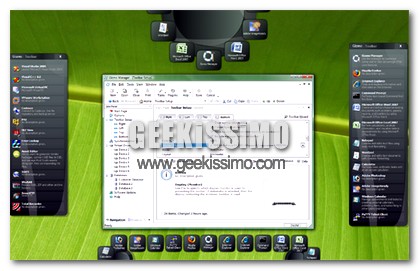
Gizmo Central, un efficiente suite d’utility per OS Windows

Un ottimo modo mediante cui rendere il proprio OS ancor più funzionale consiste sicuramente nel ricorrere all’utilizzo di apposite utility mediante cui ottimizzare, velocizzare e semplificare quelle che sono le più comuni funzioni ed operazioni eseguibili da PC.

A tal proposito diamo dunque uno sguardo ad un interessantissima suite di strumenti appositamente ideati al fine di rendere più fluido ed efficiente l’utilizzo di Windows.

Si tratta di Gizmo Central, uno strumento completamente gratuito e specifico per un utenza avanzata che, presentando un agevole struttura modulare consente di eseguire tutta una serie di differenti attività mediante cui sfruttare al meglio il sistema come ad esempio crittografare file, gestire database e molto altro ancora.

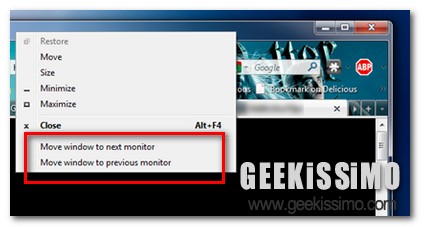
MonitorSwitch, spostare facilmente e velocemente le varie finestre aperte tra più monitor

Le installazioni multi-monitor sono senz’altro bellissime e, nella maggioranza dei casi, anche decisamente utili ai fini di una migliore visualizzazione e gestione dei vari contenuti presenti sul PC in uso.

Tuttavia, come ben sapranno tutti coloro che dispongono di un “desktop esteso”, tante volte ricorrere all’utilizzo di una configurazione di questo tipo può causare qualche piccola probelamatica a livello di organizzazione degli elementi, come ad esempio nel caso di una più rapida e veloce disposizione delle finestre aperte, analogamente a com’è possibile fare avendo a disposizione un solo ed unico schermo.

A tal proposito, se avete escogitato trucchi, sotterfugi e piani strategici di varia natura nel tentativo di muovere con estrema rapidità e comodità le eventuali finestre aperte tra i vari monitor utilizzati, allora è forse il caso di dare uno sguardo ad un ottima utility esattamente preposta a tale scopo.

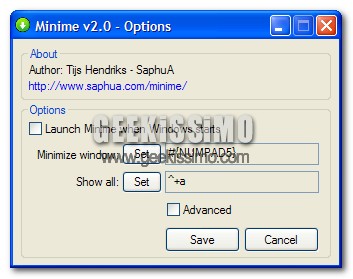
Minime, minimizzare le finestre nella tray icon

Chi usa il computer con estrema intensità, si sarà sicuramente trovato nell’incresciosa situazione della barra degli strumenti stracolma di finestre chiuse ad icona. Capiterà, prima o poi, che ci saranno così tante icone da non riuscire più a leggerne il nome di ciascuna, ma a stento di intravederne la favicon (se così si può adattare questo nome anche in questo contesto).

Si tratta di una situazione non proprio così tanto grave, ma che sicuramente rischierebbe di farci perdere qualche secondo prezioso ogniqualvolta dobbiamo aprire una finestra minimizzata.

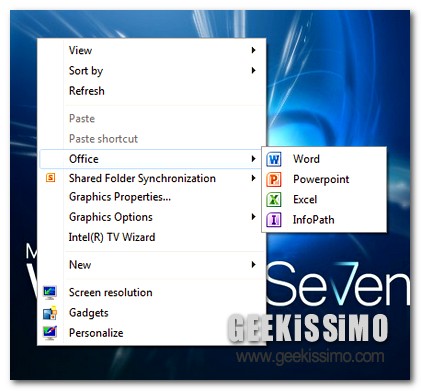
Your Menu, aggiungere programmi e gruppi di applicazioni al menu contestuale di Seven

Accedere velocemente ai vari programmi ed applicativi presenti nel menu start di Windows può divenire un operazione piuttosto fastidiosa quando si ha a che fare con una gran quantità di voci di difficile individuazione.

Ovviamente, per quanto concerne gli ultimi OS Microsoft, è possibile ricercare rapidamente ciò di cui si ha bisogno mediante l’apposito comando integrato direttamene nel menu.

Tuttavia potrebbe risultare molto più comodo avere a propria disposizione uno strumento che, in un batter d’occhio e con il minimo sforzo, consenta di visualizzare rapidamente quelli che sono i programmi di maggiore utilizzo, avendo la possibilità di poter richiamare il tutto in maniera immediata.

Se siete in possesso del più recente e performante sistema di casa Redmond, Windows 7, allora la cosa è facilmente risolvibile ricorrendo all’utilizzo di un apposita utility che, previo settaggio di appositi parametri, consente di eseguire esattamente quanto appena accennato.

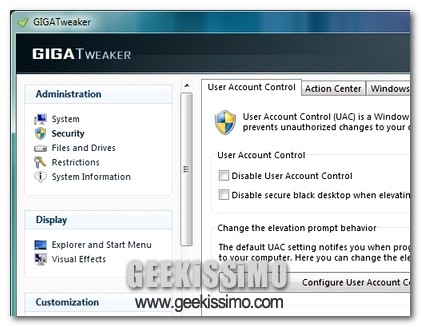
GIGA Tweaker: ovvero come ottimizzare, velocizzare e gestire le funzioni di Vista e Seven

Gli ultimi due OS di casa Microsoft, sia Vista che Seven, integrano al loro interno numerose ed utilissime funzioni mediante cui eseguire una vasta gamma di operazioni.

Tuttavia, alcune di esse, per un motivo o per un altro, potrebbero però risultare difficilmente accessibili o comunque sia non immediatamente richiamabili, influendo dunque sulle prestazioni dell’OS ed impedendo di gestire in maniera ottimale il sistema.

Per far fronte a questo tipo di situazioni sono stati quindi ideati appositi applicativi, meglio definiti come tweaker, mediante cui ottimizzare, velocizzare e gestire al meglio tutto quanto concerne quelle che sono le funzioni di base, e non solo, di Windows.

NoVirusThanks Malware Remover, un altro ottimo anti-malware gratuito

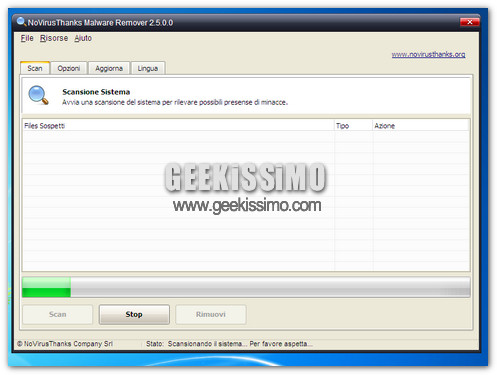
Il buon vecchio Spybot vi ha stancati? Desiderate avere un secondo parere da affiancare a quello dell’inossidabile Malwarebytes Anti-Malware? Fate bene. Ed oggi crediamo di avere proprio quello che fa per voi, NoVirusThanks Malware Remover.

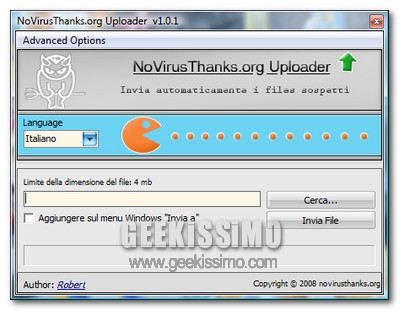
Nato dall’esperienza di uno dei migliori servizi Web per la scansione antivirus online dei file, NoVirusThanks Malware Remover è un anti-malware desktop estremamente rapido ed efficace che, in non più di una manciata di minuti, permette di liberare il PC da malware, trojan, worm ed altri tanti tipi di minaccia informatica (es. i software rogue).

Ha un’interfaccia utente essenziale, non troppo dissimile da quella di soluzioni software analoghe, traducibile in italiano recandosi nella scheda Language e selezionando la voce Italian dal menu a tendina presente al centro della finestra. La translitterazione avviene in maniera istantanea, senza il riavvio del programma.

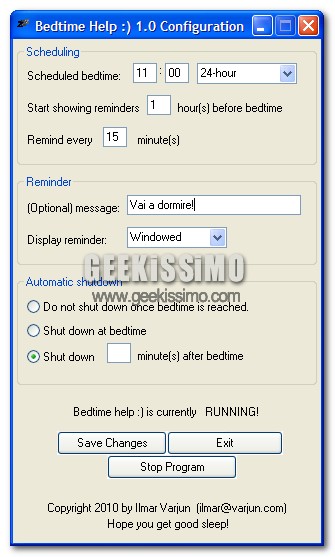
BedtimeHelp, software che ti avverte di quando è ora di andare a dormire

E’ proprio vero, i computer ed internet stanno lentamente sostituendo la televisione. I motivi di tutto questo successo sono molteplici, ne citerò alcuni: reperibilità delle informazioni istantanea; scelta autonoma dei contenuti da guardare; pubblicità non troppo invasiva (anche se in certi casi non è così); la possibilità di interagire con chi crea i contenuti (commenti ed email).

Internet è così coinvolgente che non riusciamo a percepire lo scorrimento veloce del tempo. Non è come la TV che, anche se a tratti appassionante, dopo qualche ora finisce il film, si spegne e buona notte. Internet, se lo vogliamo, “non finisce”. Per questo motivo, capita spesso, anche al sottoscritto, lavorare al computer e non accorgersi che è notte inoltrata.

Lucky Backup: backup semplice su Linux

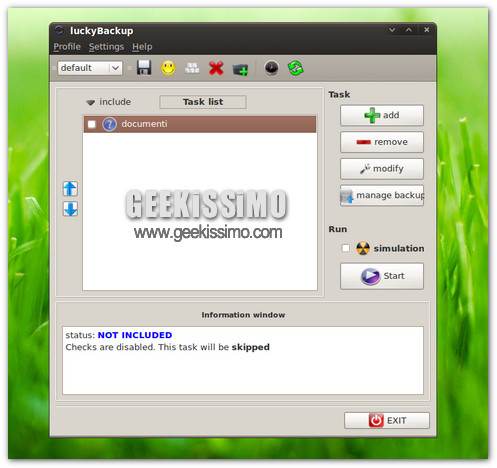
Avete appena installato Linux, non avete ancora molta voglia di smanettare e siete alla disperata ricerca di una soluzione ultra-facile per l’effettuazione dei backup. Che ve lo diciamo a fare? Siete capitati proprio nel posto giusto al momento giusto.

Stiamo infatti per presentarvi LuckyBackup, un programma gratis per effettuare i backup disponibile per tutte le maggiori distribuzioni del sistema del pinguino, che non solo risulta semplice da usare per chi muove i primi passi con Linux, ma anche per chi si accinge solo ora a scoprire le meraviglie del mondo informatico.

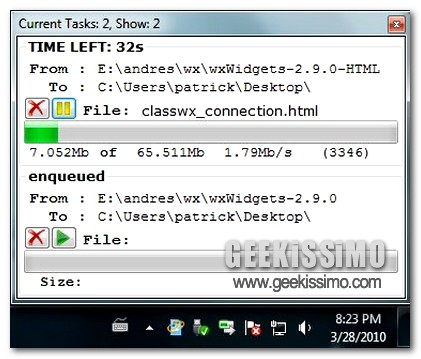
NiceCopier, velocizzare ed ottimizzare il trasferimento dei file con Windows

Tutti coloro che trascorrono una discreta quantità di tempo al PC, qualunque sia il motivo, di certo si ritroveranno ad avere a che fare più e più volte con operazioni quali la copia e lo spostamento dei file, il che, di consueto, non implica alcun risvolto particolare, soprattutto per quanto concerne il tanto amato Windows 7, ancor più veloce e performante dei suoi predecessori.

Tuttavia, avere la possibilità di velocizzare e rendere più efficiente la suddetta tipologia d’operazioni potrebbe andare a costituire un gran bel vantaggio, in particolare per tutti coloro che, spesso e volentieri, si ritrovano ad operare con una gran quantità di file di varia natura (basti pensare, ad esempio, al contenuto della cartella contenente i download di eMule o un qualsiasi altro client P2P).

A tal proposito un efficiente strumento quale lo è NiceCopier potrebbe senz’latro risultare piuttosto utile.

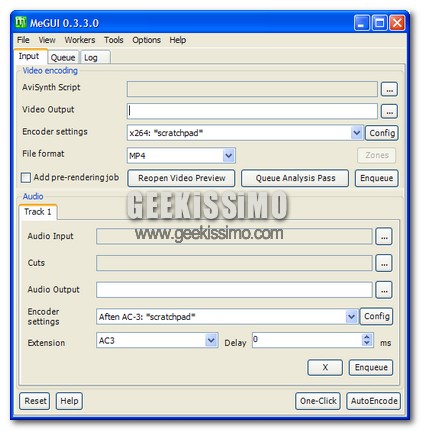
meGUI, un convertitore video fin troppo professionale

Su questo blog siete stati abituati a trovare software mediamente semplici da usare, quindi alla portata di tutti. Magari si stratta di programmi con qualche funzione in meno che però ci consentono di ottenere ottimi risultati in poco tempo, ed, in più, ci permetteranno di non sfasciare il computer in seguito a qualche insuccesso (ovviamente capiterà che qualcosa vada storto).

Molte volte, avete avuto la possibilità di scaricare software freeware capaci di convertire file video ed audio, in tempi ristrettissimi, e sopratutto senza la necessità di essere uno smanettone. Bastava inserire il file ed ottenerne uno cambiato nel formato, nulla di più semplice. Gli unici “punti a sfavore” di questi programmi era la possibilità di personalizzazione alquanto ristretta. Le virgolette sono d’obbligo, visto che mai come in questo caso la situazione è molto relativa, dipende dall’utilizzatore del software.

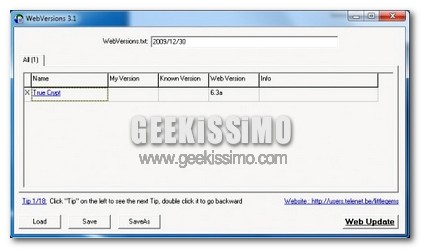
Web Versions, controllare facilmente gli aggiornamenti di un gruppo di software

Chi dispone di una gran quantità di software ed applicativi di varia natura sul proprio PC di certo saprà quanto possa divenire piuttosto difficoltoso, nella maggioranza dei casi, controllare e tenere traccia di tutti i vari ed eventuali aggiornamenti dei programmi.

A tal proposito, alcuni software integrano già al loro interno un apposito strumento di controllo automatico, altri invece no, il che implica inevitabilmente un controllo manuale da parte dell’utente direttamente su quello che è il sito web di riferimento dell’applicazione.

Esistono poi appositi strumenti che, una volta avviati sul PC in uso permettono di verificare l’eventuale presenza di aggiornamenti in maniera ben più rapida eseguendo il tutto in modo automatico ed appellandosi al vasto database di appositi siti web come nel caso di Softpedia.

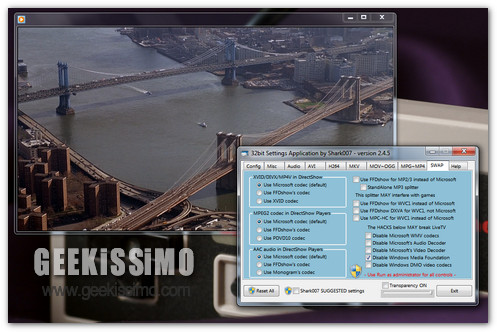
AVCHD e m2ts senza audio: come riprodurli correttamente in Windows Media Player

Avete appena provato a guardare un AVCHD (il particolare formato di registrazione dei video HD su DVD che permette di vedere questi ultimi su PS3 e lettori Blu-ray) o un video in formato m2ts con Windows Media Player su Windows 7, ma il lettore multimediale Microsoft non riesce a riprodurre correttamente nessuno dei due? L’audio dei filmati sembra sparito nel nulla?

Non preoccupatevi. Basta regolare un attimino i codec audio/video e tutto si mette a posto. Che ci crediate o no, tutto quello di cui avete bisogno è il programma gratis Win7Codecs e l’immissione di un paio di segni di spunta sulle opzioni giuste. Di seguito, tutta la procedura da seguire illustrata passo dopo passo:

  1. Scaricare ed installare il pacchetto di codec gratuito Win7Codecs;
  2. Accedere al pannello di controllo di Win7Codecs (menu Start > Tutti i programmi > Shark007 Codecs > Settings Application);

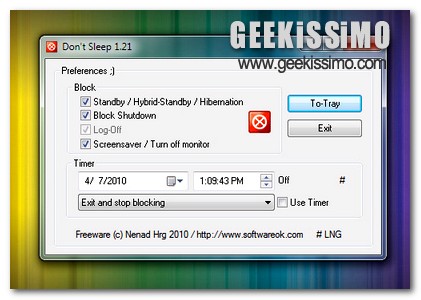
Don’t Sleep, gestire e bloccare le funzionalità di risparmio energetico di Windows

Le funzionalità di risparmio energetico intergrate in Windows costituiscono, nella maggioranza dei casi, una risorsa di notevole importanza mediante cui salvaguardare quelle che sono le prestazioni del proprio PC quando, per un motivo o per un altro, non siamo seduti dinanzi alla nostra adorata postazione multimediale.

Tuttavia, non è detto che tali impostazioni possano rivelarsi utili e proficue per tutti, andando quindi a risultare, talvolta, fonte di disagio per quella fascia d’utenza che necessità di mantenere il proprio PC sempre attivo e scattante (ad esempio come quando si sta utilizzando un client P2P per il download di file).

Per facilitare una situazione di questo tipo potrebbe quindi rivelarsi estremamente utile un geniale programmino quale lo è Don’t Sleep.