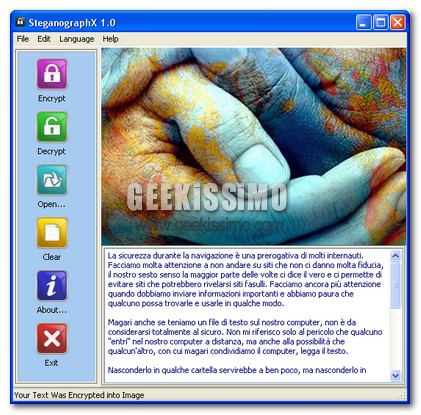
SteganographX, nascondere un testo all’interno di un’immagine

La sicurezza durante la navigazione è una prerogativa di molti internauti. Facciamo molta attenzione a non andare su siti che non ci danno molta fiducia, il nostro sesto senso la maggior parte delle volte ci dice il vero e ci permette di evitare siti che potrebbero rivelarsi siti fasulli. Facciamo ancora più attenzione quando dobbiamo inviare informazioni importanti e abbiamo paura che qualcuno possa trovarle e usarle in qualche modo.

Magari anche se teniamo un file di testo sul nostro computer, non è da considerarsi totalmente al sicuro. Non mi riferisco solo al pericolo che qualcuno “entri” nel nostro computer a distanza, ma anche alla possibilità che qualcun’altro, con cui magari condividiamo il computer, legga il testo.

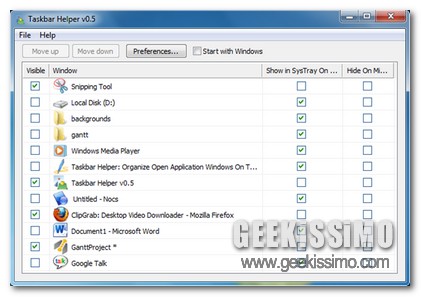
Taskbar Helper, organizzare al meglio la taskbar e la system tray

Di certo, una delle problematiche maggiormente diffuse tra gli utenti Windows, consiste nell’errata organizzazione della propria barra delle applicazioni, il che di certo non va a configurarsi come un grave danno per il proprio PC ma, sicuramente, come un qualcosa di decisamente fastidioso, soprattutto per i maniaci dell’ordine e dell’efficienza.

Ad esempio, in seguito all’utilizzo di tutta una serie di vari software per un periodo di tempo più o meno lungo, è inevitabile che, direttamente sulla barra delle applicazioni, vadano ad aggiungersi le varie e relative icona che, in un modo o nell’altro, andranno ad occupare sempre più spazio utile.

Dunque, al fine di offrire una maggiore organizzazione tanto della barra delle applicazioni, quanto della famigerata system tray, è stato ideato un pratico tool mediante cui gestire il tutto nel migliore dei modi e con estrema facilità.

ProcessEye, dare una rapida occhiata ai processi attivi sul nostro PC

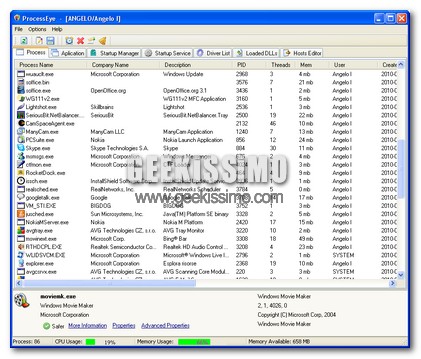
Fortunatamente (ma per alcuni, sfortunatamente) il nostro Pc non è un iPad, quindi può eseguire più operazioni contemporaneamente. Spero di non aver adirato nessuno con questo preambolo, i mi riferisco sopratutto ai fan della Mela. Il multitasking consente di avviare più processi contemporaneamente. Sui PC “contemporanei” è possibile trovarne diverse centinaia, dipende dalla potenza del calcolatore.

Qualche volta è bene dare uno sguardo alle applicazioni avviate sul nostro computer. Quando qualcuna si blocca, possiamo provare a terminare il processo e magari riavviarlo. In questo modo non rischiamo di “incantare” il nostro computer a causa di qualche programma che fa i capricci.

Nuance PDF Reader, lettore e convertitore di PDF gratis

La già nutrita schiera dei lettori PDF gratuiti continua ad ampliarsi e a regalarci tante interessanti alternative ad Adobe Reader. Dopo il famosissimo Foxit Reader e i leggermente meno popolari Sumatra PDF e PDF X-Change Viewer, ecco infatti arrivare Nuance PDF Reader.

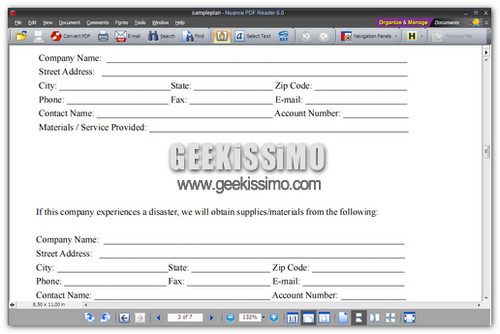
Nuance PDF Reader è un programma gratuito che permette non solo di leggere agevolmente, ma anche di modificare e convertire i file PDF. Per quest’ultima funzione, si appoggia ad un servizio online firmato dalla stessa Nuance e permette di trasformare i documenti PDF in file di Word, Excel o WordPerfect, per poi inviarli automaticamente via e-mail.

Tra le altre funzionalità del programma, che ha un peso di circa 45MB sulla RAM, la possibilità di compilare i moduli che si trovano nei file PDF, annotare informazioni di ogni genere negli stessi e l’integrazione con Microsoft SharePoint.

Mute On Lock, disattivare automaticamente l’audio ogni volta che il PC viene bloccato

E’ abitudine piuttosto diffusa tra i vari utenti Windows, al fine di proteggere in maniera adeguata tutto quanto possa essere visualizzato dalla postazione di lavoro, quella di bloccare il proprio OS ricorrendo alla pratica combinazione di tasti Win + L, il che consente dunque di lasciare il sistema in esecuzione ma di evitarne l’accesso ai non autorizzati se non previo inserimento dell’apposita password.

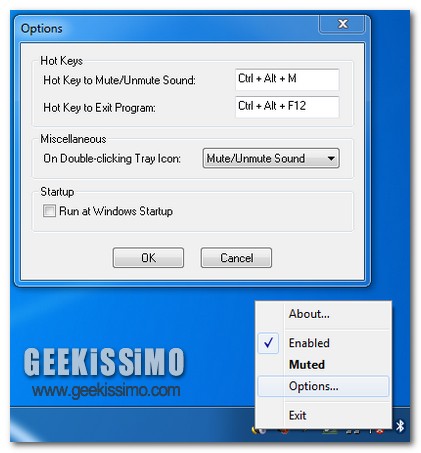
Sebbene la cosa possa rivelarsi estremamente utile e, talvolta, anche indispensabile, vi è però da dire che, purtroppo, i suoni relativi al sistema, nonostante il blocco, resteranno sempre attivi, purchè, ovviamente, il volume dell’audio non venga abbassato manualmente o, in alternativa, l’utente provveda all’applicazione del muto.

La cosa risulta però facilmente risolvibile ricorrendo all’utilizzo di una valida utility mediante cui disattivare in maniera del tutto automatica l’audio del proprio PC al verificarsi della situazione in questione.

CreaWriter, ecco come scrivere un testo con la massima concentrazione

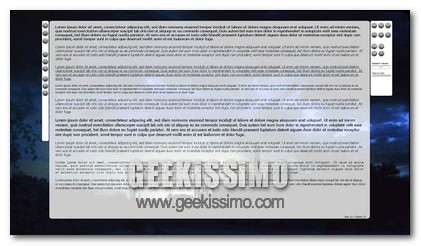
Tutti coloro che si ritrovano, spesso e volentieri, a dover scrivere un qualsivoglia tipo di testo al PC, ben sanno quanto può essere difficoltoso trovare la giusta concentrazione quando, in modo del tutto inevitabile, si viene distratti da tutto quanto possa essere presente sul proprio desktop, tentando quindi l’utente a dare una sbirciatina online sul proprio social network preferito, a gettare uno sguardo alle ultime foto scattate e così via (i blogger di certo sapranno di cosa sto parlando).

Dunque, in queste situazioni, l’utilizzo di un apposito strumento per la stesura di un testo, come ad esempio Word, potrebbe non essere sufficiente, in quanto non adatto al raggiungimento della giusta attenzione che ogni scrittore, provetto o meno, dovrebbe avere.

MaComfort, le funzionalità del Mac ora disponibili su Windows

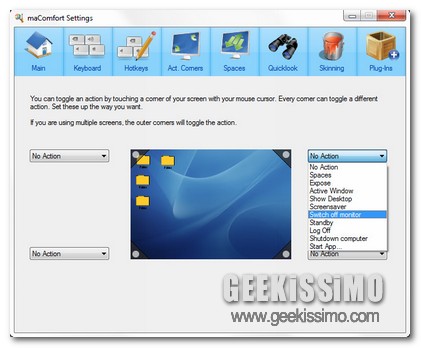
Tutti coloro che, per un motivo o per un altro, si ritrovano a dover utilizzare piuttosto frequentemente tanto un Mac quanto un OS Windows, di certo ben sapranno cosa significa iniziare a fare confusione sulle varie funzionalità del sistema, ricorrendo dunque, inevitabilmente, all’utilizzo delle hotkey e dei comandi sbagliati.

Si tratta infatti di una situazione piuttosto comune per tutti coloro che, ad esempio, si ritrovano adoperare nel proprio ufficio con un OS di casa Windows, mentre invece, nel tempo libero, ricorrono all’utilizzo di un Mac.

Onde evitare di incorrere nella sopra citata tipologia di problematiche andrebbe dunque a risultare un ottima risorsa l’utilizzo di un valido strumento mediante cui ovviare, in maniera adeguata, alla cosa.

Bloom, come gestire album fotografici e video su Facebook direttamente dal proprio desktop

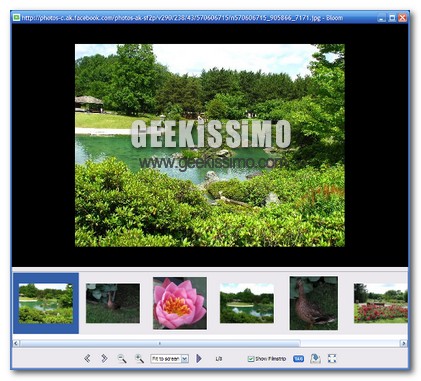
Ad oggi Facebook costituisce uno dei social network più discussi ed al contempo maggiormente utilizzati, il quale, oltre a permettere di essere sempre in contatto con amici, parenti, colleghi di lavoro e quant’altro, offre la possibilità di condividere con essi i propri contenuti multimediali, quali, in primo luogo, foto e video.

Ovviamente si tratta di un operazione che, di base, è possibile effettuare direttamente online, dalla stessa pagina web di Facebook, tuttavia potrebbe risultare molto più comodo e rapido avere a propria disposizione un apposito strumento mediante cui semplificare e rendere ancor più maneggevole il procedimento in questione, eseguendo le suddette operazioni direttamente dal proprio desktop in pochi semplici click.

Proprio a questo proposito l’utilizzo di uno strumento appositamente preposto a questo scopo potrebbe rivelarsi estremamente utile e significativo.

Come aprire i file .docx con le precedenti versioni di Microsoft Office

In passato su Geekissimo si era già trattato questo argomento. Da quel momento ad oggi sono un pò cambiate le cose dato che la data di pubblicazione risale all’anno 2008. Chi comunque volesse prendere visione dei precedenti articoli ( sempre validi ndr ) può cliccare qui e qui. Detto questo, credo che ognugno di noi sappia che con l’avvento di Microsoft Office 2007 e a breve il 2010, siano state molteplici le innovatività presentate.

Una di queste è il salvataggio dei file aggiungendo una x a fine estesione. Per Microsoft Word .docx, per Microsoft Excel .xlsx e via discorrendo con gli altri software della suite. C’è un però. Tutt’oggi la maggior parte dell’utenza continua ad utilizzare la suite di Office risalente l’anno 2003 e come ancor tutti sappiamo l’estensione è quella più classica, .doc. La conseguenza è che chi scrive un file sulla suite del 2007 per forza di cose non riesce a farlo visualizzare a colui che utilizza quella precedente.

Listary: navigare velocemente nelle liste

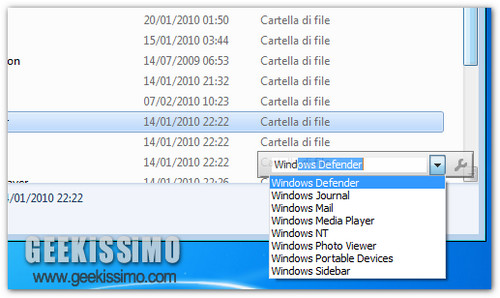
Questa non è un’applicazione, è un’arma di seduzione di massa! Scherzi a parte, Listary è uno di quei programmi gratis apparentemente innocui ma dei quali dopo pochi utilizzi non i può più assolutamente fare a meno.

Come anticipato dal titolo del post, esso consente di navigare velocemente nelle liste, ovunque queste si trovino: in una finestra dell’Esplora risorse, nel task manager, in un file di testo e molto altro ancora. Tutto semplicemente digitando le prime lettere dell’elemento che si sta cercando sulla tastiera del proprio PC.

I risultati delle ricerche vengono visualizzati in una piccola barra semitrasparente che compare automaticamente nell’angolo basso a destra dello schermo (che si può spostare dove meglio si crede), senza dover utilizzare alcuna combinazione di tasti per richiamarla.

Starter Wallpaper Changer, come modificare lo sfondo del desktop su Windows 7 Starter

Come molta gente si sarà resa conto dopo l’acquisto, Windows 7 Starter non permette di fare determinate operazioni. Quali? Beh una delle più ecclatanti è cambiare lo sfondo del proprio desktop. Sicuramente non è un problema da definirsi grave, però il pensiero indica che qualsiasi sistema operativo venga utilizzato deve necessariamente lasciare l’utente libero di modificare a suo piacimento le impostazioni.

E soprattutto in questo caso, impostazioni che non sdradicano la natura del sistema stesso ma ne cambiano semplicemente in meglio la qualità del desktop con uno sfondo piuttosto che con un altro. Fatta questa premessa, credo fondamentale per l’inizio dell’articolo, vedremo come modficare lo sfondo del Desktop tramite Starter Wallpaper Changer.

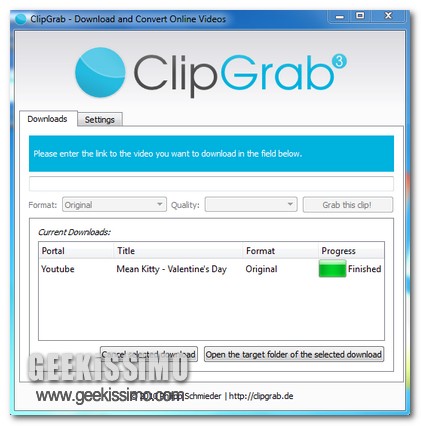
ClipGrab, avviare automaticamente il download dei video direttamente dal proprio desktop

A chi non è mai capitato di visualizzare un video musicale online e di avere voglia di archiviare il tutto direttamente sul proprio PC?

Si tratta infatti di un operazione che, di consueto, non è possibile eseguire se non con l’ausilio di apposite estensioni per il browser in uso o,magari, ricorrendo all’utilizzo di appositi programmi mediante cui avviare il download di tutto quanto va a colpire l’attenzione dell’utente.

A tal proposito voglio dunque illustrare,a tutti voi lettori di Geekissimo, un utilissimo e funzionale strumento appositamente studiato per realizzare tutto quanto appena descritto, in modo tanto facile quanto immediato, il tutto in un solo ed unico click e senza troppe complicazioni.

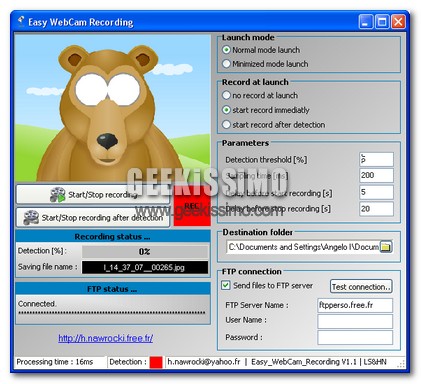
EasyWebCamRecorder, scattare immagini con la webcam e caricarle in internet

La sicurezza nelle case è migliorata leggermente dopo l’introduzione massiccia delle connessioni veloci nelle nostre case. Ora, infatti, non serve più pagare fior di quattrini per un impianto di videosorveglianza professionale. Adesso basta una connessione ed una WebCam (o anche più di una). Magari se proprio non vi fidate di questi strumenti “rudimentali” per sorvegliare intere abitazioni o uffici, potrete usarli per scrutare i movimenti che avvengono intorno al vostro computer.

Qui su gekissimo abbiamo visto svariate volte dei software capaci di scovare il più minimo movimento e di immortalarlo. Ci sono programmi più semplici che riconoscono solo le differenze tra due fotogrammi successivi, ed altri molto più complessi, capaci di isolare le zone da tenere sott’occhio. Molti, però, non permettono una sorveglianza a distanza.

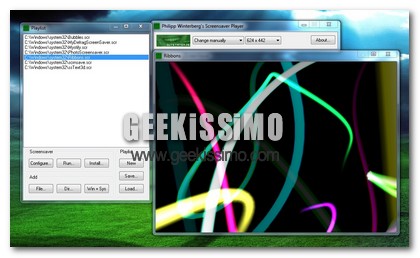
Screensaver Player, gestire e visualizzare in anteprima gli screensaver direttamente dal proprio desktop

Torniamo a parlare di personalizzazioni qui su Geekissimo, questa volta affrontando la questione screensaver.

Infatti, analogamente all’applicazione di un wallpaper, di un pack di icone o quant’altro, anche i cosiddetti “salvaschermo” costituiscono uno di quegli elementi essenziali mediante cui conferire al proprio PC un aspetto ancor più personale e a misura d’utente.

Proprio a questo proposito, di certo la maggior parte di voi geek avrà sicuramente fatto caso all’impossibilità di poter visualizzare in anteprima, come qualsiasi altro file, un determinato screensaver scelto per la propria postazione di lavoro, il che sta a significare che al fine di poterne visualizzare l’effetto finale non vi è altro da fare se non installare il tutto e sperare di essere soddisfatti del risultato.