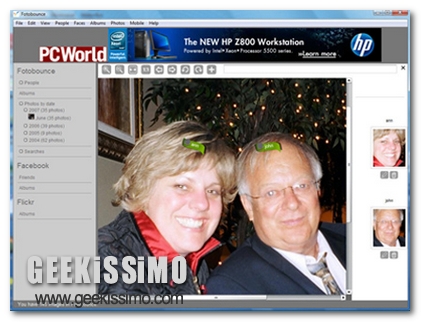
Fotobounce, gestiamo direttamente dal nostro desktop le immagini presenti su Facebook e non solo

2009-09-04_123035

Assidui utilizzatori di Facebook e fanatici della fotografia? Ecco in quest’articolo quello che sembra essere il giusto compromesso per soddisfare entrambe le vostre “passioni”.

Con questo post, infatti, voglio illustrare un interessante strumento per il nostro PC grazie al quale la gestione degli album fotografici online, presenti sul noto social network, diverrà un qualcosa di estremamente semplice.

Si tratta di Fotobounce, ossia un software gratuito, ideato per sistemi operativi Windows e Mac, grazie al quale sarà possibile navigare, direttamente dal nostro desktop, attraverso gli album online caricati da noi e dai nostri amici, senza contare poi la possibilità di caricare e scaricare immagini, il tutto con estrema facilità.

Verification Engine, la verifica attendibile dei siti

verification engine

Sempre più frequentemente capita che i più sprovveduti e distratti, tramite una mail, tramite un sito fasullo e quindi apparentemente identico all’originale, distribuiscano informazioni preziose per coloro che vivono di questo. Questo cosa? Beh, si tratta del phishing.

Come un acerrimo nemico, quasi immortale, ma vincibile, è lì dietro l’angolo che aspetta le sue vittime predilette. Oggi vedremo, tramite l’aiuto di un software, come prevenire questi malaugurati casi.

Iniziamo:

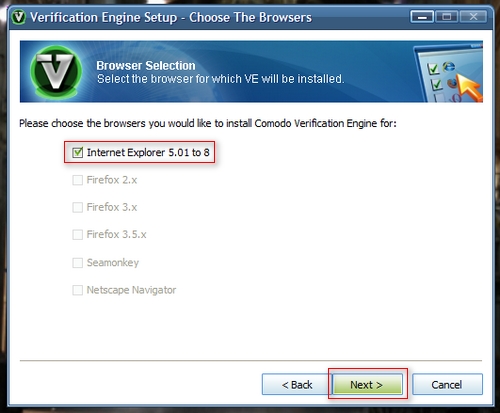
1. Effettuiamo il download da questo link ed installiamo Verification Engine sul nostro personale computer. Dopo un paio di Next ci troveremo davanti alla schermata in cui dovremmo associare il suddetto software al nostro/i browser che utilizziamo:

scelta_os_ve

Nell’esempio sopra riportato la prova è stata effettuata con sistema operativo Windows 7 e Internet Explorer 8. Procediamo.

2. Tralasciate le news ( opzionali ) che ogni utente è tenuto a scartare o a ricevere tramite email, concludiamo l’istallazione. Noteremo che ci sarà un’icona nella system tray di fianco all’orologio che raffigurerà il software anti-phishing.

Browser Chooser, utilizzare il browser giusto a seconda delle situazioni

2009-09-04_111402

Ad oggi i browser disponibili all’uso sono svariati, alcuni più sfruttati dall’utenza, altri un po’ meno ma comunque sia ognuno con i suoi pregi ed i suoi difetti.

Se anche voi, così come me, utilizzate, a seconda dell’uso e della comodità, più di un browser sul vostro fido PC, sicuramente il tool che sto per presentare in quest’articolo potrebbe risultarvi particolarmente utile.

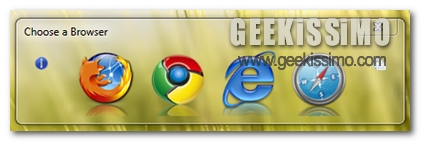
Si tratta di Browser Chooser, una piccola e leggerissima applicazione open source per Windows che permette di associare a determinati programmi e comandi un browser differente a seconda delle scelte personali di ciascun utente.

Dopo aver scaricato Browser Chooser sarà necessario eseguire quest’utile programmino, poiché trattandosi di un applicazione portatile non è necessario installarlo, ed iniziare a sperimentarne l’efficienza.

Cool PDF Reader ovvero il più piccolo lettore PDF del mondo

cool-pdf-reader

Abbiamo tanto parlato di file in formato PDF e sicuramente il nostro PC o le nostre pen drive ne contengono almeno uno. Con una così vasta popolarità, è più che ovvio vedere più un lettore PDF, oltre quello di casa Adobe.

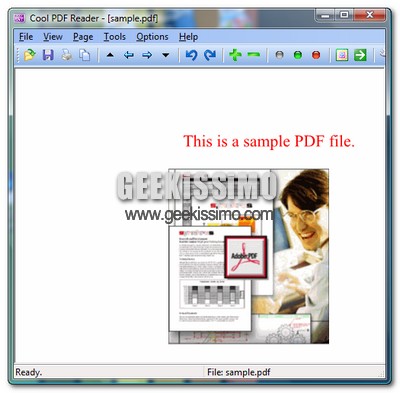
Uno fra questi è Cool PDF Reader, che si distingue dagli altri soprattutto per il suo essere portable e davvero davvero piccolo.

Tutta l’applicazione, difatti, pesa solo 650 KB, nulla rispetto ai 35.70 MB di Adobe Reader. Peso che consente agli sviluppatori di autocandidare Cool PDF Reader ad essere il lettore PDF più leggero al mondo.

DeskSlide, cambiare automaticamente il wallpaper

DeskSlide

Cambiare di tanto in tanto il wallpaper rende l’esperienza al computer molto più piacevole (almeno per me). E’ come se in qualche modo cambiassimo computer e tutto ci sembra nuovo. Tutta illusione, questo è vero, ma contribuisce spesso a migliorare la produttività di chi lavora al computer. Oggi allora vi presento un software in grado di sostituire automaticamente gli sfondi del desktop.

Si chiama DeskSlide il programma capace di ciò. Naturalmente è liberamente scaricabile, con una grandezza di meno di un MB . Dopo l’installazione partirà automaticamente il wizard, quindi avremo la possibilità di personalizzare passo passo tutte le impostazioni.

WinLayout, come gestire facilmente le finestre aperte sul nostro desktop

2009-09-03_145635

Chi utilizza il PC, per un motivo o per un altro, spesso e volentieri si ritrova ad avere un desktop infestato da finestre aperte di varia natura, il che non costituisce nessun problema se non il semplice fatto che in tal modo la situazione diviene poco gestibile, in particolare se l’utente ha a propria disposizione solo ed esclusivamente funzioni quali il ridimensionamento e la riduzione ad icona per guadagnare spazio utile.

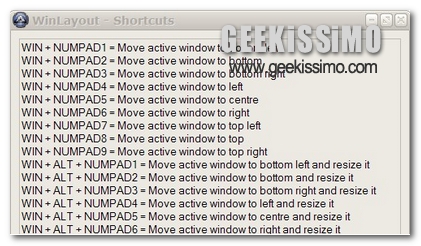
Potrebbero risultare particolarmente utili in queste occasioni delle scorciatoie da tastiera per effettuare alcune tra le più comuni operazioni sulle finestre, come ad esempio diminuirne le dimensioni in un click.

A venirci incontro, però, esiste un valido strumento che prende il nome di WinLayout, software portatile disponibile gratuitamente per il nostro Windows, grazie al quale si avranno a disposizione numerose scorciatoie da tastiera, utilizzabili per manipolare con estrema facilità tutte le finestre aperte.

Infatti, una volta avviato, WinLayout va a posizionarsi nella barra delle applicazioni, da cui possiamo gestirlo con facilità, settaggio delle impostazioni incluso.

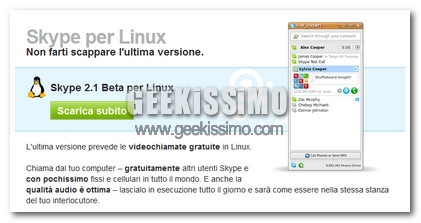
Rilasciata la prima Beta di Skype 2.1 per Linux

Skype 2.1 Beta

Skype è uno dei principali, se non il principale, software per chiamare via internet a prezzi veramente bassi. Con la tecnologia VOIP, si possono effettuare chiamate a costi veramente ridotti. Grazie al collegamento ad internet, oltre a chiamate verso i numeri fissi e cellulari, si possono chiamare gli altri utenti di Skype, direttamente sul loro computer e queste chiamate hanno un costo pari a zero, insomma, il massimo del risparmio.

Se vogliamo fare un esempio di una tariffa di Skype, con circa 5Euro al mese si possono chiamare tutti i fissi dell’Italia illimitatamente, senza scatto alla risposta e senza spendere un euro in più. Insomma, i costi di una bolletta telefonica si posso azzerare grazie a Skype. Ma oggi non voglio fare propaganda ad un servizio che ormai è già famoso di suo, ma voglio presentarvi la nuova versione del software.

Sophos Anti-Rootkit per rilevare e rimuovere Rootkit

sophos-anti-rootkit

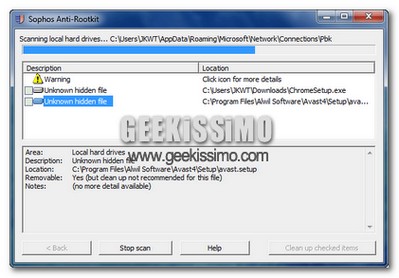
Tutti i geek avranno avuto a che fare con malware di ogni genere. Molti meno hanno avuto a che fare con i rootkit, che proprio per questa minore diffusione rispetto a “Cavalli di Troia” & co. vengono molto spesso sottovalutati e quando ne “acchiappiamo” involontariamente uno, possono verificarsi serii problemi.

Problemi derivati proprio dalle capacità che ogni rootkit ingloba in sé: riescono infatti a nascondersi bene dalle normali scansioni dei nostri anti-virus. Quindi, dopo AVG Anti-Rootkit, un’altra utilissima protezione contro questi pericolosi quanto fastidiosissimi rootkit è Sophos Anti-Rootkit, applicazione totalmente gratuita e veramente semplice da utilizzare.

DVDSlideshow, creare slideshow bellissimi in modo semplice

DVDSlideshow

Le vacanze stanno terminando, e molti di noi tornano a casa con le memorie sd delle telecamere e fotocamere piene zeppe di fotografie e video. La vecchia pratica di portare le foto a sviluppare si sta perdendo con il passare degli anni. Ma allora cosa fare di queste foto? Metterle in una cartella ed abbandonarle a se stesse non è una delle opzioni che sceglierei, piuttosto preferisco crearmi una slideshow. Per fare ciò, l’ultimo programma che userei è Movie Maker (non nascondo il mio odio per il software di videoediting).

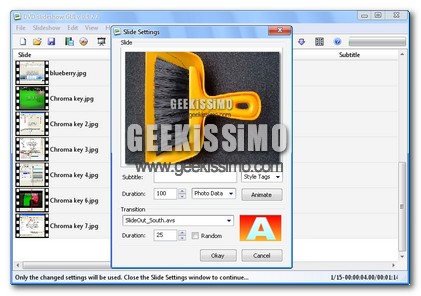
Consiglio quindi di usare questo interessante programma. Il suo nome è DVDSlideshow e permette infatti di creare delle sequenze con le nostre foto e video. Come sempre, ci troviamo difronte ad un software free. Con questo programma avremo la possibilità di sfruttare ben 180 di transizioni (un tantino in più rispetto a quelle utilizzabili su movie maker, non credete?).

eViacam: controllare il mouse con la testa!

Finalmente anche la capoccia di Marco Carta ha trovato una sua ragion d’essere in questo mondo. All’inizio non volevamo crederci neanche noi, ma è così: esiste un software, per giunta gratuito e multi-piattaforma (disponibile per Windows e Linux), grazie al quale è possibile muovere il cursore del mouse con la testa.

Si chiama eViacam ed il suo funzionamento è perfettamente illustrato nel filmato che trovate qui sopra. Basta avere una webcam, sfruttare il riquadro azzurro al centro dello schermo per selezionare l’area dell’inquadratura dov’è presente la propria testa, cliccare sul pulsante Abilita ed il gioco è fatto.

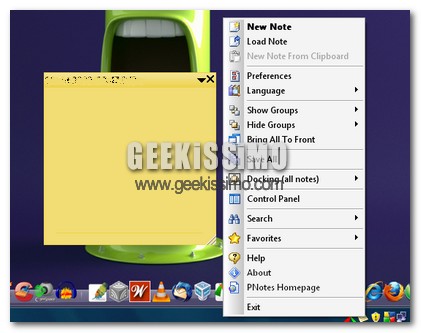
PNotes, Post-it per il desktop

PNotes

Al contrario di quanto possiate pensare, questo software ha molte opzioni in più rispetto ai suoi simili. Dimenticate, dunque, quei veccchi programmi che permettevano solamente di scrivere.

PNotes è uno dei software più elaborati del suo genere. Infatti, è possibile scegliere tra varie formattazioni del testo e colori, per non parlare della grandezza dei caratteri. Insomma, possiamo considerarlo il software definitivo per scrivere dei piccoli promemoria.

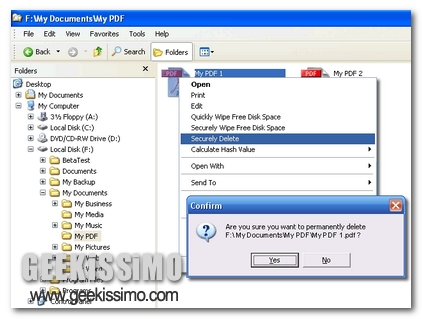
Delete On Click, eliminiamo definitivamente i file da Windows in un sol click

2009-09-01_120052

Sicuramente una delle convinzioni più diffuse tra gli utenti, in ambito informatico, sta nel credere che una volta eliminati uno o più file dal proprio PC, questi ultimi vengano rimossi definitivamente, senza lasciare alcuna traccia nell’OS.

I più informati, invece, sapranno sicuramente che i file una volta eliminati possono essere sempre recuperati, anche quando rimossi dal fatidico cestino.

Proprio per questo motivo, oggi voglio proporvi un interessante programmino completamente freeware, che ha come scopo quello di rimuovere in maniera definitiva qualsiasi file dal nostro PC, senza lasciare minima traccia.

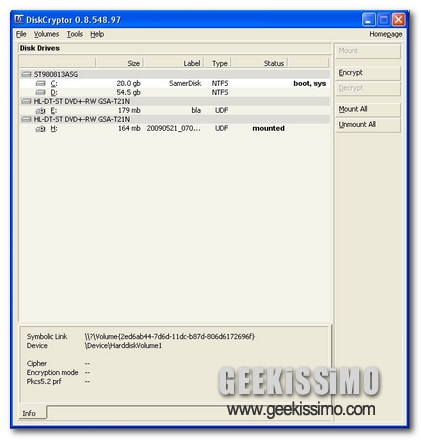
DiskCryptor, una valida utility per proteggere e crittografare i nostri dati

2009-08-31_121730

Ad oggi poter e saper proteggere i propri dati costituisce un qualcosa di fondamentale, sia per mantenere quella che è la propria privacy, sia per tenere lontano da occhi e mani indiscrete informazioni importanti, evitando che possano essere corrotte.

In commercio, ma anche in rete sotto forma di software gratuiti, esistono una molteplice varietà di strumenti che assolvono più o meno egregiamente a questo compito.

Quello che voglio presentarvi oggi, in quest’articolo, rappresenta proprio uno di questi ottimi applicativi che è possibile reperire liberamente e gratuitamente online.

Si tratta di DiskCryptor, ossia un software di natura open source il cui compito consiste proprio nel permettere di crittografare, e quindi proteggere, un intero disco di dati o singole partizioni, incluse quelle del sistema, oltre alla possibilità offerta all’utente di poter creare CD/DVD criptati.

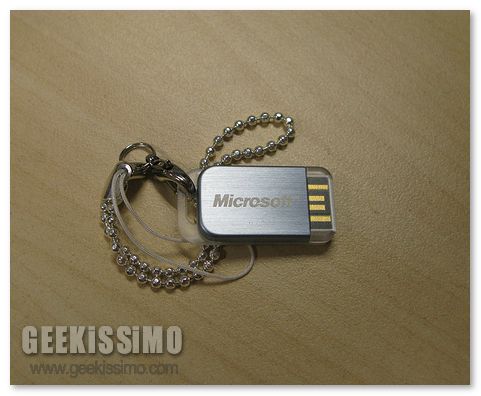
Windows: 4 strumenti per installarlo da una penna USB

La sempre più ampia diffusione dei netbook e l’inevitabile disaffezione nei confronti di supporti fragili come CD e DVD hanno fatto sì che la richiesta per delle versioni di Windows installabili da dispositivi USB crescesse a dismisura.

Se tale richiesta si tramuterà in una commercializzazione del sistema operativo Microsoft su supporti diversi dai dischi non ci è ancora dato saperlo, ma sappiamo che esistono 4 ottimi strumenti per installare Windows da una penna USB trasferendo i dati tra i due supporti in maniera facile e veloce. Eccoli, e non esitate a scegliere il vostro preferito!

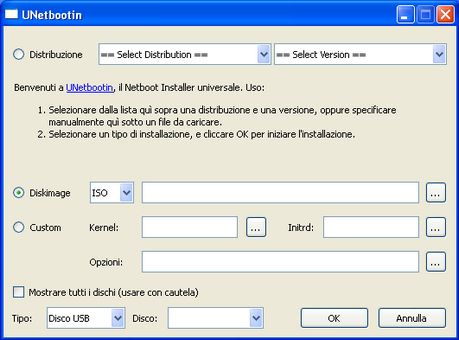
UNetbootin

Si tratta, senza ombra di dubbio, del metodo più semplice per trasferire i dischi d’installazione di Windows XP/Vista/Seven e di tutte le maggiori distro Linux su penne USB. Basta scaricare il programma, avviarlo (è no-istall), mettere il segno di spunta accanto alla voce Diskimage, selezionare l’immagine ISO del sistema da trasferire su USB, cliccare sul pulsante OK ed il gioco è fatto. Facile, no?