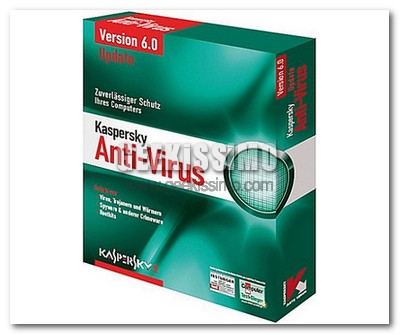
Kaspersky Anti-Virus gratis per un anno!

Carissimi amici geek affrettatevi! Kaspersky è stato definito molte volte come miglior antivirus del mondo e, udite udite, oggi potete averlo gratis per una anno, si tratta delle versione completa di tutte le funzionalità e senza limiti di alcun tipo.

La fantastica promozione è stata lanciata sul sito ufficiale cinese di Kaspersky e, proprio per questo, vi forniamo una guida passo passo su come ottenere il vostro codice seriale per poi effettuare il download di Kaspersky e completare la registrazione che vi permetterà di averlo gratis per un anno.

Affrettatevi in quanto Kaspersky potrebbe chiudere la promozione all’improvviso (anche se dovrebbe durare almeno fino al 6 febbraio) ed un vero geek non può certo farsi scappare un’occasione del genere. Ecco come procedere:

  1. Andare in questa pagina.
  2. Recarsi nella parte bassa della pagina ed attendere che il countdown termini.
  3. Cliccare sul pulsante sinistro comparso al termine del conto alla rovescia.

Rimappare la tastiera con SharpKeys

Rimappare la tastiera con SharpKeys

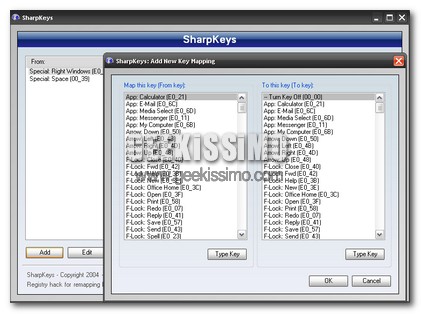
Spesso capita che un tasto essenziale della nostra tastiera decida di non funzionare più, allora siamo costretti a ricomprare una tastiera per un solo tasto o improvvisarci tecnici e tentare di riparare il guasto. Per evitare tutto ciò oggi vi segnalo un software che ci permetterà di risolvere questa situazione senza spese.

Sto parlando di SharpKeys, una comodissima utility che ci permetterà di assegnare la funzione di un determinato tasto, come ad esempio lo spazio, ad un altro tasto. Personalmente lo uso appunto per lo spazio, dato che la barra spazziatrice mi ha abbandonato ho assegnato la funzione di “spazio” al tasto Windows, che generalmente non usavo per nulla.

Come liberare il più possibile lo schermo in Firefox

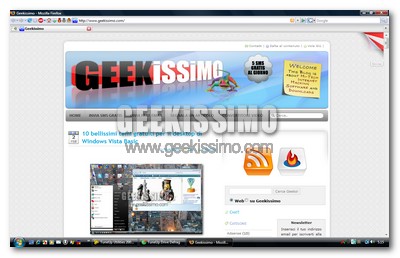
Con l’andar del tempo e l’aumentare delle estensioni installate, Firefox tende a “mangiare” sempre più porzioni di schermo a causa dei miliardi di pulsanti integrati nelle varie toolbar e nella barra di stato.

Risultato di ciò è una netta diminuzione del “campo visivo” sui siti web attraverso il browser, proprio una di quelle cose che un geek non può assolutamente tollerare, quindi adesso vediamo insieme come porre rimedio a tutto ciò e liberare il più possibile lo schermo in Firefox. Buona lettura a tutti!

  • Installare il tema Classic Compact che rende più sottili le barre degli strumenti e la barra di stato, senza cambiare nulla dal punto di vista grafico.
  • Installare l’estensione Stylish.
  • Fare click destro sull’icona di Stylish presente nella barra di stato di Firefox e cliccare su Crea nuovo stile > Crea uno stile… per poi incollare quanto segue:

Come sincronizzare i file tra il Pc ed una Pen Drive USB

Le chiavette USB, la cui capacità massima aumenta di giorno in giorno, sono utilissime per svolgere molte altre funzione oltre a quella classica di “Hard Disk” portatile, possono ad esempio essere utilizzate come disco di BackUp per i nostri dati più importanti.
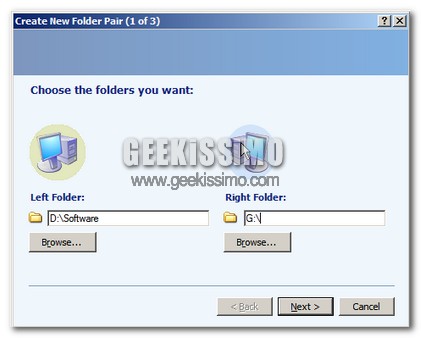
Oggi voglio parlarvi di SyncToy, un utilissimo strumento per sincronizzare i dati tra l’Hard Disk e la penna USB.

SyncToy è un software fornito da Microsoft che aiuta a copiare, rinominare, cancellare e spostare i file tra le varie cartelle del computer in maniera semplice e veloce, e questa sua funzione può essere utilizzata per gestire lo scambio di file tra l’Hard Disk e la chiavetta Usb, vediamo come:

10 strumenti utili e trucchetti per BitTorrent

Ormai la tecnologia di P2P chiamata BitTorrent non ha davvero più bisogno di alcuna presentazione: grazie alla sua elasticità, velocità e facilità di utilizzo è diventato un mezzo molto diffuso sui computer degli utenti di tutto il mondo.

Proprio per questo, oggi noi di Geekissimo vogliamo presentarvi ben 10 strumenti utili e trucchetti per BitTorrent, grazie ai quali questa particolarissima tecnologia di peer to peer non avrà più segreti per voi. Buona lettura a tutti!

  1. Il primo consiglio è anche quello più ovvio: utilizzare un ottimo client torrent per scaricare e condividere in modo facile e veloce i propri file, ad esempio uTorrent.
  2. Per risparmiare tempo nel download di file torrent ricevuti tramite instant messagging, impostare in software tipo l’ottimo Pidgin il download automatico dei file nella cartella monitorata dal client BitTorrent che si utilizza. In questo modo non appena si riceverà il file torrent partirà il download.
  3. Quando si ha l’urgenza di scaricare un file torrent e, per una ragione o l’altra, non si dispone di client installati nel proprio sistema, utilizzare l’ottimo servizio web WeStream che permette proprio di effettuare il download dei file torrent direttamente dal browser, senza dover installare nulla.
  4. Utilizzare l’ottimo software gratuito, open source e multi-piattaforma chiamato Miro per scaricare e gestire grazie alla tecnologia BitTorrent video e podcast.

10 bellissimi temi gratuiti per il desktop di Windows Vista Basic

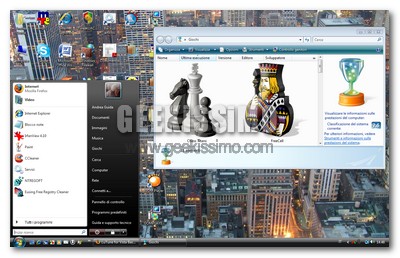
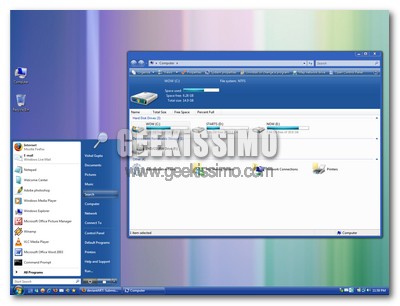
Forse non tutti lo sanno ma, così come ormai da tempo fattibile sul caro vecchio Windows XP, anche in Windows Vista Basic (ovvero quello con gli effetti 3D e le trasparenze di Aero disabilitate), è possibile personalizzare l’aspetto del proprio sistema operativo tramite dei bellissimi temi gratuiti.

Basta installare la patch gratuita UXTHEME o Vista Glazz, scompattare i temi nella cartella C:\Windows\Resources\Themes ed il gioco è fatto. Allora, bando alle ciance, eccovi ben 10 bellissimi temi gratuiti per il desktop di Windows Vista Basic. Buon download a tutti!

Vista Blue | Download

Windows, come evitare l’installazione automatica del SP1 per Vista e del SP3 per XP

Da bravi geek sarete sicuramente al corrente del fatto che Microsoft è in procinto di “sfornare” per tutti noi utenti Windows due service pack molto importanti: Windows Vista service pack 1 e Windows XP service pack 3.

La release definitiva di questi mega-pacchi di aggiornamenti potrebbe arrivare anche prima di quanto ci si aspetta, forse anche “a sorpresa”, cosa certamente non apprezzata da molte persone, soprattutto chi utilizza il PC per lavorare e non desidera imbattersi in eventuali problemi di compatibilità dovuti proprio all’installazione automatica dei service pack.

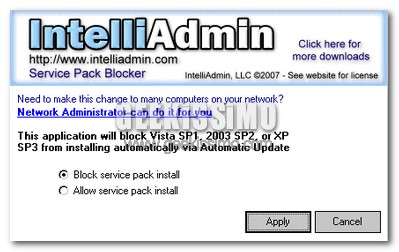
Proprio per dare una mano a questi (molti) utenti, oggi vogliamo segnalarvi due metodi davvero semplici per evitare l’installazione automatica del SP1 per Vista e del SP3 per XP. Uno consiste nel cambiare un valore nel registro di sistema, l’altro invece è un semplicissimo software gratuito nel quale basta cliccare su di un pulsante per dormire sonni tranquilli.

Vista, come scaricare Firefox ed Opera senza passare per Internet Explorer o altri browser

Gli esperti di tutto il mondo si stanno scervellando per capire l’origine di una strana patologia che sta affliggendo sempre più geek. Si tratta di uno strano “morbo” che mostra tutta la sua potenza non appena il “paziente” vede sullo schermo del suo PC una lettera “e” minuscola di colore blu con un anello giallo intorno, con sintomi che vanno dal rifiuto di compiere qualsiasi operazione al turpiloquio. Al momento lo si chiama in codice “allergia ad Internet Explorer“, ma non si sa molto di più a riguardo.

Ovviamente si scherza. Il browser di casa Microsoft può piacere o meno, ma oggi vogliamo segnalare un simpatico trucchetto per chi non desidera aprire nemmeno una volta l’Internet Explorer installato nel suo sistema, infatti permette di scaricare Firefox ed Opera senza passare per qualsivoglia browser.

Proprio così, è possibile scaricare Firefox ed Opera senza passare per Internet Explorer o altri browser, tutto tramite il prompt dei comandi di Windows Vista. Ecco come fare:

Mozilla Firefox

  1. Avviare il prompt dei comandi con privilegi da amministratore.
  2. Scrivere cd.. e premere il tasto Invio della tastiera.
  3. Scrivere cd.. e premere il tasto Invio della tastiera.

I migliori 4 startup manager gratuiti per Windows XP

Il vostro caro, vecchio Windows XP dopo qualche anno (o mese) di onorata carriera richiede sempre più tempo per avviarsi?

La colpa potrebbe essere, sì in parte del sistema operativo se non manutenuto a dovere, ma soprattutto di qualche pesante programma che, forse a vostra insaputa, si è impostato in avvio automatico e quindi parte non appena accedete al vostro sistema operativo.

La soluzione a ciò, come fortunatamente in tanti altri casi, è semplice ed ottenibile grazie a degli ottimi software gratuiti chiamati startup manager. Questi particolari programmi, permettono infatti di vedere quali elementi si avviano in modo automatico per poi gestirli come si vuole: disabilitandoli momentaneamente, eliminandoli definitivamente, spostandoli e così via.

A questo punto non mi resta altro che augurarvi una buona lettura e chiedervi qual è il vostro preferito in questa lista dei migliori 4 startup manager gratuiti per Windows XP.

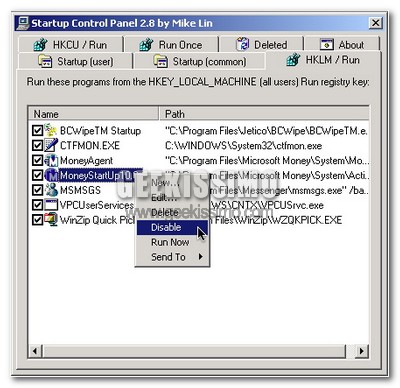
Startup Control Panel: software gratuito, disponibile anche in versione no-install, che si integra nel pannello di controllo di Windows XP e permette di gestire tutte le applicazioni impostate per l’avvio automatico.

Jarte: word processor leggero e “portable”

Jarte: word processor leggero e “portable”

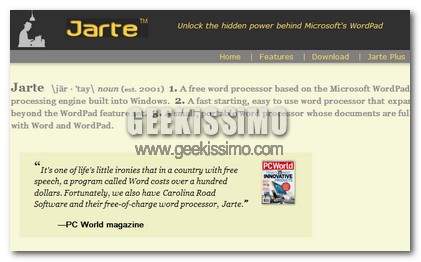
Jarte, è un ottimo free word processor, che ci permette di modificare i nostri file Word, inoltre è un applicazione portable, quindi lo potrete, inserire in una penna usb per utilizzarlo anche nei pc dove non è installato. Si basa sul WordPad di Microsoft, ma presenta moltissime features in più:

Infatti potremo formattare carattere e paragrafi, effettuare un controllo grammaticale, avere un anteprima di stampa ed altro. La caratteristica di Jarte, è che contiene delle “piccole” cose in più che delle volte si possono rivelare essenziali. Interessante anche il fatto che non ci sono delle toolbar, bensì dei “bottoni” molto grandi.

Guida per trasformare un software in versione portatile per key usb

Come rendere i programmi portatili5446

Al giorno d’oggi, la linea guida, per lo sviluppo di tutti i tipi di tecnologia è la portabilità. Questo vuol dire che bisogna cercare di inserire in un unico oggetto più gadget, esempio lampante i telefonini, con fotocamera, lettore MP3, navigatore e chi più ne ha più ne metta. Anche nel mondo dei computer è cosi, ne sono prova i WebOS, ovvero interi sistemi operativi, amministrabili ovunque ci troviamo tramite il nostro browser.

Ma anche i software ovviamente si evolvono, ne sono esempio le migliaia di applicazioni portable, che ogni giorno vengono create. E oggi appunto vi volevo segnalare una guida creata da Franzoni che tra l’altro ringrazio, il bravissimo autore del nostro logo, nella quale ci vengono illustrati due metodi per rendere un applicazione “portatile”.
Ci sono 2 metodi fondamentali per ottenere applicazioni portatili:

Ci

  1. partendo da un programma installato sul nostro PC
  2. partendo da un file di installazione (tipo setup.exe)

Questo e’ cio’ che si deve fare nel Primo Caso (da programma Installato).

Innanzitutto avrete bisogno di tre applicazioni fondamentali:

  1. WinRar;
  2. IconExtractor (Versione Trial, 14.95$ per comprarlo);
  3. Il Programma che volete "portabilizzare".

Ridurre drasticamente il peso di Mozilla Firefox sulla RAM con Firefox Ultimate Optimizer, o no?

ffultiopt.png

Sono molti a sostenere che Mozilla Firefox sia il browser migliore del mondo, fatto sta che però, nonostante qualche piccolo miglioramento graduale, c’è un problema che affligge questo ottimo software open source da praticamente quando è nato (per essere precisi, a partire dalla versione 0.8 o giù di lì): la troppa pesantezza sulla memoria RAM.

Da bravi geek, avrete sicuramente applicato tutti i trucchetti e gli accorgimenti che, disponibili in giro per la rete, permettono facilmente di ridurre un bel po questo problema, che però purtroppo persiste nonostante tutte le ottimizzazioni. Firefox Ultimate Optimizer potrebbe essere allora una buona soluzione ai nostri problemi di RAM con Firefox.

Guida su come effettuare collegamenti Wi-Fi a grande distanza con Radio Mobile

La tencologia Wi-Fi è forse una delle più interessanti innovazioni tecnologiche introdotte in questi ultimi anni, sta conoscendo una rapida diffusione ma nonostante questo non tutti sono a conoscenza delle vere potenzialità, talvolta anche nascoste, che un collegamento Wi-Fi può offrirci.
E’ quello che ha pensato un radioamatore francese, ideatore un software, Radio Mobile, che permette di effettuare simulazioni di propagazioni dei segnali.
Detto in parole povere, permette, attraverso l’inserimento delle opportune coordinate e servendosi di un particolare modello predittivo di propagazione noto come Longley-Rice Model, di collegare via Wi-Fi due sedi poste anche a molti chilometri di distanza.

Saverio di Wifi-ita.com ha elaborato una guida pratica e completa che spiega dettagliatamente il funzionamento di questo software, eccola qui di seguito riproposta:

Come prima cosa scarichiamo Radio Mobile dall’area download.

Il programma non si installa, per questo vi consiglio di metterlo in una cartella.

A questo punto procuriamoci le coordinate della città (o delle città se sono più di una) dove andremo a simulare il collagamento.

I dati che andremo ad utilizzare sono messi a disposizione dalla NASA e sono chiamati SRTM.

I profili SRTM prendono il loro acronimo da Shuttle Radar Topografy Mission. I rilievi SRTM sono stati elaborati per tutta la Terra da un radar SAR, di progettazione italiana, posto su uno Shuttle inviato in orbita dalla NASA.

Radio Mobile per poter lavorare ha bisogno appunto dell’SRTM.

Per ogni coordinata di ogni continente è stato creato un file che scaricheremo gratuitamente qui:

EUROPA:

ftp://e0srp01u.ecs.nasa.gov/srtm/version2/SRTM3/Eurasia/

ftp://e0srp01u.ecs.nasa.gov/srtm/version2/SRTM3/Islands/

AFRICA:

ftp://e0srp01u.ecs.nasa.gov/srtm/version2/SRTM3/Africa/

AMERICA:

ftp://e0srp01u.ecs.nasa.gov/srtm/version2/SRTM3/North_America/

ftp://e0srp01u.ecs.nasa.gov/srtm/version2/SRTM3/South_America/

AUSTRALIA:

ftp://e0srp01u.ecs.nasa.gov/srtm/version2/SRTM3/Australia/

Scaricato il file, per poterlo utilizzare, dovremo scompattarlo.

Le mappe sono figurate a 100 metri d’altezza dal suolo.

Se nella simulazione dovessimo considerare più città, dovremo scaricare più mappe, perchè naturalmente avremo più coordinate.

Per coordinate si intende: latitudine e longitudine.

Occorre però anche sapere l’altitudine della città (o delle città).

Ora che abbiamo almeno una mappa, carichiamola sul programma.

Siccome non voglio fare una guida troppo teorica, considererò come esempio la simulazione di un collegamento Wireless che mi è stato chiesto da un utente del forum.

Nel mio caso quindi ho i seguenti dati:

Lat.: 40° 10′ 30″ e Lon.: 18° 10′ 5″

Altitudine: 78 m

Secondo me è bene anche fare un tracciamento su Google Earth o su maps.live per rendersi conto della nostra situazione e di che tipo di Link WiFi stiamo cercando di simulare. Nel mio caso:

Super-potenzia il copia/incolla con ControlC

CtrlC

Siete fanatici del Ctrl+C (o Mela+C, sul Mac), la combinazione di tasti forse più famosa nella storia del computer, che permette di copiare negli appunti il testo appena selezionato? Allora vi consiglio di provare ControlC, un interessante servizio Web 2.0 che utilizza la logica del Ctrl+C e la trasporta su internet, super-potenziandola.

Il funzionamento è molto semplice. Una volta installato il software (per Windows e Mac Os X), ogni volta che premiamo Ctrl+C, l’informazione sarà copiata sia nella memoria del computer, sia ovviamente all’interno del Web. Le informazioni copiate rimarranno assolutamente riservate e private, anche se ovviamente è disponibile un’opzione per condividere il testo copiato con gli amici tramite il sito, un feed Rss o un API. Il materiale messo in condivisione potrà anche essere commentato e ovviamente votato. L’intero progetto, a mio avviso davvero interessante, è open-source.