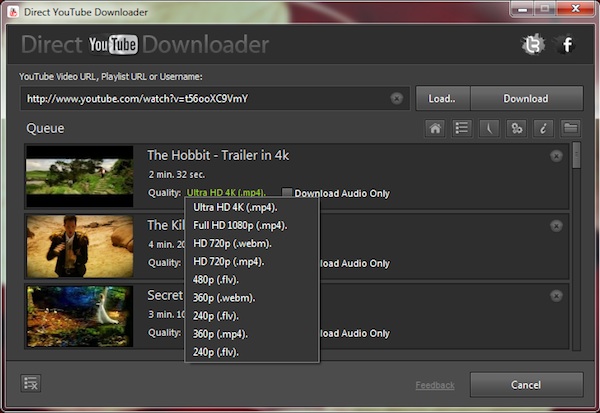
Direct YouTube Downloader: scaricare playlist, canali utente e singoli video da YouTube

Qui su Geekissimo abbiamo avuto modo di fare la conoscenza di diversi ed interessanti applicativi grazie ai quali scaricare, nel formato preferito, i video d’interesse presenti su YouTube e di certo molti tra voi lettori avranno trovato senza problemi la risorsa più consona alle proprie esigenze.

Qualora però volessimo scaricare tutti i video presenti su un dato canale di YouTube l’utilizzo dei software recensiti sino a questo momento potrebbe rivelarsi particolarmente scomodo senza contare poi il fatto che l’esecuzione di tale procedura va a sottrarre una gran quantità di tempo prezioso.

Utilizzando Direct YouTube Downloader, invece, è possibile ovviare facilmente alla situazione in questione.

PrivaZer, pulire Windows rimuovendo ogni traccia di utilizzo

Di software mediante cui pulire il PC, così come il popolare Ccleaner, ne esistono molteplici e qui su Geekissimo abbiamo avuto modo di fare la conoscenza di diverse risorse di questo tipo.

Quest’oggi, pur proseguendo sulla medesima linea, andiamo a dare uno sguardo ad un programmino che pur risultando a prima vista analogo a Ccleaner et similia è però comprensivo di alcune utili ed interessanti features extra che potrebbero rivelarsi particolarmente utili per molti di voi appassionati lettori.

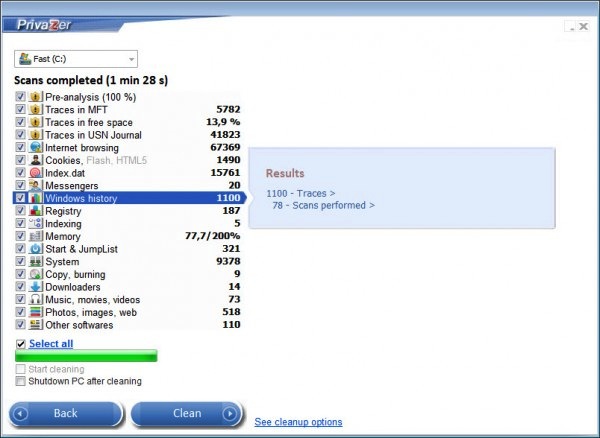
La risorsa in questione è PrivaZer, un software totalmente gratuito, disponibile anche in versione portatile ed utilizzabile senza alcun tipo di problema su tutti i sistemi operativi Windows che, mediante una semplice e pratica interfaccia utente (ad inizio post ne è anche disponibile uno screenshot d’esempio), permetterà di ottimizzare e velocizzare l’utilizzo del computer cancellando tutte le tracce di utilizzo del sistema e consentendo di eseguire la medesima operazione anche relativamente ad eventuali dispositivi di archiviazione di massa.

Il software, nel dettaglio, consente di eseguire la scansione dell’intero computer o, ancora, di una specifica unità o cartella in modo tale da rilevare le tracce riguardanti la navigazione internet, le modifiche apportate al registro di sistema, l’utilizzo di dispositivi USB e i programmi aperti e utilizzati.

VirusTotal Scanner, utilizzare Virus Total per scansionare i file sospetti direttamente da Windows

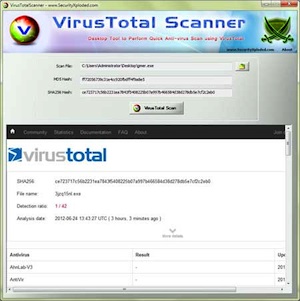
VirusTotal è un servizio online gratuito molto popolare che consente agli utenti di effettuare la scansione dei propri file sfruttando oltre 40 motori di ricerca antivirus ed eseguendo manualmente l’upload degli elementi su cui si desidera agire.

Il servizio, nel dettaglio, analizza quelli che sono i file sospetti e consente quindi una rapida identificazione di virus, worm, trojan e vari altri tipi di malware.

Per poter sfruttare al meglio VirusTotal e, sopratutto, per potersene servire agendo direttamente dalla postazione multimediale in uso evitando di dover avviare, per forza di cose, il browser web, è possibile ricorrere all’utilizzo di un pratico ed utile applicativo quale lo è VirusTotal Scanner.

SVPtube, riprodurre i video di YouTube con il media player preferito

Il più popolare servizio web mediante cui poter visualizzare video online è, senza alcun dubbio, YouTube.

La riproduzione dei filmati annessi a YouTube avviene direttamente all’interno del browser web mediante l’apposito player annesso al servizio.

Alcuni utenti, però, potrebbero desiderare di riprodurre i video presenti su YouTube sfruttando il media player in uso sulla propria postazione multimediale, così come di consueto con tutti gli altri filmati archiviati sull’hard disk, ed al fine di poterne ricavare una migliore visualizzazione.

ExtremeCopy, incrementare la velocità di copia e spostamento dei file fino al 120%

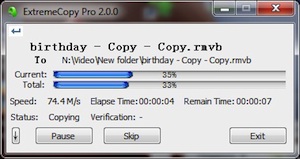
Sono diversi gli applicativi gratuiti grazie ai quali è possibile velocizzare il processo di copia e spostamento di file e cartelle di grandi dimensioni agendo in maniera ben più rapida rispetto a quanto sia possibile fare sfruttando ciò che viene offerto di default da Windows.

A rispondere all’appello delle risorse adibite a tal scopo vi è anche ExtremeCopy, un software gratuito ed utilizzabile senza alcun tipo di problema su tutti i sistemi operativi Windows (sia a 32-bit sia a 64-bit) che, appunto, una volta in uso consentirà di copiare e spostare file e cartelle con un incremento della velocità che può arrivare anche al 120%.

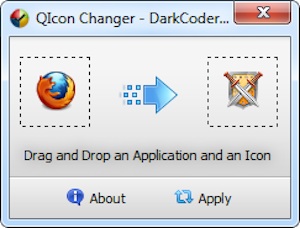
QIcon Changer, modificare l’icona dei file .exe mediante drag and drop

Avete trovato una bella raccolta di icone che vorreste utilizzare per modificare quelle impiegate di default non soltanto per le cartelle archiviate sul PC in uso ma anche per eventuali file .exe? Si? Bene ma frenate l’entusiasmo: nell’ultimo caso, a patto di non essere intenzionati a smanettare tra i meandri di Windows, l’esecuzione dell’operazione in questione risulta praticamente impossibile.

Sfruttando però un apposito programmino come QIcon Changer è possibile aggirare facilmente l’ostacolo in questione.

QIcon Changer, infatti, è un software completamente gratuito, di natura portatile (per potersene servire non dovrà essere eseguita alcuna installazione!) ed utilizzabile senza alcun tipo di problema su tutti i sistemi operativi di casa Redmond che, appunto, una volta in uso, permetterà di patchare l’icona di qualsiasi applicazione sovrascrivendo l’icona impiegata di default con quella nuova scelta dall’utente, il tutto mediante un semplice e veloce drag and drop.

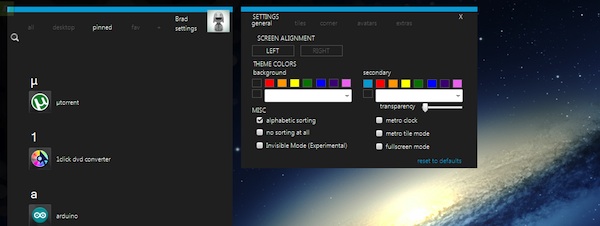
MstartEX: un’alternativa Metro al menu Start di Windows XP, Vista e Seven

La nuova interfaccia utente in stile Metro adottata da Microsoft in Windows 8 è oramai cosa ben nota a tutti ed in molti, tra voi lettori di Geekissimo, avranno già avuto modo di testarne le fattezze.

Nonostante ciò, piuttosto che servirsi dell’ultima versione del sistema operativo reso disponibile da Microsoft, alcuni utenti potrebbero preferire continuare ad impiegare Windows XP o Vista (anche se in questo caso potrebbe sorgere qualche dubbio!) o, ancora, Windows 7 conferendogli però un aspetto prettamente Metro… almeno per quanto riguarda il menu Start.

In questo caso ricorrere all’impiego di una risorsa quale MstartEX può rivelarsi molto utile.

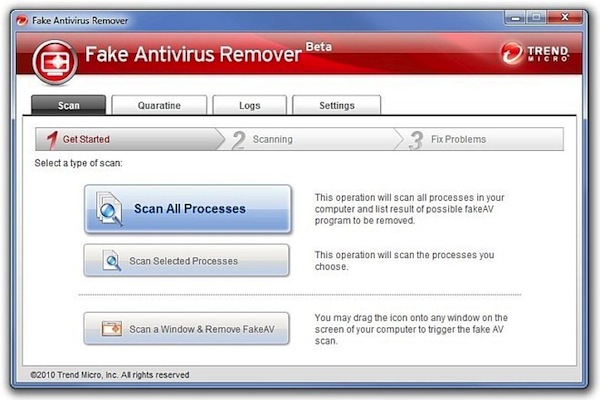
Fake Antivirus Remover, il tool di Trend Micro per rilevare e rimuovere gli antivirus fasulli

Di virus in grado di attaccare ed intaccare il PC ed il sistema operativo in uso ne esistono molteplici e sicuramente buona parte di voi lettori di Geekissimo si sarà ritrovata ad avere a che fare, almeno una volta, con una situazione di questo tipo.

Tra le varie minacce informatiche presenti in circolazione vi sono anche quelle conosciute come rogue antivirus o, molto più semplicemente, antivirus fasulli, ovvero malware che, appunto, sono camuffati da applicativi adibiti alla sicurezza del sistema e dell’utente e che presentano avvisi miranti, generalmente, all’esecuzione di operazioni fraudolente.

Di antivirus fake ne esistono orami molteplici e nella maggior parte dei casi traggono in inganno gli utenti meno esperti e meno accorti.

Rimuovere gli antivirus fake può inoltre risultare un compito tutt’altro che semplice da eseguire ragion per cui avere a portata di mano una risorsa quale Fake Antivirus Remover va a rivelarsi sicuramente molto ma molto utile in situazioni di questo tipo.

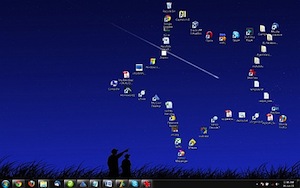
Desktop Modify, organizzare le icone del desktop scegliendo tra 77 forme e stili differenti

Siete stanchi di visualizzare le icone presenti sul vostro desktop organizzate sempre alla stessa maniera? Siete alla ricerca di un sistema semplice ma originale grazie al quale poter visualizzare ed accedere rapidamente a tutto quanto d’interesse è presente sul vostro Pc? Nel caso in cui la risposta sia affermativa ad entrambe le domande allora potreste provare a dare uno sguardo a Desktop Modify.

Questo software, completamente gratuito ed utilizzabile su tutti i sistemi operativi Windows (sia a 32-bit sia a 64-bit) permette, una volta in uso, di organizzare le icone presenti sul desktop scegliendo tra ben 77 forme e stili differenti raggruppate in 5 categorie.

Dando uno sguardo allo screenshot presente ad inizio post è possibile farsi un’idea del risultato finale che può essere ottenuto servendosi del software.

FolderChangesView, monitorare le modifiche apportate alle cartelle o alle unità disco

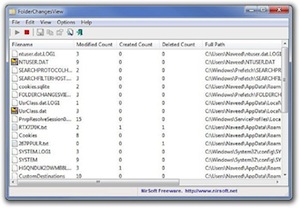
Se per un qualunque motivo siete alla ricerca di una valida risorsa grazie alla quale poter tenere sotto controllo il contenuto di una o più cartelle ma sino a questo momento non avete ancora trovato la risorsa che fa al caso vostro allora potreste provare a dare uno sguardo a FolderChangesView.

Si tratta infatti di un software completamente gratuito ed utilizzabile su tutti i sistemi operativi Windows (sia a 32-bit sia a 64-bit) che, appunto, offre a ciascun utente la possibilità di monitorare qualsiasi cartella selezionata o, ancora, di tenere sotto controllo un’intera unità disco andando inoltre ad eliminare tutti i file eventualmente modificati durante la fase di monitoraggio.

Al suo avvio l’applicazione chiede di selezionare la cartella o l’unità che si desidera monitorare e dalla finestra principale del software sarà poi possibile visualizzare tutte le eventuali modifiche apportate ai file.

Free PDF Image Extractor, estrarre immagini dai documenti PDF e salvarle come file PPM

Chi tra voi lettori di Geekissimo si ritrova spesso a dover avere a che fare con documenti in formato PDF sicuramente avrà più volte avvertito la necessità di estrarre le eventuali immagini ad essi annesse.

Per poter eseguire l’operazione in questione in maniera semplice e, sopratutto, veloce è possibile ricorrere all’utilizzo di Free PDF Image Extractor.

Ma di che cosa si tratta? Scopriamolo immediatamente!

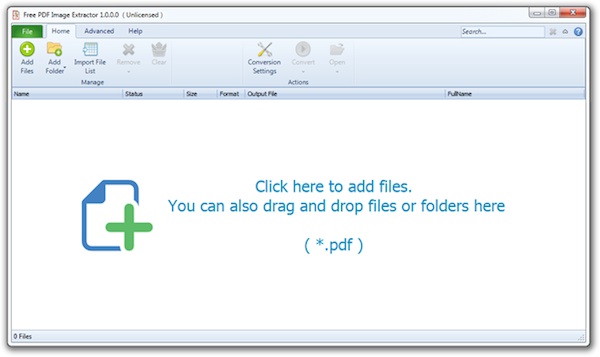
Free PDF Image Extractor è un software totalmente gratuito ed utilizzabile senza alcun tipo di problema su tutti i sistemi operativi Windows (sia a 32-bit sia a 64-bit) che, appunto, consente di estrarre facilmente le immagini presenti in uno o più documenti in formato PDF, compresi quelli criptati, e, successivamente, di organizzarle automaticamente e nel miglior modo possibile salvandole sulla postazione multimediale in uso nel formato PPM.

Per potersi servire del software, tra l’altro molto leggero, sarà sufficiente avviarlo e trascinare poi nella finestra visualizzata (ad inizio post ne è anche disponibile uno screenshot illustrativo) i PDF su cui si desidera agire o, ancora, l’intera cartella contente i file.

Shutdown Scheduler, automatizzare lo spegnimento del PC o la chiusura di un’applicazione

Sono diverse le circostanze in cui può rivelarsi molto utile configurare l’arresto automatico del computer (ad esempio quando un certo download risulta terminato, al termine di un processo di conversione etc.) e per poter eseguire l’operazione in questione è possibile ricorrere all’impiego di una tra le tante ed apposite applicazioni preposte proprio a al scopo, diverse delle quali recensite anche qui su Geekissimo.

Nonostante gli applicativi di tale tipologia siano molteplici per molti utenti potrebbe comunque rivelarsi molto utile fare la conoscenza di Shutdown Scheduler.

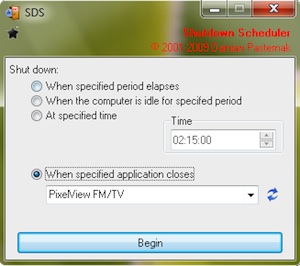
Si tratta di un software totalmente gratuito ed utilizzabile senza alcun tipo di problema su tutti i sistemi operativi Windows (sia a 32-bit sia a 64-bit) che permette di configurare lo spegnimento automatico della postazione multimediale ma che a differenza di molte altre risorse analoghe presenta numerosi vantaggi.

Clean Temporary Places, un’utility ricca di opzioni e funzioni per liberare spazio su disco

Così come già saprà buona parte di voi lettori che è solita servirsi di un OS Windows a disposizione degli utilizzatori dei sistemi operativi di cara Redmond vi è, di default, un apposito strumento grazie al quale effettuare la pulizia del disco, un’operazione questa che risulta necessario eseguire periodicamente al fine di ottimizzare l’utilizzo del computer e liberare spazio utile.

Quanto offerto di default dal sistema potrebbe però rivelarsi insufficiente per alcun utenti ragion per cui sfruttare uno strumento quale Clean Temporary Places può essere molto utile in una gran varietà di circostanze.

Ma di che cosa si tratta? Scopriamolo subito!

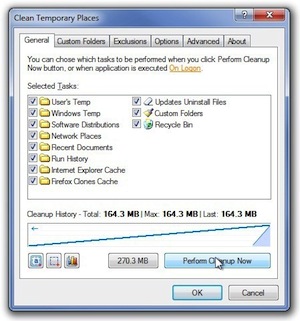
Clean Temporary Places è un software completamente gratuito, di natura open source ed utilizzabile senza alcun tipo di problema su tutti i sistemi operativi Windows (sia a 32-bit sia a 64-bit) che mette a disposizione di ciascun utente un ampio numero di opzioni e funzioni grazie alle sarà possibile eliminare tutti quei file che, appunto, con il passare del tempo vanno ad accumularsi e appesantiscono il disco fisso.

SoundCloud Downloader, scaricare in batch i brani musicali presenti su SoundCloud

Di certo la maggior parte di voi lettori di Geekissimo utilizzerà o avrà sentito parlare di SoundCloud, il famoso servizio web grazie al quale condividere brani musicali con altri utenti e mediante cui eseguirne il download… un’operazione questa che però, purtroppo, non sempre è possibile!

Non tutta la musica presente su SoundCloud, infatti, può essere scaricata poiché l’operazione in questione risulta fattibile soltanto qualora l’utente che ha provveduto a condividere il brano abbia autorizzato la possibilità di download.

Per ovviare facilmente ad una scomoda e fastidiosa situazione di questo tipo è però possibile ricorrere all’utilizzo di SoundCloud Downloader, un software totalmente gratuito e perfettamente compatibile con tutti i sistemi operativi Windows grazie al quale ciascun utente potrà, appunto, scaricare in batch i brani musicali presenti su SoundCloud senza spendere neanche un centesimo ed in maniera semplicissima.