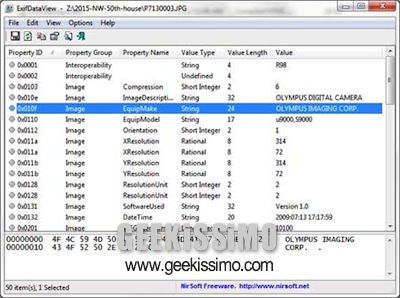
ExifDataView, software portatile per visualizzare i dati Exif delle immagini JPG

I dati Exif, acronimo di Exchangeable image file format, altro non sono che un insieme di informazioni facenti riferimento a file multimediali di varia tipologia utilizzati da fotocamere, scanner etc. e mediante cui è possibile conoscere numerosi dettagli ad essi relativi.

Solitamente la visualizzazione dei dati Exif non viene avvertita come una necessità ma in alcuni cai, invece, potrebbe essere molto utile poter visionare informazioni di questo tipo.

Per poter eseguire l’operazione in questione in maniera semplice e, sopratutto, senza andare incontro ad alcun tipo di problema è possibile appellarsi ad un pratico ed apposito software quale lo è ExifDataView.

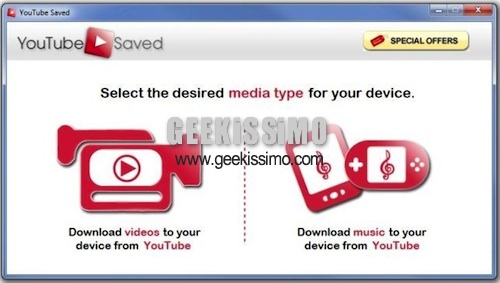
YouTube Saved, scaricare video e musica da YouTube anche in HQ

Scaricare i video d’interesse presenti su YouTube ed archiviarli direttamente sulla postazione mutimediale in uso è una pratica abbastanza diffusa tra la vasta utenza che risulta attuabile ricorrendo all’utilizzo di specifichi software o risorse online poiché, così come ben saprà la maggior parte di voi lettori di Geekissimo, il “tubo” non mette a disposizione dei suoi utilizzatori apposite opzioni adibite allo scopo in questione.

A tal proposito, nel caso in cui foste alla ricerca di un nuovo, pratico ed efficiente applicativo mediante cui eseguire l’operazione in questione allora potreste considerare l’idea di utilizzare YouTube Saved.

Questo software, totalmente gratuito e specifico per i sistemi operativi Windows (sia a 32-bit sia a 64-bit), permette, appunto, di effettuare il download dei filmati presenti su YouTube consentendo di scegliere se archiviarli sull’hard disk sotto forma di file video o audio, ovviamente previa selezione del formato di output desiderato.

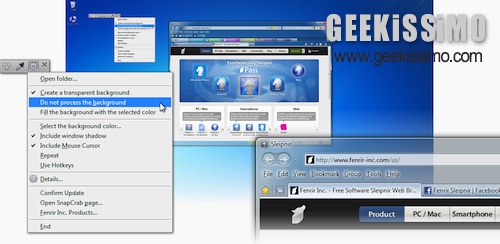
SnapCrab, il miglior software freeware per catturare screenshot

Sino ad ora abbiamo avuto modo di fare la conoscenza di una gran quantità di strumenti mediante cui catturare screenshot agendo direttamente dal proprio desktop ma, nonostante ciò, quest’oggi torniamo a trattare l’argomento prestando attenzione ad un nuovo ed efficiente applicativo mediante cui, appunto, sarà possibile catturare lo schermo e che, con molta probabilità, può anche essere considerato come il migliore tra tutti quelli già recensiti.

Lo strumento in questione è SnapCrab, un software totalmente gratuito ed utilizzabile su tutti i sistemi operativi Windows (sia a 32-bit sia a 64-bit) che, una volta in uso, permetterà di catturare screenshot di qualsiasi parte dello schermo andando ad agire sull’intero desktop, su singole finestre o, ancora, su specifiche aree definite dallo stesso utente, scegliendo se impiegare o meno la modalità autoscatto ed offrendo poi l’opportunità di salvare le immagini ottenute nel formato desiderato.

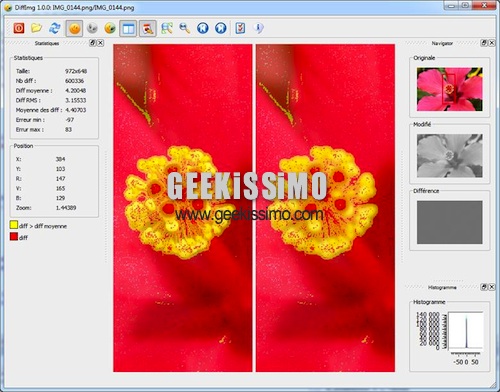
DiffImg, confrontare facilmente due foto o immagini

Gli utenti che spesso, per svariate ragioni, si ritrovano ad avere a che fare con foto ed immagini sicuramente potranno trovare utile un semplice ed efficiente strumento quale lo è DiffImg.

Questo software, totalmente gratuito ed utilizzabile senza alcun tipo di problema su tutti i sistemi operativi Windows (sia a 32-bit sia a 64-bit), permette, una volta in uso, di confrontare due immagini affiancandole, mettendone in evidenza le differenze mediante la visualizzazione di una terza immagine e fornendo un insieme dettagliato di dati facenti riferimento ai file scelti, il tutto sfruttando una praticissima interfaccia utente (ad inizio post ne è anche disponibile uno screenshot illustrativo).

Le differenze, nello specifico, saranno messe in evidenza mediante una colorazione diversa o, ancora, mostrando specifici errori nelle statistiche.

Sumatra 2.0 disponibile per il download

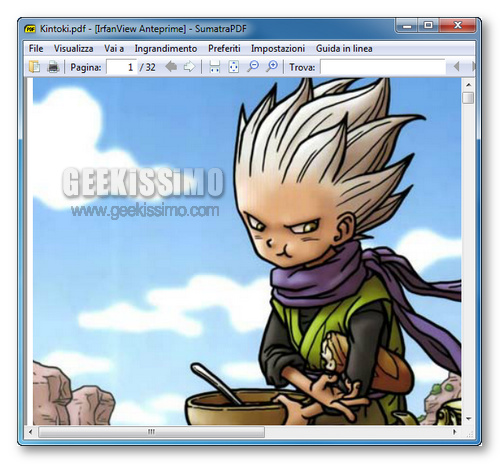
Sumatra PDF si è fatto grande. Il PDF reader per Windows che si è fatto conoscere (soprattutto da noi geek) per la sua essenzialità e la sua incredibile velocità si aggiorna alla versione 2.0 e porta con sé un bel numero di novità che ne accrescono l’appeal.

Nel processo che l’ha portato dalle prime promettenti release alla versione due, Sumatra PDF è andato oltre il portable document format ed ha aggiunto il supporto a documenti come gli ebook MOBI, i file XPS di Microsoft e i file di aiuto CHM. Molto apprezzabile la funzione per copiare i testi e le immagini contenuti nei file PDF che in quest’ultima versione si è arricchita con la possibilità di copiare singole porzioni di documento (selezionate con il mouse tenendo premuto il tasto Ctrl) sotto forma di immagini nella clipboard di Windows.

UserAssistView, visualizzare la cronologia dei programmi eseguiti in Windows

Se per un qualunque motivo avete la necessità di tenere sotto costante controllo tutte le innumerevoli attività eseguite dalla vostra postazione multimediale e siete alla ricerca di un valido strumento mediante cui effettuare un’operazione di questo tipo allora, di certo, cari lettori di Geekissimo, sarete ben felici di poter fare la conoscenza di una risorsa quale UserAssistView.

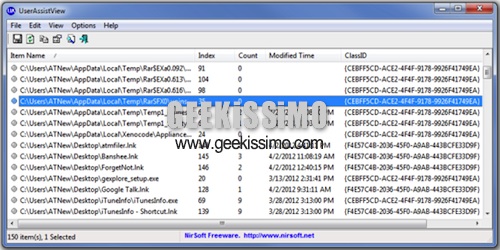
Si tratta di un software, totalmente gratuito, utilizzabile su tutti i sistemi operativi Windows e di natura portatile (questo sta quindi a significare che per poter essere impiegato non necessita di alcun tipo di installazione!) che, una volta in uso, permetterà di visualizzare una cronologia dei vari programmi che sono stati eseguiti dall’utente attivo nelle varie sessioni del sistema operativo, il tutto mediante un’interfaccia utente minimale ma, al contempo, abbastanza comprensibile (ad inizio post ne è anche disponibile uno screenshot).

Il software, nel dettaglio, offre all’utente un quadro di tutte quelle che sono le informazioni archiviate nel registro di sistema e per ciascun programma visualizzato verranno inoltre indicati nomi, tempi di start, classID etc.

USB Flash Security, proteggere i dati archiviati su una chiavetta USB mediante password

Sebbene il massiccio utilizzo dei servizi di cloud storage, primo tra tutti Dropbox, abbia liberato gli utenti dalla necessita di dover avere sempre e comunque a portata di mano una o più chiavette USB mediante cui archiviare dati e reperire quelli salvati in precedenza sono comunque molteplici coloro che, allo stato attuale delle cose, hanno la necessità di ricorrere all’impiego delle pendrive.

Tuttavia appare opportuno specificare che se per quanto concerne i servizi di cloud storage l’archiviazione dei dati risulta protetta e, se non mediante un processo di condivisione pubblica, ulteriori utenti non posso accedere ai prorpi file, per quanto riguarda le chiavette USB, invece, non vige la medesima regola.

Tuttavia sono diverse le circostanze in cui potrebbe rivelarsi particolarmente utile disporre di un qualche sistema di sicurezza sulla propria chiavetta USB onde evitare che tutto quanto in essa archiviata risulti utilizzabile da chiunque.

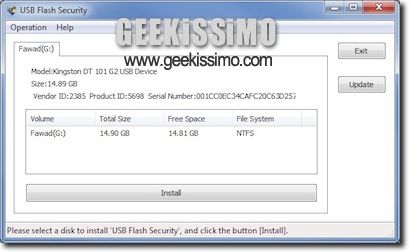
A tal proposito uno strumento quale USB Flash Security può risultare molto ma molto utile.

Easy Color Replace, sostituire specifici colori presenti in un’immagine in modo semplice e veloce

Di software grazie ai quali è possibile apportare modifiche di varia natura a foto ed immagini ne esistono molteplici e, a tal proposito, qui su Geekissimo abbiamo più volte avuto modo di dare uno sguardo a strumenti di questo tipo.

Nonostante ciò sono però davvero pochi gli applicativi rientranti in tale categoria grazie ai quali è possibile eseguire quanto risulta invece fattibile sfruttando Easy Color Replace.

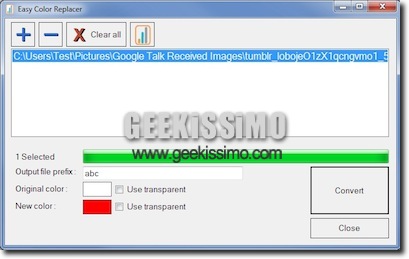
Questo programmino, completamente gratuito ed utilizzabile senza alcun tipo di problema su tutti i sistemi operativi Windows (sia a 32-bit sia a 64-bit), permette infatti, così come suggerisce lo stesso nome, di sostituire specifici colori presenti in una data immagine, una funzione questa che va a rivelarsi particolarmente utile in una gran varietà di situazioni a tutti coloro che, per diletti o per professione, operando in ambito grafico.

HDD Health, monitorare costantemente lo stato di salute dell’hard disk ed ottenere informazioni dettagliate

Potrebbero essere diverse le ragioni in base alle quali l’hard disk in uso non sia in grado di restituire dei risultati ottimali ed il miglior sistema mediante cui poter individuare l’insorgenza di eventuali problematiche incidenti, appunto, sulle prestazioni del disco rigido è senz’altro quello di effettuare un processo di monitoraggio costante.

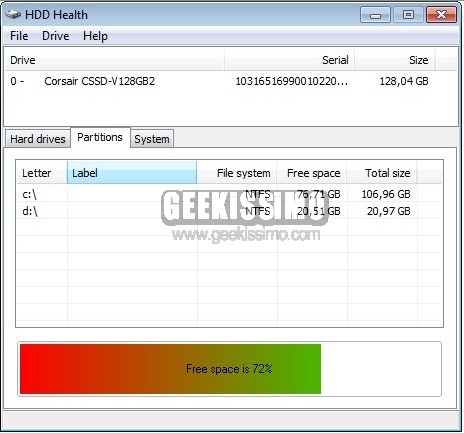
Per poter eseguire in maniera pratica ed ottimale l’operazione in questione si potrebbe prendere in considerazione l’idea di ricorrere all’impiego di un apposito e pratico software freeware quale lo è HDD Health.

Questo programmino, totalmente gratuito ed utilizzabile senza alcun tipo di problema su tutti i sistemi operativi Windows (sia a 32-bit sia a 64-bit), consente di monitorare lo stato di salute dell’hard disk, SSD compresi, ovvero la miglior tipologia attualmente presente sulla piazza, il tutto mediante una praticissima interfaccia utente, così com’è anche possibile notare dando uno sguardo allo screenshot presente ad inizio post.

Digicam Photo Recovery: recuperare le foto cancellate da macchina fotografica digitale, smartphone ed unità flash

Quando vengono eliminate foto ed immagini da smartphone e fotocamere digitali solitamente non si ha la possibilità di recuperare il tutto in un secondo momento a causa della mancanza di un “cestino” che, appunto, ne consenta il ripristino.

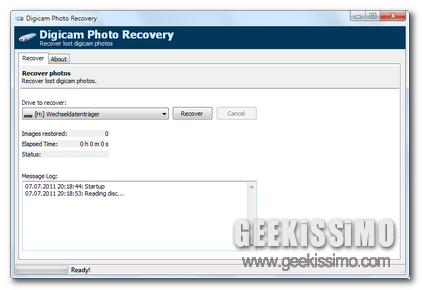
Considerando il fatto che ci si potrebbe ritrovare in diverse circostanze e per svariate ragioni a voler o dover recuperare eventuali elementi rimossi dai device in questione uno strumento quale Digicam Photo Recovery potrà rivelarsi senz’altro molto utile.

Digicam Photo Recovery, infatti, è un software totalmente gratuito, specifico per sistemi operativi Windows e di natura portatile (risulta quindi utilizzabile senza dover effettuare alcun tipo di installazione sul computer in uso) grazie al quale, mediante una pratica interfaccia utente (ad inizio post ne è anche disponibile uno screenshot), si ha la possibilità di recuperare foto ed immagini cancellate da macchine fotografiche digitali, smartphone e varie ed eventuali unità flash che vengono collegate al PC mediante un semplice click.

Clipboard Magic, un gestore appunti basato sull’utilizzo delle scorciatoie da tastiera

Tutti coloro che si ritrovano, per un motivo o per un altro, ad avere spesso a che fare con molteplici elementi testuali e a dover agire su di essi copiandoli ed incollandoli più e più volte sicuramente saranno concordi nel ritenere che la clipboard di Windows risulta abbastanza limitata e limitante da questo punto di vista.

Per ovviare facilmente a quanto appena accenato è però possibile ricorrere all’impiego di appositi gestori di appunti, diversi dei quali recensiti qui su Geekissimo.

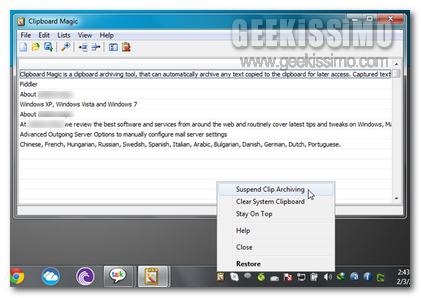
A tal proposito, nel caso specifico in cui risulti necessario agire su intere strutture di testo o su parti di codice e qualora quanto proposto sino ad ora non fosse stato di vostro gradimento allora, sicuramente, Clipboard Magic potrebbe essere una valida risorsa da prendere in considerazione.

Live Capture, catturare screenshot scegliendo tra tantissime opzioni diverse

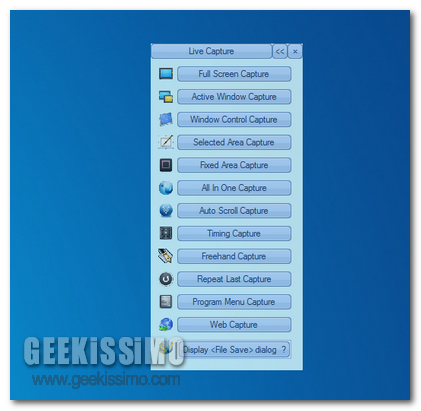
Di strumenti per catturare screenshot ne abbiamo visti davvero parecchi qui su Geekissmo ma, nonostante il vasto assortimento, non tutte le risorse rientranti in tale categoria risultano comprensive di un numero di opzioni tanto vasto quale quello offerto da Live Capture.

Questo software freeware ed utilizzabile su tutti i sistemi operativi Windows (sia a 32-bit sia a 64-bit), è sicuramente una tra le risorse più complete presenti sulla piazza mediante cui catturare screenshot gratuitamente e, al contempo, andando incontro alle più svariate esigenze della vasta utenza.

Live Capture, infatti, risulta comprensivo di uno straordinario numero di opzioni mediante le quali sarà possibile catturare screenshot dell’intero desktop, della finestra attiva, di un’area specificata dallo stesso utente e di una pagina web, di catturare lo schermo effettuando lo scroll di quanto visualizzato e di effettuare l’operazione in questione agendo ad intervalli di tempo predefiniti, il tutto mediante l’apposito pannello di controllo accessibile direttamente dalla system tray o, ancora, sfruttando apposite scorciatoie da tastiera che, per non far mancare proprio nulla, potranno anche essere definite dallo stesso utente.

BS Folder Compare, confrontare il contenuto di due cartelle ed individuare i file duplicati

Spesse volte accade, sopratutto quando si opera con postazioni multimediali sulle quali risultano archiviati una gran quantità di file, di ritrovarsi ad avere a che fare con cartelle contenti elementi duplicati che, proprio per tale ragione, sarebbe opportuno rimuovere al fine di liberare spazio su disco e gestire in maniera ben più agevole tutto quanto presente sul computer in uso.

L’esecuzione manuale di un’operazione di questo tipo potrebbe, ovviamente, risultare particolarmente scocciante per cui sfruttare un software quale BS Folder Compare va senz’altro a rivelarsi molto ma molto utile.

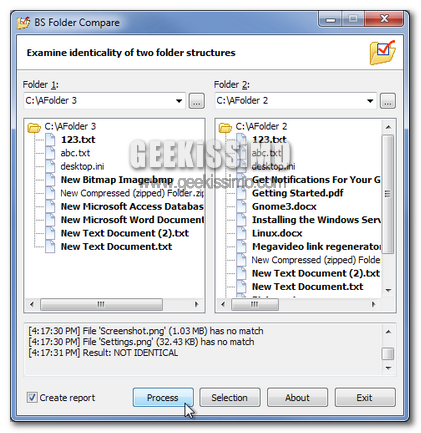
BS Folder Compare, infatti, è un programma totalmente gratuito, di natura portatile ed utilizzabile senza alcun tipo di problema su tutti i sistemi operativi Windows (sia a 32-bit sia a 64-bit) che, nel giro di qualche click, permette di confrontare la struttura di due specifiche cartelle per corrispondenza di dati e tenendo conto dei nomi simili ed avendo inoltre la possibilità di includere o escludere, a seconda di quelle che sono le diverse esigenze di ciascun utente, specifiche tipologie di file.

Exif Viewer, visualizzare i dati EXIF di più file sotto forma di tabella

I dati EXIF, ovvero Exchangeable Image File Format, così come già saprà buona parte di voi lettori di Geekissimo, altro non sono che quell’insieme di informazioni, visualizzabili accendendo alla sezione Proprietà di foto ed immagini, brani musicali ed altre tipologie di file che sono stati importati da macchine fotografiche digitali, scanner etc., mediante le quali visualizzare dettagli specifici su quel dato file e le impostazioni impiegate per ottenerlo.

Visualizzare tali informazioni, così come già accennato, è abbastanza semplice e non richiede un impegno particolare dall’utente… a patto però che i file sui cui risulta necessario operare non siano molteplici.

In questo caso, piuttosto che accedere alla sezione Proprietà di ogni singolo file potrebbe rivelarsi decisamente ben più comodo sfruttare una risorsa quale Exchangeable Image File Format.

Si tratta di un software freeware e specifico per sistemi operativi Windows (sia a 32-bit sia a 64-bit) che permette di visualizzare in gruppo i dati EXIF di vasti insiemi di file mostrandoli in un’apposita e pratica tabella, così come si può notare osservando lo screenshot presente ad inizio post, agevolandone, in tal modo, la consultazione.