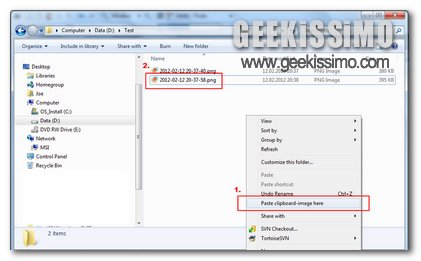
Screenshot2Disk, salvare le immagini dalla clipboard in specifiche cartelle agendo dal menu contestuale di Windows

Navigando spesso online capita, con altrettanta frequenza, di incappare in foto ed immagini d’interesse che si potrebbe desiderare di archiviare sulla postazione multimediale in uso in modo tale da potersene servire in un secondo momento (ad esempio utilizzandole come wallpaper per il desktop, come illustrazione per un post sul proprio blog etc.).

Per effettuare tale operazione è sufficiente cliccare con il tasto destro del mouse sull’immagine d’interesse e, dal menu contestuale visualizzato, scegliere poi l’apposita voce mediante cui eseguirne il salvataggio.

Talvolta, però, la sopracitata procedura non risulta effettuabile per cui per archiviare una data immagine sul computer in uso è necessario incollarla prima in un apposito editor come, ad esempio, Paint e poi salvare il tutto selezionando il formato desiderato, o, ancora, si potrebbe desiderare di voler rendere ben più rapida l’esecuzione del processo di salvataggio.

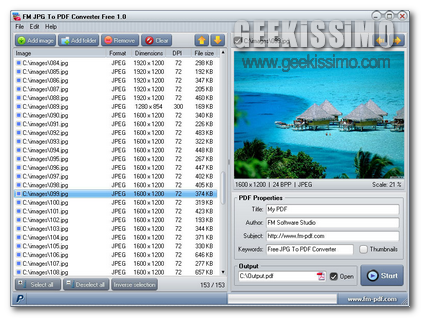
JPG to PDF Converter Free, convertire le immagini in formato JPG, e non solo, in file PDF

Ieri, qui su Geekissimo, abbiamo fatto la conoscenza di un software grazie al quale agire sui documenti in formato PDF organizzandoli e modificandoli, quest’oggi, invece, andiamo a dare un’occhiata ad un altro utile applicativo che, una volta in uso, permetterà di operare su foto ed immagini convertendole in formato PDF.

La risorsa in questione è JPG to PDF Converter Free, un software totalmente gratuito e specifico per sistemi operativi Windows (sia a 32-bit sia a 64-bit) che, così come già accennato e così come suggerisce lo stesso nome, permetterà di convertire le immagini in file in formato PDF agendo sia su singoli elementi sia in batch.

Discostandosi dal nome che porta, JPG to PDF Converter Free consente di convertire in file PDF non soltanto le immagini in formato JPG ma si potrà agire anche su vari altri formati, quali PNG, GIF, BMP, TIF, TIFF, PCX, PSD etc.

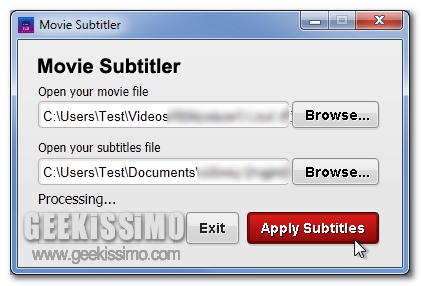
Free Movie Subtitler, incorporare i sottotitoli in maniera permanente in un dato file video

Chi si ritrova spesso a guardare film, serie TV o, molto più semplicemente, video di vario tipo in lingua straniera sicuramente troverà particolarmente comodo l’utilizzo dei sottotitoli (ovviamente in tutti quei casi in cui la lingua parlata nel filmato non venga compresa!).

La maggior parte dei player video consente di utilizzare e visualizzare i sottotitoli semplicemente selezionandoli o trascinando i file con estensione SRT nella finestra dell’applicativo utilizzato ma potrebbero esserci non poche complicazioni qualora si desideri visualizzare quel dato filmato sfruttando un lettore DVD o un qualsiasi altro dispositivo che non supporta la lettura di tale formato di file.

E allora… che cosa è possibile fare in questi casi? La risposta è molto semplice: utilizzare Free Movie Subtitler!

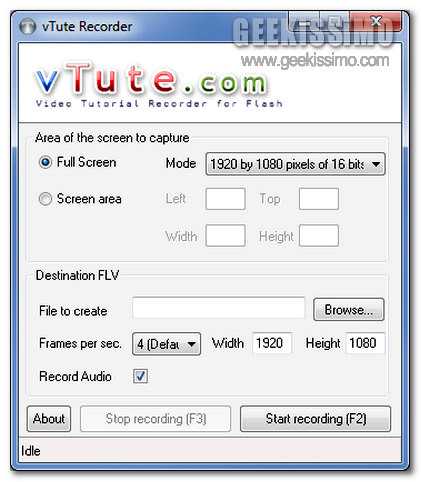
vTute Recorder, creare screencast facilmente ed effettuarne l’upload online

Creare screenshot e screencast del proprio desktop costituisce oramai un’operazione all’ordine del giorno o, comunque sia, che viene eseguita da un gran numero di utenti sempre più con maggior frequenza.

Nella maggior parte dei casi, inoltre, risulta necessario condividere il tutto con altri utenti ed in questi casi, purtroppo, si potrebbe andare incontro a vari ed eventuali fastidi derivanti dalla ricerca di un valido strumento mediante cui rendere reperibile il file ottenuto a chi d’interesse.

Nel caso in cui foste alla ricerca di una valida soluzione mediante cui ovviare a quanto appena accennato e qualora, nello specifico, abbiate la necessità di creare screencast allora, di certo, vTute Recorder potrà risultarvi molto ma molto utile.

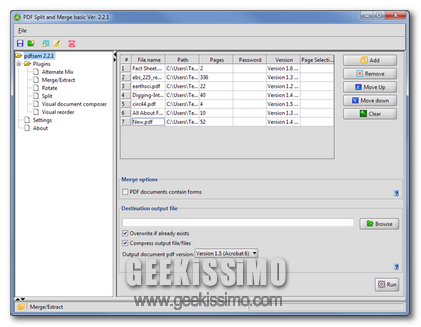
PDF Split And Merge: dividere, unire, organizzare e modificare i file PDF

Chi, per un motivo o per un altro, si ritrova spesso ad avere a che fare con documenti in formato PDF e, altrettanto frequentemente, necessita di apportarvi modifiche di vario genere sicuramente potrà trovare molto utile lo strumento che, quest’oggi, noi di Geekissimo proponiamo a voi appassionati lettori.

Lo strumento in questione è PDF Split And Merge, un software totalmente gratuito, di natura open source ed utilizzabile su sistemi operativi Windows, Mac e Linux, che, così come suggerisce lo stesso nome, consentirà di dividere ed unire i file PDF e di organizzarne le pagine mediante le miniature e sfruttando un apposito visualizzatore, oltre a permettere di operare su di esse ruotandole in batch e di mantenere un log di tutte le varie ed eventuali operazioni eseguite.

Il software risulta particolarmente semplice da usare grazie alla sua interfaccia utente minimale ma ben curata che, tra l’altro, potrà anche essere personalizzata modificandone tema, look and feel e lingua utilizzata.

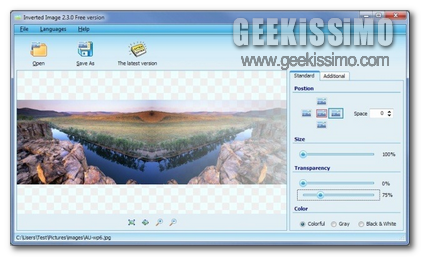
Inverted Image, creare immagini riflesse in pochi click

Per modificare immagini e foto esistono numerosi strumenti gratuiti particolarmente adatti a tutti coloro che eseguono operazioni di questo tipo a livello amatoriale e che, di conseguenza, potrebbero trovare non poche difficoltà nel ricorrere all’impiego di software professionali e destinati ad una fascia d’utenza avanzata.

A tal proposito, qualora foste alla ricerca di un semplice ma non per questo poco efficace applicativo grazie al quale creare accattivanti effetti riflesso su foto ed immagini allora, sicuramente, Inverted Image è una tra le principali risorse da prendere in considerazione.

Inverted Image è infatti un software gratuito ed utilizzabile solo e soltanto su sistemi operativi Windows che, presentando una pratica e ben curata interfaccia utente (è possibile visionarne uno screenshot ad inizio post), permette di applicare un effetto riflesso a foto ed immagini specificandone la posizione, il grado di trasparenza, dimensioni e colore dello sfondo.

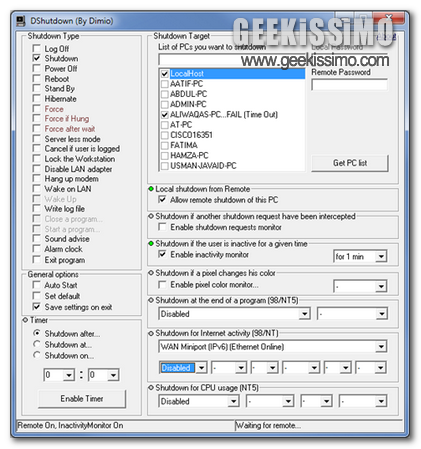
DShutdown, spegnere automaticamente il PC o i computer connessi in LAN in tanti modi diversi

Spesso capita di dover lasciare accesso il computer per ultimare un download o al fine di completare l’esecuzione di varie altre operazioni al termine delle quali si desidererebbe spegnere il PC.

Ancor più spesso accade però di allontanarsi dal computer aspettando che l’esecuzione delle operazioni in questione venga completata ed è proprio in questi casi che una risorsa quale DShutdown potrebbe tornare molto ma molto utile.

Dshutdown, infatti, è un software freeware, specifico per sistemi operativi Windows (sia a 32-bit sia a 64-bit) e di natura portatile (quindi non necessita di installazione per potersene servire!), che consente di spegnere automaticamente il computer conseguenzialmente al completamento dell’esecuzione di specifiche operazioni e che si differenzia dalle molte altre risorse analoghe presenti sulla piazza per la possibilità di agire non soltanto sul computer in uso ma anche su eventuali postazioni connesse alla medesima rete LAN.

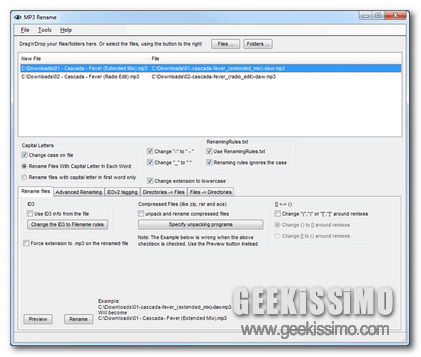
Mp3 Rename, gestire ed ordinare in maniera avanzata la propria raccolta musicale

Organizzare al meglio la propria raccolta musicale andando a rinominare i file audio, a modificare i tag associati ai vari brani mp3 ed effettuando tutte le varie altre operazioni che, in tali circostanze, appare necessario eseguire può rivelarsi particolarmente scocciante, specie se gli elementi su cui agire risultano molteplici.

Se siete alla ricerca di un pratico ma efficace strumento mediante cui gestire ed ordinare raccolte musicali nel miglior modo possibile e, sopratutto, con il minimo impegno e senza dover perdere un ingente quantità di tempo prezioso allora, cari lettori di Geekissimo, potreste prendere in considerazione l’idea di utilizzare Mp3 Rename.

Di che cosa si tratta? Scopriamolo subito!

VLC 2.0, la versione finale entro questa settimana

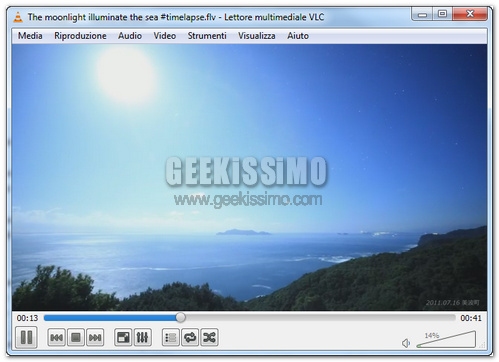
Secondo quanto riportato dal sito gHacks, la release della versione finale di VLC 2.0 è vicina. Anzi, vicinissima. A confermarlo, la pubblicazione di una build di test per Linux sui server FTP di Videolan e il fatto che sono passate circa due settimane da quando è stata pubblicata la versione RC 1 del popolare media player. Un periodo che appare sufficientemente lungo per mettere a puntino la versione quasi definitiva di un software.

Fra le novità di VLC 2.0 troviamo un miglioramento generalizzato delle prestazioni, un piccolo facelift dell’interfaccia utente, il supporto ai Blu-Ray (anche se non sono ancora supportati i film con protezioni anticopia) e il porting del software su Android, iOS e Windows a 64 bit con versioni ottimizzate per tutte queste piattaforme. Il changelog completo lo trovate qui.

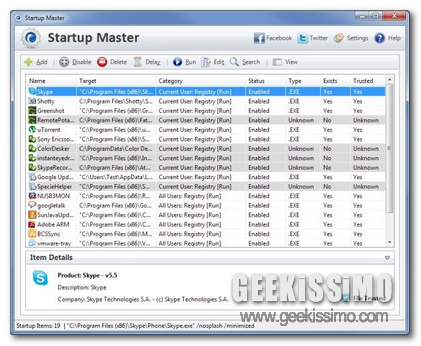
Startup Master, monitorare e gestire i programmi in avvio automatico

Come sicuramente ben saprà gran parte di voi appassionati lettori di Geekissimo, la quantità di tempo che il sistema impiega per avviarsi è proporzionale al numero di servizi e di programmi che vengono eseguiti automaticamente in concomitanza dell’inizializzazione dell’OS.

Questo, in alteri termini, sta a significare che maggiore sarà il quantitativo di applicazioni che vengono eseguite automaticamente al momento dell’inizializzazione di Windows e maggiore sarà il tempo che quest’ultimo impiegherà per avviarsi e per poter essere utilizzato correttamente.

Alcune tra queste applicazioni, però, potrebbero anche non essere necessarie al momento dell’avvio e, di conseguenza, potrebbe risultare ben più consono eseguirle solo e soltanto quando opportuno rendendo quindi più rapida l’inizializzazione del sistema.

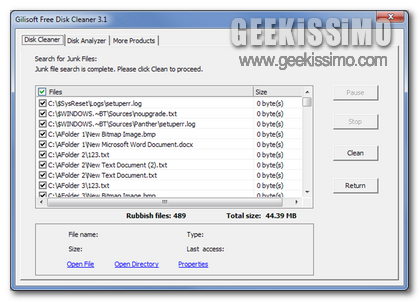
GiliSoft Free Disk Cleaner, rimuovere i file spazzatura da Windows ed analizzare l’hard disk

Nel corso del tempo e, sopratutto, utilizzando in maniera continua la propria postazione multimediale i cosiddetti file spazzatura (file temporanei lasciati da applicazioni installate, file lasciati da software oramai rimossi etc.) tendono, inevitabilmente, ad accumularsi.

L’accumulo di tali file, così come ribadito diverse altre volte qui su Geekissimo, potrebbe causare, a lungo andare, rallentamenti del computer, specie durante le operazioni di lettura e scrittura quando un gran carico di dati deve essere localizzato e modificato dal sistema.

Onde evitare di andare incontro a problematiche di questo tipo appare quindi opportuno effettuare, di tanto in tanto, una pulizia del sistema.

Per eseguire facilmente tale tipo d’operazione e, sopratutto, per localizzare rapidamente i file spazzatura potrebbe però rivelarsi molto ma molto comodo ricorrere all’utilizzo di un’apposita app come nel caso di GiliSoft Free Disk Cleaner.

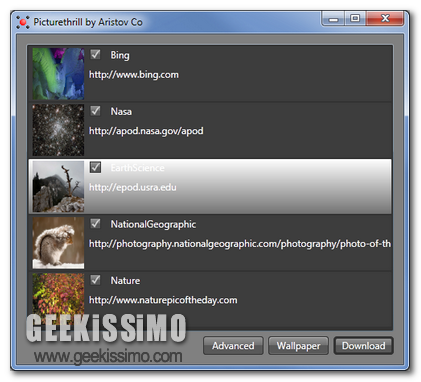
Picturethrill: applicare quotidianamente ed automaticamente nuovi sfondi da Bing, National Geographic, NASA etc

La maggior parte di coloro che, per un motivo o per un altro, passano buona parte del proprio tempo seduti dinanzi il PC sicuramente troveranno particolarmente interessante poter abbellire il proprio desktop modificando frequentemente il wallpaper impiegato.

Chi si ritrova ad eseguire spesso tale tipo d’operazione piuttosto che cambiare manualmente e volta dopo volta lo sfondo in uso potrebbe trovare decisamente ben più comodo ricorrere all’utilizzo di uno tra i tanti ed appositi software adibiti, appunto, alla modifica automatica del wallpaper in uso.

Di applicativi di questo tipo ne esistono molteplici, tutti caratterizzati da features differenti a seconda di quelle che sono le diverse esigenze di ciascun utente.

A tal proposito, proseguendo sulla medesima linea, quest’oggi andiamo a dare uno sguardo a Picturethrill, un ulteriore risorsa rientrante in tale categoria ma che va a differenziarsi da tutto quanto proposto sino a questo momento per la varietà di fonti a cui attinge.

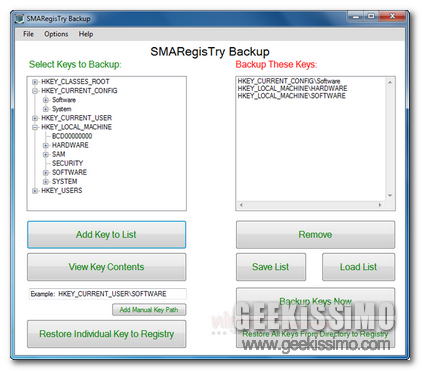
SMARegisTry Backup, effettuare backup selettivi del registro di Windows ed eseguirne il ripristino

Eseguire il backup del registro di sistema di Windows risulta un’operazione molto utile in diverse circostanze (in particolare quando, ad esempio, si desidera formattare e reinstallare Windows mantenendo specifiche impostazioni) facilmente eseguibile sfruttando appositi programmi, alcuni dei quali proposti anche qui su Geekissimo in diverse occasioni.

Nonostante la gran varietà di risorse disponibili in tal senso nessuna di esse, però, permette all’utente di selezionare manualmente le chiavi e gli elementi presenti nel registro di sistema di cui si è intenzionati a crearne una copia di backup.

SMARegisTry Backup, invece, è un interessante software freeware utilizzabile senza alcun tipo di problema su tutti i sistemi operativi Windows grazie al quale sarà possibile eseguire esattamente quanto precedentemente accennato.

Il software, nel dettaglio, mediante una pratica ed altamente comprensibile interfaccia utente (ad inizio post ne è anche disponibile uno screenshot illustrativo), permetterà di decidere cosa salvare e cosa no del registro di sistema, il tutto nel giro di pochi click.

FreeFixer, correggere gli errori di Windows ed individuare e rimuovere gli strumenti non essenziali

Come di certo ben saprà buona parte di voi lettori di Geekissimo e come sicuramente in molti avranno già avuto modo di sperimentare, di risorse grazie alle quali individuare e correggere i vari ed eventuali errori di Windows ne esistono molteplici ma, nonostante ciò, soltanto alcune di esse si rivelano effettivamente efficaci.

È questo il caso di FreeFixer, un software freeware poco conosciuto ma molto efficace, grazie al quale sarà possibile rilevare gli errori riscontrati nell’utilizzare Windows avendo inoltre l’opportunità di individuare e rimuovere tutti quelli che vengono indicati come strumenti non essenziali caricati dall’OS (ad esempio applicazioni potenzialmente pericolose, script etc.).

Il software, tra l’altro caratterizzato da una semplice ma gradevole interfaccia utente, entrerà in azione eseguendo la scansione dell’intero sistema e restituendo poi un report nel quale saranno elencati tutti i programmi attivi suddivisi per categorie ed evidenziati da colorazioni differenti a seconda del grado di sicurezza ed affidabilità.

Per tutti gli elementi identificati come sospetti sarà possibile cliccare sull’apposito comando mediante cui cancellare o correggere il problema riscontrato.