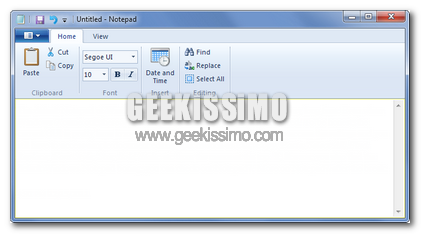
Notepad7, alternativa in stile Ribbon al blocco note di Windows

Nonostante l’evolversi, per quanto concerne l’interfaccia utente, delle varie versioni di Windows distribuite, il blocco note, sino a questo momento, non è stato soggetto a significative modifiche.

Gli utenti che si ritrovano ad operare abitualmente servendosi di un PC equipaggiato di Windows Vista o 7, le più recenti versioni del sistema operativo redmondiano, potrebbero però desiderare di disporre di un blocco note avente un’interfaccia utente ben più in linea con quela dell’intero OS.

Di default, purtroppo, non è possibile rimediare in alcun modo ma un’ottima solzuione potrebbe essere quella di sfruttare una risorsa quale Notepad7.

Si tratta, per l’appunto, di un software totalmente gratuito che va a configurarsi come un semplice editor di testo ispirato in tutto e per tutto al blocco note di Windows ma che, a differenza di quanto offerto di default dal sistema, presenta un’interfaccia totalmente diversa.

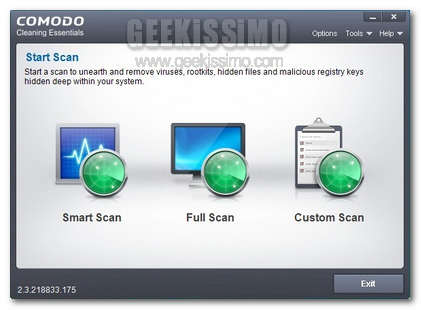
Comodo Cleaning Essentials, tool portatile e gratuito per incrementare la sicurezza di Windows

Proteggere il proprio PC sfruttando un buon antivirus costituisce, senza alcun dubbio, un dato di fondamentale importanza ma, al contempo, potrebbe rivelarsi molto utile avere a propria disposizione ulteriori strumenti miranti, appunto, ad incrementare la sicurezza della postazione multimediale in questione.

Proprio per tale motivo è sempre bene avere a portata di mano uno strumento quale Comodo Cleaning Essentials.

Di che cosa si tratta? Semplice: Comodo Cleaning Essentials è un software totalmente gratuito ed utilizzabile senza alcun tipo di problema su tutti i sistemi operativi Windows che va a configurarsi come una suite di strumenti per la sicurezza del computer.

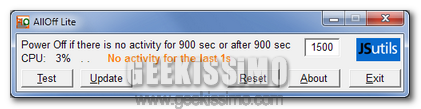
AllOff Lite: spegnere automaticamente il PC quando mouse, tastiera e CPU risultano inattivi

Già in diverse altre occasioni, qui su Geekissimo, abbiamo avuto modo di fare la conoscenza di apposite risorse mediante cui programmare lo spegnimento del computer al termine dell’esecuzione di una specifica attività e, a tal proposito, molti di voi appassionati lettori saranno sicuramente concordi nel ritenere che strumenti di questo tipo possono rivelarsi abbastanza utili in una gran varietà di circostanze.

Piuttosto che programmare lo spegnimento del PC al termine di una determinata attività potrebbe però essere utile avere a portata di mano un tool che consenta di arrestare automaticamente il sistema solo e soltanto quando inutilizzato e che magari, oltre ad eseguire il compito al quale è preposto, risulti anche abbastanza leggero.

Fortunatamente è disponibile AllOff Lite, un programmino dedicato, appunto, a coloro che sono alla ricerca di una risorsa di questo tipo.

Natale 2011: 10 software commerciali gratis per tutti!

Se siete assidui lettori di Geekissimo, saprete sicuramente che ogni anno di questi tempi siamo soliti proporvi una “carrettata” di software commerciali gratis. Potevamo mai deludervi e non rispettare la tradizione in un 2011 dominato dalla crisi e dalle ristrettezze economiche? Certo che no, quindi eccoci belli pimpanti anche quest’anno a svolgere il nostro piacevolissimo lavoro.

Qui sotto trovate una collezione di 10 software commerciali gratis “fresca fresca” con ottimi programmi a pagamento offerti eccezionalmente, e per un periodo limitato di tempo, a costo zero. Come al solito, non aspettatevi Office e Photoshop, ma qualcosa di stuzzicante lo troverete di sicuro, quindi cominciamo subito!

Ashampoo Registry Cleaner, Photo Optimizer 3, Photo Commander 8, Photo Converter e Burning Studio Elements

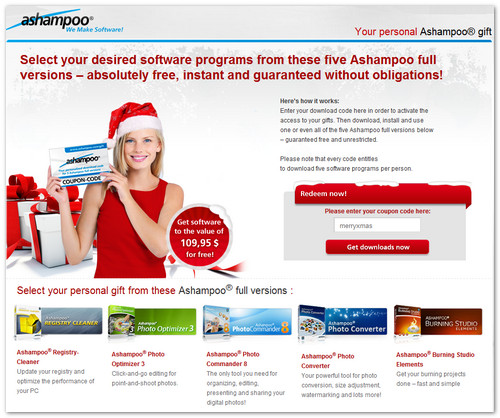
La software house “tutto-fare” Ashampoo produce sempre programmi di ottimo livello e quest’anno ha deciso di regalarne cinque: il pulitore per il registro di Windows Ashampoo Registry Cleaner, il programma di fotoritocco Ashampoo Photo Optimizer 3, il gestore di collezioni di foto Ashampoo Photo Commander 8, il convertitore di immagini con funzioni di watermarking Photo Converter e l’ottimo software per la masterizzazione Ashampoo Burning Studio Elements.

Per ottenere la vostra copia gratis di questi cinque programmi (scaricabili singolarmente), non dovete far altro che collegarvi alla pagina della promozione (link sopra), accertarvi che nel campo coupon sia inserito il codice merryxmas e cliccare sul pulsante rosso Get downloads now. A questo punto, scaricate i software che vi interessano cliccando sul pulsante verde Download, installateli e al termine dell’installazione si aprirà automaticamente la pagina Web per richiedere il codice di registrazione. Piccoli lati negativi: quando si installano i programmi, bisogna far attenzione a togliere la spunta dall’opzione che installa la Ashampoo Toolbar nel sistema e per richiedere il codice bisogna crearsi un account sul sito di Ashampoo, ma ne vale la pena.

Scadenza della promozione: ignota, probabilmente a Natale o alla fine dell’anno.

Nemo Documents, ottimizzare la gestione dei file sfruttando una visuale a calendario

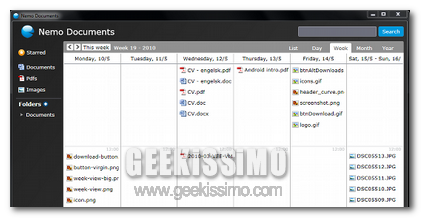
Quando ci si ritrova ad avere a che fare con una gran quantità di documenti di vario tipo archiviati sulla postazione multimediale in uso potrebbe essere utile disporre di un apposito strumento in grado di offrire una visualizzazione per ordine temporale, decisamente ben più agevole rispetto a quanto offerto di default dal sistema operativo impiegato e, in questo caso specifico, da Windows.

A tal proposito un programmino quale Nemo Documents è senz’altro la risorsa più adatta alla quale poter attingere.

Nemo Documents, infatti, è un software totalmente gratuito ed utilizzabile senza alcun problema su tutti i sistemi operativi Windows che, una volta in uso, permetterà di gestire in maniera ottimale i file archiviati sul proprio PC organizzandoli in una visuale a calendario e rendendo quindi disponibile una panoramica di tutti i vari elementi creati e modificati nel corso del tempo, così come illustrato anche nello screenshot annesso ad inizio post.

Themes for WP7, creare temi personalizzati per Windows Phone Mango

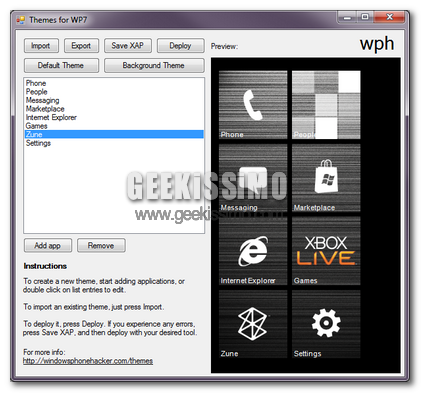
L’interfaccia utente di Windows Phone è abbastanza semplice ed accattivante e, di default, può essere personalizzata selezionando differenti colorazioni al fine di rendere il tutto ben più congeniale ai propri gusti ed alle proprie esigenze.

Nonostante ciò alcuni utenti potrebbero comunque desiderare di modificarne ancor di più l’aspetto creando ed applicandovi dei temi personalizzati.

Tale tipo d’operazione, purtroppo, per impostazione predefinita, non può essere eseguita sui device dotati del sistema operativo mobile di casa Redmond ma, fortunatamente, sfruttando una recente risorsa quale Themes for WP7 si!

Coolbarz, accedere rapidamente a specifiche applicazioni aggiungendo apposite barre ai lati del desktop

Avere a portata di mano o, per meglio intenderci, di desktop tutte quelle che sono le risorse di maggior utilizzo risulta utilissimo al fine di velocizzare ed ottimizzare il proprio operato al PC.

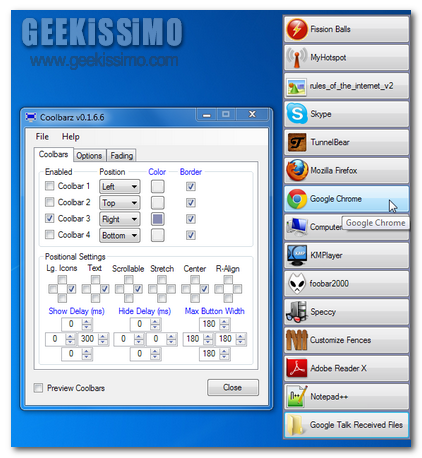
Creare appositi collegamenti relativi ad applicazioni, file e quant’altro direttamente sulla propria scrivania virtuale, però, non è detto che sia sufficiente per cui ricorrere all’impiego di uno strumento quale Coolbarz potrebbe risultare davvero molto utile.

Coolbarz è infatti un software totalmente gratuito ed utilizzabile senza alcun tipo di problema su tutti i sistemi operativi Windows grazie al quale sarà possibile aggiungere apposite barre per ciascun lato del desktop mediante cui accedere velocemente a tutte le applicazioni di maggior utilizzo, così com’è anche possibile notare dando uno sguardo allo screenshot illustrativo presente all’inizio di questo post.

LoadScout, visualizzare in anteprima il contenuto degli archivi compressi online e scaricare solo i file d’interesse

Sicuramente molti di voi lettori di Geekissimo ben sapranno quanto possa essere scocciante effettuare il download da internet di un determinato archivio compresso e scoprire, soltanto dopo averlo scaricato, che il suo contenuto non corrisponde esattamente a quanto d’interesse o che, ancora, ne occorre soltanto una piccola parte.

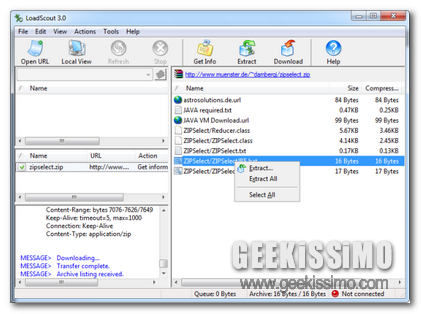
Onde evitare fastidiose perdite di tempo e, sopratutto, al fine di ovviare all’insorgenza di brutte sorprese potrebbe essere utile sfruttare una risorsa quale LoadScout.

Di che cosa si tratta? Facilissimo: LoadScout è un software totalmente gratuito ed interamente dedicato ai sistemi operativi Windows che, senza troppi giri di parole, consente di sfogliare il contenuto degli archivi compressi nei formati ZIP e RAR memorizzati su un sito remoto senza però doverne eseguire il download e permettendo poi, eventualmente, di estrarre soltanto quelli che sono i file d’interesse.

JetBoost, ottimizzare le prestazioni di Windows gestendo processi e servizi in esecuzione

Qui su Geekissimo, più e più volte, abbiamo avuto modo di fare la conoscenza di apposite applicazioni mediante cui liberare spazio prezioso sul proprio hard disk ed ottimizzare le prestazioni della postazione multimediale in uso rimuovendo quelli che, comunemente, vengono etichettati con il nome di “file spazzatura”, altrimenti definiti anche file inutili.

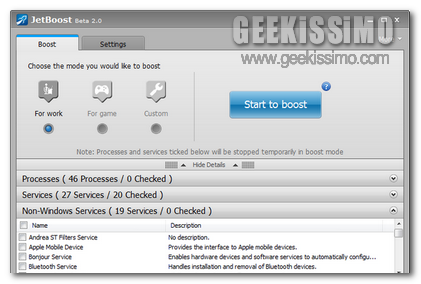
Quest’oggi, invece, andiamo a dare un’occhiata ad un software freeware che consente anch’esso di ottimizzare le prestazioni del computer impiegato ma, a differenza di quanto indicato alcune righe addietro, lo fa offrendo all’utente l’opportunità di gestire i servizi ed i processi in esecuzione in background.

Si tratta, per l’appunto, di JetBoost, una risorsa utilizzabile senza alcun problema su tutti i sistemi operativi Windows (sia a 32-bit sia a 64-bit) che, mediante un’interfaccia altamente amichevole, consentirà di eseguire esattamente quanto precedentemente accennato offrendo l’opportunità di selezionare uno tra i due differenti profili, gioco e lavoro, e, eventualmente, di crearne uno personalizzato e quindi rispondente in tutto e per tutto alle proprie esigenze.

Converseen, il convertitore di immagini che supporta oltre 100 formati

Spesse volte risulta necessario operare su foto ed immagini effettuandone la conversione da un formato all’altro ma, purtroppo, altrettanto frequentemente capita di disporre di strumenti in grado di eseguire tale tipo d’operazione soltanto su numero limitato di formati.

Una risorsa quale Converseen consente però di ovviare facilmente alla problematica in questione.

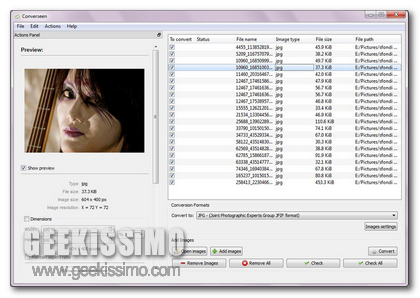
Converseen, infatti, è un software totalmente gratuito, di natura open soruce ed interamente dedicato ai sistemi operativi Windows che, una volta avviato, permetterà di convertire foto ed immagini supportando oltre 100 differenti formati, dai più comuni a quelli meno diffusi, come, ad esempio, DPX, EXR, GIF, JPG, PNG, PDF, RAW, TIFF, PSD, BMP e tanti altri ancora.

WindowSlider, scorrere all’infinito il desktop di Windows

Dover ridurre ad icona tutte le varie ed eventuali finestre aperte per poi ripristinarle al momento opportuno può risultare un’operazione particolarmente scocciante da eseguire ma che, talvolta, risulta indispensabile, specie qualora ci si ritrovi ad operare su di un desktop avente dimensioni piuttosto ridotte.

Qualora però, cari lettori di Geekissimo, foste stanchi del classico ambiente desktop offerto di default dagli OS Windows e, sopratutto, nel caso in cui foste alla ricerca di un’efficace soluzione mediante la quale ottimizzare e velocizzare la gestione delle finestre aperte allora, sicuramente, potreste trovare molto ma molto interessante un software quale WindowSlider.

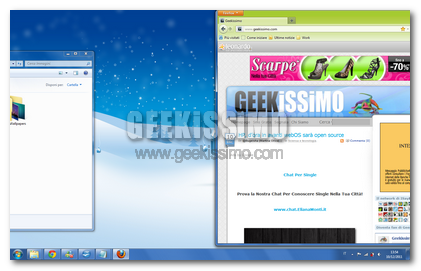
Questo programmino, totalmente gratuito e dedicato ai sistemi operativi Windows, una volta in uso permetterà infatti di aumentare la dimensione orizzontale del prorpio desktop sino all’infinito, il che, in alteri termini, sta a significare che sarà possibile scorrere la propria scrivania virtuale, sia verso destra sia verso sinistra, sino a quanto desiderato.

Dando uno sguardo all’immagine d’esempio annessa ad inizio post è possibile rendersi conto della modalità d’azione del software.

USBLogView, tenere traccia di tutte le unità USB che sono state collegate al PC

In tutti quei casi in cui un dato computer risulta impiegato da più utenti potrebbe rivelarsi molto ma molto utile conoscere tutte le varie ed eventuali unità USB che, per un motivo o per un altro, sono state collegate alla postazione multimediale in questione, magari anche all’insaputa del cosiddetto amministratore di sistema.

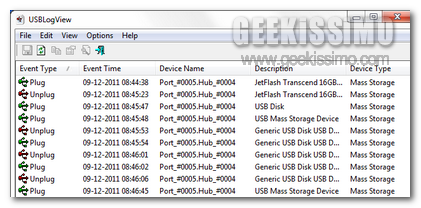
Per poter ottenere tale tipo d’informazione in maniera rapida ed altamente intuitiva è possibile servirsi di un apposito strumento quale USBLogView, ovvero un software totalmente gratuito ed utilizzabile senza alcun tipo di problema su tutti i sistemi operativi Windows che, così come suggerisce lo stesso nome, consnetirà di visualizzare tutta una serie di informazioni dettagliate relative a qualsiasi device USB che è stato collegato al PC in uso e, successivamente, anche scollegato.

I dettagli in questione risulteranno visualizzabili direttamente dalla finestra del software, così com’è anche possibile notare dando uno sguardo allo screenshot annesso ad inizio post, e, nello specifico, sarà possibile visionare il tipo di evento, la data, il nome del device, la sua descrizione, la tipologia, la lettera dell’unità, il numero di serie, il fornitore, il nome del prodotto e tanto altro ancora.

Picture Information Extractor: visualizzare ed esportare i dati EXIF, XMP e IPTC da foto ed immagini

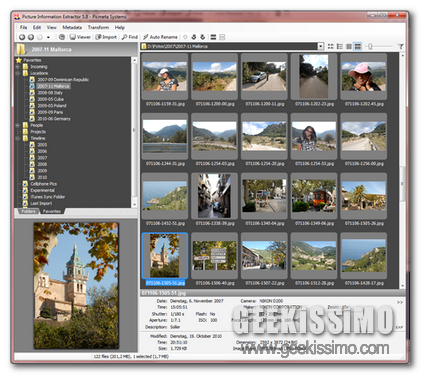
Ne abbiamo già discusso diverse altre volte ma, qui su Geekissimo, non ci stancheremo mai di ripeterlo: ogni qual volta viene scattata una foto servendosi di una macchina fotografica digitale o, ancora, sfruttando la fotocamera annessa al proprio device mobile saranno aggiunti quelli che vengono definiti dati EXIF, XMP e IPTC.

Tali dati possono essere rimossi, al fine di incrementare il proprio livello di privacy, servendosi di appositi software ma nel caso in cui si desiderasse soltanto conoscere quali informazioni risultano reperibili aprendo una specifica foto o immagine una risorsa quale Picture Information Extractor potrebbe rivelarsi decisamente ben più utile.

Largest Files Finder, ottenere una lista dei 100 file che occupano maggiore spazio sull’hard disk

Quando sulla postazione multimediale in uso risultano archiviati molteplici file e, al contempo, sono installate anche diverse applicazioni di varia tipologia, non è poi così raro ritrovarsi a a dover fronteggiare eventuali carenze di spazio libero.

In situazioni di questo tipo potrebbe essere utile ricorrere all’impiego di appositi software mediante cui individuare e rimuovere eventuali file duplicati presenti sul PC, sfruttare apposite app grazie alle quali visualizzare il modo in cui è stato occupato il proprio hard disk o, ancora, utilizzare una risorsa alternativa quale Largest Files Finder.

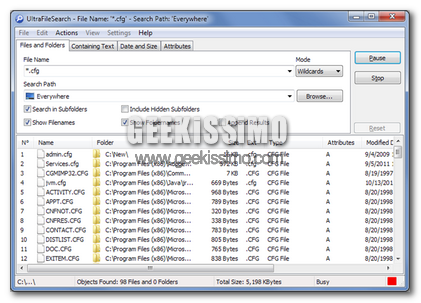
Di che cosa si tratta? Molto semplice: Largest Files Finder è un software totalmente gratuito, di natura portatile ed interamente dedicato ai sistemi operativi Windows (sia a 32-bit sia a 64-bit) che, una volta entrato in azione, passerà in rassegna tutte le partizioni del proprio hard disk restituendo poi la lista di quelli che sono i primi 100 file che occupano maggiore spazio.