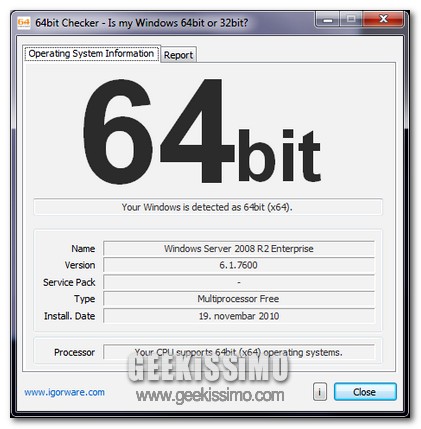
64bit Checker, verificare facilmente se il proprio PC supporta una versione di Windows a 64-bit

Negli ultimi tempi, sopratutto in conseguenza dell’avvento di Windows 7 sul mercato, sono sempre di più gli utenti che, per una ragione o per un altra, scelgono di adottare una versione a 64-bit dell’OS o, nel caso dell’acquisto di un PC con sistema operativo preinstallato, si ritrovano ad avere a che fare con quest’ultima pur non avendo effettuato personalmente tale tipo di scelta.

In ogni caso, utilizzare un sistema a 64-bit, così come illustrato anche qui su Geekissimo in un’apposita guida proposta non molto tempo addietro, ha senz’altro i suoi vantaggi e conviene per diversi aspetti, tuttavia, qualora la versione di Windows in uso (che si tratti di Seven o di un suo predecessore non fa differenza) sia a 32-bit occorre però informarsi accuratamente e prendere i dovuti provvedimenti prima di fare il cosiddetto “salto di qualità”.

Tuttavia, per poter effettuare “il passaggio” risulta però necessario informarsi circa le effettive potenzialità del PC in uso avendo dunque cura di verificare che una versione di Windows a 64-bit sia effettivamente supportata.

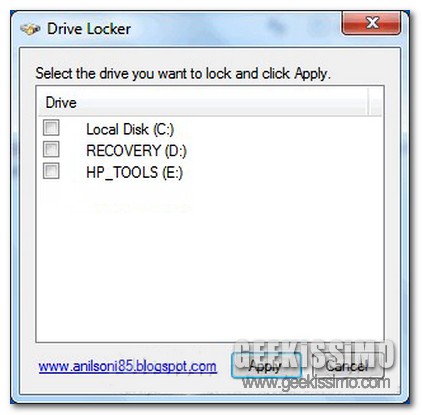
Drive Locker, bloccare l’accesso a qualsiasi drive e nasconderne la visualizzazione

In tutti quei casi in cui una data postazione multimediale risulti soggetta all’utilizzo di più utenti, piuttosto che solo ed esclusivamente dall’amministratore di sistema o, per meglio intenderci, dal suo legittimo proprietario, di certo non è poi così raro cercare di adottare appositi stratagemmi mediante cui preservare l’integrità dei dati e, ovviamente, dell’intero OS da vari ed eventuali danni nei quali, purtroppo, non poi così difficile incorrere.

Fortunatamente, per dare una mano agli utenti più timorosi e bisognosi di particolari misure di sicurezza, sono disponibili molteplici ed appositi strumenti appositamente adibiti allo scopo in questione e, tra essi, un occhio di riguardo spetta senz’altro a Drive Locker.

Si tratta infatti di un programmino completamente gratuito ed utilizzabile solo ed esclusivamente sugli OS di casa Windows che offre la possibilità di bloccare l’accesso a qualsiasi drive e nasconderli alla vista degli altri utenti.

Remove Empty Directories, rimuovere le cartelle vuote e non necessarie presenti nel PC in modo sicuro ed efficace

Utilizzare un PC costantemente in ordine costituisce un fattore di straordinaria importanza non soltanto in modo tale da poter avere sempre e comunque a portata di mano tutto quanto occorre ma, ovviamente, anche al fine di poter operare su di una postazione multimediale pronta e scattante.

Spesse volte, però, riuscire ad ottenere il risultato desiderato potrebbe risultare piuttosto difficile, per cui, in questi casi, appare opportuno ricorrere all’impiego di apposite utility in grado di facilitare di gran lunga l’operato dell’utente, come nel caso di Remove Empty Directories.

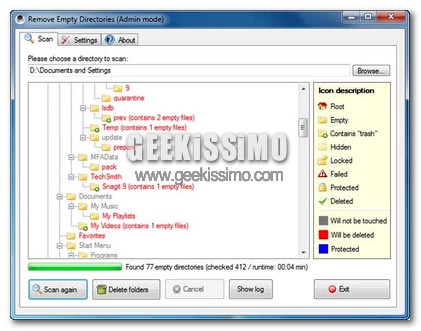
Di cosa si tratta? La risposta è presto data: di un semplice software freeware, destinato all’utilizzo esclusivo sugli OS Windows che, mediante una semplice interfaccia utente, così com’è anche possibile notare dando uno sguardo all’immagine d’esempio, consente di rimuovere tutte le cartelle vuote e, ovviamente, non necessarie, del sistema.

KeyFreeze, proteggere il PC bloccando mouse e tastiera

Quando risulta necessario lasciare il PC incustodito per diverso tempo e, ancor più nello specifico, in tutte quelle situazioni in cui la postazione multimediale in questione sia soggetta all’attenzione di bambini o, per meglio intenderci, di “piccoli geek”, adottare apposite misure di sicurezza onde evitare che informazioni importanti e varie ed eventuali impostazioni possano essere manomesse risulta senz’altro di fondamentale importanza.

Esistono infatti molteplici risorse, diverse delle quali proposte anche qui su Geekissimo, in grado di adempire allo scopo in questione, tuttavia nel caso in cui foste alla ricerca di qualcosa di semplice ma, al tempo stesso, piuttosto efficace, allora, di certo, uno strumento quale KeyFreeze è proprio quello di cui avete bisogno.

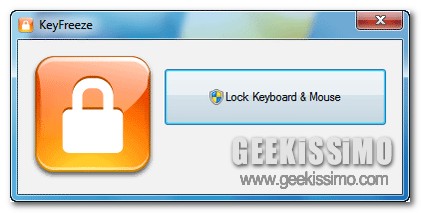
Si tratta, per l’appunto, di un semplicissimo programmino completamente gratuito, dalle dimensioni piuttosto ridotte (pari circa a 500 KB) e tutto dedicato agli OS Windows che, senza troppi giri di parole, consente di bloccare temporaneamente il mouse e la tastiera del PC, senza però agire in alcun modo sullo schermo, il tutto nel giro di un solo ed unico click.

Unique Content Verifier, scopri chi copia i tuoi contenuti online utilizzando un efficace applicativo da desktop

Sono in molti gli utenti in possesso di un blog o, in linea ben più generale, di un spazio online adibito alla pubblicazione di contenuti d’informazione di varia tipologia, soggetti alle visite di utenti “copioni” che, inevitabilmente, riga dopo riga, ripropongono le medesime informazioni su ulteriori siti web spacciandole per proprie.

Si tratta di una situazione piuttosto spiacevole alla quale, purtroppo, nella maggior parte dei casi, non si sa neanche di essere soggetti fin quando, per puro caso, ci si ritrova a visionare online contenuti già editati sul proprio www.

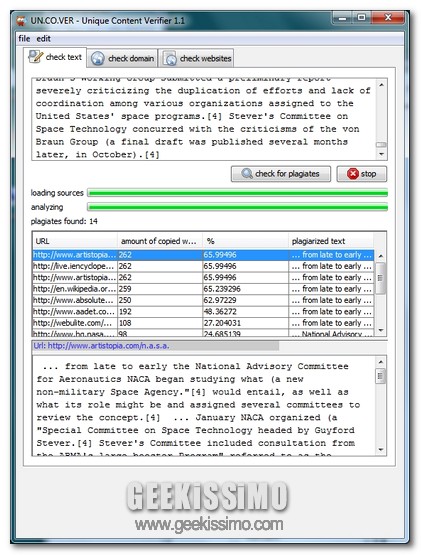
Onde evitare di scoprire, in un futuro prossimo e per pura casualità, di essere coinvolti, insieme al proprio sito web, in una spiacevole situazione di questo tipo è però possibile attingere all’impiego di un apposita ed interessantissima risorsa utilizzabile direttamente dal proprio desktop grazie alla quale, in modo tanto semplice così come non mai, ciascun utente potrà scoprire la presenza di eventuali duplicati dei propri post in rete.

Certo, esistono anche appositi servizi web in grado di eseguire un’operazione di questo tipo ma, senza alcun dubbio, la comodità offerta da Unique Content Verifier non è pari a nessuno di essi.

FileComparison, confrontare due file tra loro e verificarne l’effettiva unicità

Già altre volte, qui su Geekissimo, abbiamo dato uno sguardo a diversi ed appositi strumenti grazie ai quali verificare la presenza di eventuali file doppi, o, molto più semplicemente, doppioni, sul PC in uso al fine di liberare dello spazio prezioso che, eventualmente, potrebbe essere impiegato in tutt’altra maniera.

L’archiviazione di file doppi su di una data postazione multimediale è spesso il risultato di un elevato grado di disattenzione da parte dell’utente e di eventuali dimenticanze derivanti da nomi differenti assegnati al medesimo file, per cui, sulla base di tali fattori, non è poi così strano, ad esempio, che un dato brano mp3 venga salvato più di una volta sul medesimo PC.

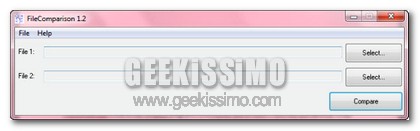
Considerando dunque quanto appena affermato, quest’oggi, per la gioia di tutti coloro che, sino ad ora, non hanno saputo accontentarsi delle risorse proposte, diamo uno sguardo a FileComparison, un ulteriore ed ottimo tool in grado di individuare i doppioni presenti sul proprio PC avendo però come caratteristica primaria la sua estrema semplicità.

Resize Magic, ridimensionare molteplici immagini simultaneamente senza perderne la qualità originaria

Eseguire operazioni di image editing costituisce, oramai, un’attività all’ordine del giorno che, a seconda di quelle che sono le esigenze di ogni singolo utente, viene svolta servendosi di risorse e strumenti differenti.

Tra le attività eseguite sempre più con maggior frequenza vi è senz’altro da annoverare la necessità di ridimensionare foto ed immagini, il che fin quando si tratta di pochi elementi sui quali agire può risultare anche una procedura piacevole e risolvibile nel giro di qualche minuto ma, purtroppo, quando invece si ha invece a che fare con una mole ben più consistente di file la situazione potrebbe apparire decisamente diversa e, di conseguenza, molto più impegnativa e laboriosa.

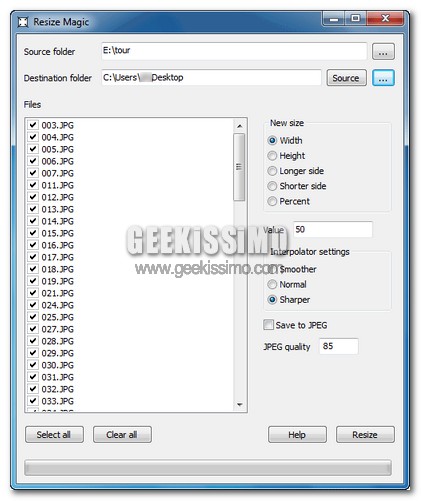
Una valida soluzione ad una situazione di questo tipo viene però offerta da Resize Magic… ma di cosa si tratta? Bhe, molto semplice: di un software freeware utilizzabile senza alcun problema su OS Windows, Linux e Mac che, mediante un’interfaccia utente scarna ma di semplice utilizzo, consente di ridimensionare interi lotti di immagini nel giro di pochi istanti, il tutto senza però perderne la qualità originaria, restituendo dunque un risultato finale addirittura migliore di tutti quelli che sono i più comuni e rinomati programmi di grafica e fotoritocco.

Prog’z WebCamSpy, monitorare una specifica area adiacente al PC utilizzando la webcam

Sono diverse le situazioni in cui avere una webcam a portata di mano può rivelarsi particolarmente utile quali, ad esempio, quelle in cui risulta necessario tenere d’occhio l’ambiente circostanze la propria postazione multimediale.

Si, esatto cari lettori di Geekissimo, avete proprio capito bene, la webcam, quell’oggettino in grado di offrire la possibilità di videoconversare da una parte all’altra del globo e, magari, di scattare anche fotografie, può risultare un più che valido strumento mediante cui monitorare una specifica area adiacente al proprio PC… come? Semplicissimo: utilizzando Prog’z WebCamSpy.

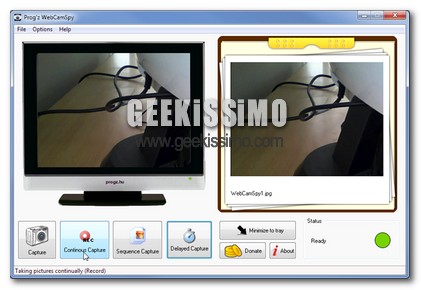
Si tratta infatti di un applicativo gratuito e tutto dedicato agli OS Windows che, presentando un utilizzo piuttosto semplice anche alla portata dei meno smanettoni e richiedendo un consumo di risorse decisamente ridotte all’osso, consente di eseguire operazioni di monitoraggio mediante la webcam colelgata al PC, catturando immagini, effettuando scatti multipli o, in alternativa, ritardati che, ovviamente, potranno poi essere visionati in un secondo momento dall’utente.

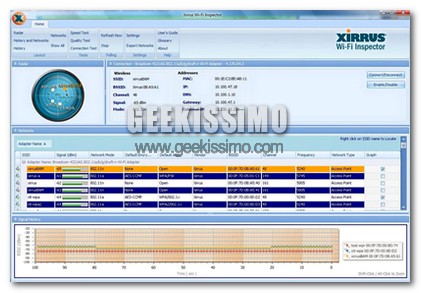
Xirrus Wi-Fi Inspector, gestire le reti Wi-Fi e risolvere le eventuali problematiche annesse

Gli OS Windows, di default, offrono una serie di appositi strumenti e risorse mediante cui monitorare lo stato della connessione e, nello specifico, delle reti Wi-Fi, tuttavia, come di certo sapranno tutti i più accaniti utilizzatori dei sistemi operativi di casa Redmond, spesso e, purtroppo, non così tanto volentieri, i dati che è possibile ricavare non sono sufficienti o, comunque sia, non risultano soddisfacenti per tutti gli utenti.

Nel caso in cui si desiderasse ottenere un quadro completo e dettagliato di tutto quanto concerne la rete Wi-Fi alla quale si è connessi, e non solo, oltre ad avere, eventualmente, l’opportunità di porre rimedio a possibili problematiche, allora, di certo, Xirrus Wi-Fi Inspector costituisce la risorsa più adatta alla quale poter attingere.

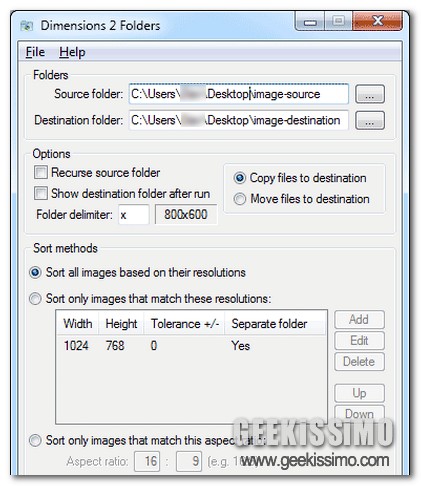
Dimensions 2 Folders, ordinare automaticamente foto ed immagini in base alla risoluzione ed alle proporzioni

La maggior parte degli utenti sono soliti archiviare foto ed immagini sul proprio PC suddividendole per categoria in base al periodo al quale appartengono, al soggetto a cui fanno riferimento e chi più ne ha più ne metta.

Sono però in tanti anche coloro che, un po’ per pigrizia ed un po’ per rassegnazione, tendono a lasciare le proprie foto sparpagliate per l’OS, magri raggruppate alla rinfusa in un’unica cartella, il che, sebbene non rappresenti un problema ai fini dell’utilizzo della postazione multimediale, potrebbe divenirlo qualora si desiderasse reperire uno specifico file.

Una fastidiosa e poco produttiva situazione di questo tipo può però essere ribaltata facilmente ricorrendo all’utilizzo di un semplice ma efficientissimo software freeware quale lo è Dimensions 2 Folders.

Si tratta, per l’appunto, di un applicativo tutto dedicato agli OS Windows che, senza troppi giri di parole, consente di ordinare foto ed immagini in base a quelle che sono le loro dimensioni, vale a dire larghezza ed altezza.

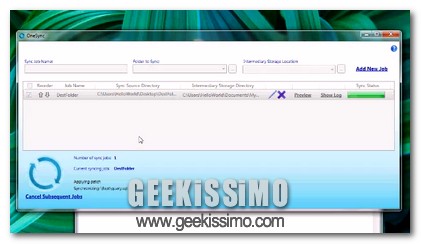
OneSync: sincronizzazione semplice ed immediata di file e cartelle con il proprio account Dropbox, unità di rete e dispositivi portatili

Dropbox è senz’altro uno tra i servizi di storage online dei file per eccellenza che, nel corso di breve tempo, ha saputo guadagnarsi il favore di un enorme numero di utenti per la sua semplicità d’utilizzo e, sopratutto, per la sua grande efficienza.

Tuttavia, alla sopra citata efficienza vanno però ad affiancarsi alcune piccole pecche, di certo non gravi ma, in ogni caso, si tratta pur sempre di pecche, quali, ad esempio, l’impossibilità, almeno allo stato attuale delle cose, di inviare file e cartelle alla directory di Dropbox agendo direttamente dal menu contestuale dell’OS.

Per ovviare a questa manchevolezza è però possibile ricorrere ad un apposito programmino gratuito e tutto dedicato agli OS Windows che, non soltanto offre la possibilità di eseguire esattamente quanto appena accennato ma, per di più, integra anche altre interessanti funzionalità che, di certo, gran parte di voi lettori di Geekissimo saprà ben apprezzare.

Ma adesso bando alle ciance e concentriamoci dunque su OneSync, l’applicativo oggetto dell’attenzione di questo post!

Npackd: ricercare, scaricare, installare, rimuovere ed aggiornare applicativi mediante un unico software

Che vi siano software mediante cui monitorare la presenza di eventuali aggiornamenti relativi alle applicazioni in uso sul proprio PC non è certo una novità ma che, invece, ne esistano altri in grado di eseguire quanto appena affermato unitamente alla possibilità di di ricercare, scaricare, installare e rimuovere programmi invece si.

Npackd, infatti, consente di attuare esattamente tutto ciò!

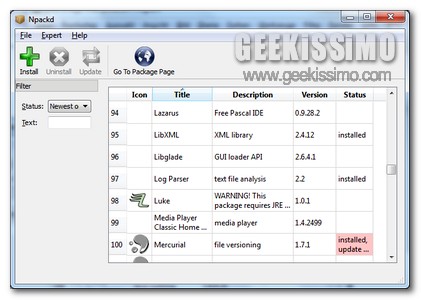
Si tratta, per l’appunto, di un software freeware e tutto dedicato agli OS di casa Windows che, mediante un’interfaccia piuttosto scarna, così com’è anche possibile notare dando uno sguardo all’immagine d’esempio, ma comunque di semplice utilizzo, consente di attuare tutte le operazioni precedentemente descritte andandosi dunque a configurare come un vero e propri gestore di applicazioni.

L’applicativo, al suo avvio, agisce andando ad interrogare un apposito server su internet in modo tale da poter accedere ad un ben fornito database di applicazioni, di cui, al momento, se ne contano circa 424, diverse delle quali disponibili in più versioni, tra cui sono incluse anche quelle più popolari quali, ad esempio, iTunes, Winamp, ImgBurne e molte altre ancora, tutte, ovviamente, completamente gratuite.

Cryptographic Text Converter, crittografare messaggi di testo proteggendoli con un’apposita password

Eseguire un’operazione di crittografia su specifici messaggi di testo può risultare una procedura particolarmente utile da attuare in una gran varietà di situazioni al fine di tutelarne l’incolumità del contenuto.

Per eseguire operazioni di questo tipo risulta però di fondamentale importanza ricorrere all’impiego di specifiche risorse appositamente ideate a tale scopo, molte delle quali recensite anche qui su Geekissimo nel corso del tempo.

Tuttavia, quest’oggi, nonostante il già vasto assortimento di strumenti analoghi, diamo uno sguardo ad un ulteriore programmino (che di certo non guasta mai!) in grado di eseguire esattamente quanto precedentemente accennato.

VSO Inspector: visualizzare tutti i dettagli relativi a lettori e masterizzatori di supporti ottici collegati al PC

Tutti coloro che, spesso e volentieri, eseguono operazioni di masterizzazione o, comuqnue, in linea ben più generale, si ritrovano a dover impiegare supporti ottici di varia tipologia e relativi lettori, di certo sapranno quanto possa essere utile ottenere ulteriori informazioni a riguardo come, ad esempio, la velocità di scrittura del proprio masterizzatore, i formati supportati e molto altro ancora.

Tali dettagli, alcuni dei quali reperibili girovagando tra le voci del proprio OS anche se, magari, di difficile lettura, possono essere visualizzati in modo estremamente semplice, immediato e preciso ricorrendo all’utilizzo di un apposito ed interessantissimo programmino quale lo è VSO Inspector.

L’applicativo in questione, gratuito e tutto dedicato agli OS di casa Windows (sia a 32-bit che a 64-bit), offre infatti la possibilità di ottenere un vasto insieme di informazioni piuttosto dettagliate ma facilmente visualizzabili relativi ai lettori di supporti ottici e ai masterizzatori colelgati al PC, per cui, in un sol colpo d’occhio, sarà possibile visionare il firmware del dispositivo, il numero di serie, il codice regione e tanto altro ancora, così com’è anche possibile notare dando uno sguardo all’apposita immagine d’esempio.