Ammyy Admin, valida alternativa a TeamViewer

Noi Geek molte volte veniamo chiamati per qualsiasi tipo di problema si possa presentare su un Pc di un amico, di un famigliare o semplicemente, del vicino di casa. La fama di “geni del computer” ormai ci precede talmente tanto che siamo costretti a sembrare degli imbranati davanti al nostro fido amico Computer, pur di evitare richieste di soccorso di qualsiasi tipo. Quando si ricevono queste richieste, però, non ci possiamo sottrarre dalla nostra vocazione, ossia: risolvere il problema del computer!

Molte volte troviamo che il problema è molto più piccolo di quello che prima ci è stato detto, altre volte invece siamo costretti a dover agire fisicamente sulla macchina e quindi recarci a casa del nostro “cliente” . Grazie all’assistenza remota, però, possiamo evitare lo spostamento e agire direttamente sul computer “malato” direttamente da casa nostra, l’importante è avere a disposizione una connessione ADSL e il programma che vi mostriamo oggi.

WinMaximumize, espandere le finestre aperte rimuovendo automaticamente lo spazio vuoto tra esse

Quando ci si ritrova da avere a che fare on un desktop zeppo pieno di finestre aperte, riuscire ad operare in maniera corretta evitando di andare incontro a confusione e perdite di tempo diviene un qualcosa di piuttosto difficile da eseguire.

In situazioni di questo tipo, quando, per forza di cose, non risulta possibile diminuire il numero delle finestre da visualizzare, riuscire ad ottimizzare quello che lo spazio che si ha a disposizione appare dunque un processo di fondamentale importanza.

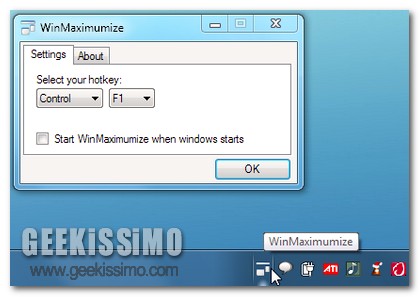
Per facilitare l’esecuzione di tale tipo d’operazione è possibile attingere ad una delle tante ed apposite utility adibite a tale scopo, come nel caso di WinMaximumize.

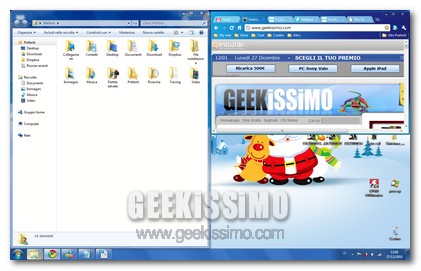
Si tratta infatti di un nuovo ed interessantissimo programmino gratuito, portatile e tutto dedicato agli OS Windows che, senza girarci troppo attorno, permetterà di regolare ed organizzare automaticamente le finestre aperte in modo tale da andare a riempire tutto lo spazio vuoto disponibile tra esse sulla propria scrivania virtuale.

SpeedTest, verificare l’effettiva velocità di connessione della rete locale e di internet

Chi naviga spesso online o, molto più semplicemente, sfrutta internet per eseguire le più svariate tipologie di operazioni, di certo si sarà interrogato più e più volte circa l’effettiva velocità della connessione in uso in modo tale da poterne conoscere le reali capacità e, ovviamente, regolarsi di conseguenza.

Per eseguire un’operazione di questo tipo è possibile attingere ad uno dei tanti ed appositi servizi online esattamente adibiti a tale scopo, molti dei quali, però, non esattamente inaffidabili a causa della collocazione dei server al di fuori del proprio paese e, in questo caso specifico, del “bel paese”.

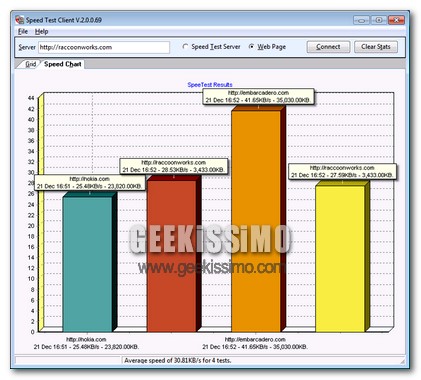
Per ovviare ad una problematica di questo tipo è però possibile attingere ad un’interessante risorsa utilizzabile direttamente dal proprio desktop che, in modo chiaro e, sopratutto, preciso, consentirà dunque di determinare le effettive potenzialità della connessione da internet in uso.

IObit Malware Fighter, un nuovo software anti-malware gratuito ed efficace

Avere un PC sicuro e proteggerlo dalle varie ed eventuali minacce informatiche nelle quali, purtroppo, è possibile incappare, costituisce un fattore di fondamentale importanza al fine di preservarne il corretto funzionamento e, sopratutto, l’integrità dei dati in esso archiviati.

Appare dunque necessario attingere ad una delle tante ed apposite risorse mediante cui far fronte ad una esigenza di questo tipo, molte delle quali ben note ed a pagamento, altre, invece, completamente gratuite ma ugualmente affidabili ed efficienti.

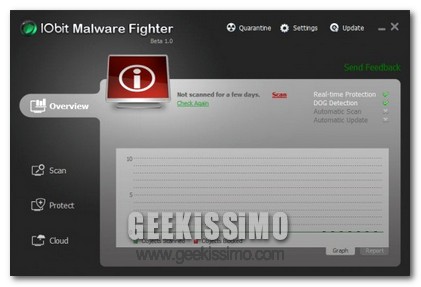
È questo il caso di un nuovo e potente software anti-malware denominato IObit Malware Fighter, totalmente gratuito e specifico per OS Windows, che, seppur al momento ancora in versione beta, risulta decisamente efficace nel rilevare, bloccare ed eliminare tutto il software potenzialmente dannoso che, all’insaputa del povero utente, alberga nel PC.

La prima cosa che salta subito all’occhio di questo valido applicativo è senz’altro la sua interfaccia utente, decisamente accattivante, molto ben curata ed altamente comprensibile, così com’è anche possibile notare dando uno sguardo all’immagine d’esempio.

Fresh WebSuction: scaricare interi siti internet, singole pagine web e file online

Tutti coloro che gestiscono un proprio spazio online, così come anche i più accaniti navigatori della grande rete, potrebbero trovare piuttosto utile archiviare direttamente sulla propria postazione multimediale specifiche pagine web in modo tale da poterle poi visionare in tutta tranquillità anche in un secondo momento.

Analogamente alle singole pagine si potrebbe però desiderare di scaricare interi siti web e relativi contenuti, in modo tale da poter visionare tutto quanto occorre anche senza dover sfruttare la connessione ad internet.

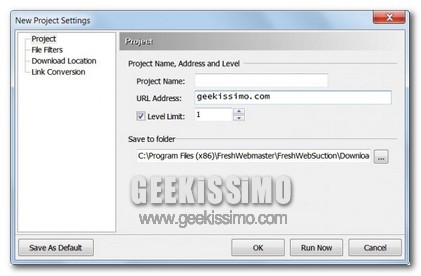
Per eseguire un’operazione di questo tipo è possibile ricorrere all’utilizzo di un apposito ed interessante programmino denominato Fresh WebSuction.

Windows Build Audit, ottenere dettagliate informazioni di sistema non è mai stato così semplice

Conoscere e visionare tutti i dettagli relativi al proprio OS e, ancor più nello specifico, alla propria postazione multimediale, costituisce un fattore estremamente importante al fine di mettere in atto le più svariate operazioni.

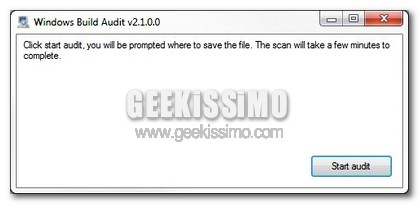
Purtroppo, però, informazioni relative a scheda madre, BIOS, processore e molto altro ancora non risultano poi così facilmente individuabili, a meno che non si decida di ricorrere all’utilizzo di un apposito applicativo esattamente adibito a tale scopo come nel caso di Windows Build Audit.

MusicFrost, ascoltare e scaricare brani mp3 gratuitamente e legalmente

Più e più volte, qui su Geekissimo, abbiamo avuto modo di dare uno sguardo ad un innumerevole quantitativo di strumenti e servizi web di varia tipologia mediante cui ascoltare e, magari, scaricare brani musicali in modo del tutto gratuito.

Quest’oggi, per la gioia di tutti gli appassionati al mondo delle sette note, prestiamo attenzione ad un’ulteriore e performante risorsa esattamente adibita a tale scopo che, di certo, gran parte di voi appassionati lettori non si lascerà sfuggire.

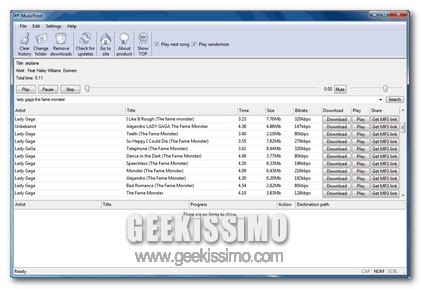
Si tratta infatti di MusicFrost, un applicativo gratuito ed utilizzabile solo ed esclusivamente su OS Windows che, così come già accennato, permetterà di ascoltare e scaricare brani in mp3 gratis direttamente da internet, presentando, tra l’altro, un’interfaccia utente ben curata ed alla portata di tutti.

Boxoft PDF to Word, convertire file in serie dal formato PDF a DOC

I file PDF possono risultare estremamente comodi in una gran varietà di situazioni, tuttavia, a seconda delle diverse esigenze di ciascun utente, potrebbe essere necessario convertire il tutto in altri formati.

Si tratta di un’operazione facilmente eseguibile ricorrendo all’utilizzo di una delle tante ed apposite risorse online che, nel corso del tempo, sono state proposte qui su Geekissimo, o, in alternativa, sfruttando uno dei software adibiti allo scopo in questione.

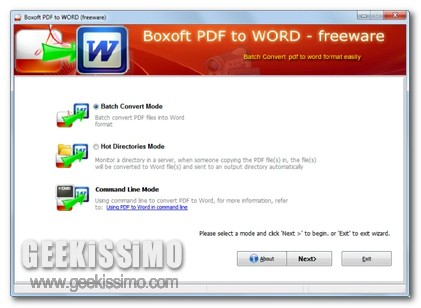
Tuttavia, qualora risultasse necessario eseguire molteplici operazioni di conversione, utilizzare uno strumento quale Boxoft PDF to Word potrebbe rivelarsi particolarmente utile, a patto però che si intenda convertire un file da PDF a DOC.

Chrometa, verificare come e quanto tempo si spende al PC

Vi siete mai chiesti come e quanto tempo spendete al PC per eseguire le varie operazioni che, volta dopo volta, impegnano parte della vostra giornata?

In caso di risposta affermativa di certo vi sarà risultato piuttosto difficile riuscire a trarre delle conclusioni precise se non monitorando personalmente ed accuratamente il tutto.

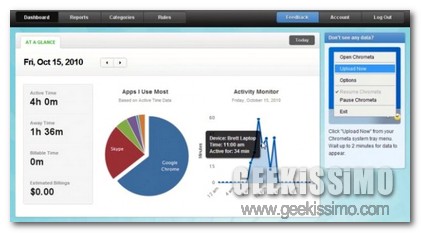
Per eseguire tale tipo d’operazione si potrebbe però prendere in considerazione l’idea di ricorrere all’utilizzo di un pratico ed utilissimo strumento quale Chrometa.

Gestire facilmente e rapidamente le finestre attive in Windows con TicClick e WinNumpad Position

Quando ci si ritrova a dover operare al PC eseguendo molteplici operazioni simultaneamente, avere la possibilità di gestire in modo ben più pratico ed immediato tutte le varie ed eventuali finestre aperte costituisce un fattore di straordinaria importanza, permettendo dunque di velocizzare enormemente il proprio operato.

Certo, di default, Windows integra tutta una serie di appositi comandi e funzioni mediante cui destreggiarsi tra le varie finestre aperte ma, nel caso in cui risultasse necessario un qualcosa di ben più avanzato e, magari, gestibile anche direttamente tramite hotkey, allora, due appositi tool quali TicClick e WinNumpad Position potrebbero rivelarsi particolarmente utili.

Come sbloccare i file zip e rar protetti da password [Video Tutorial]

http://www.youtube.com/watch?v=Aex4Gl5mjzU

L’archivio nasce per la compressione dei dati, ovvero è possibile “comprimere” più file riducendone la dimensione e facilitandone l’invio; le estensioni più utilizzate in rete sono Rar e Zip. La prima è l’acronimo di Roshal Archive, formato proprietario nato originariamente per l’ambiente DOS; nel secondo caso il formato viene sicuramente più diffuso grazie all’utilizzo di default nei sistemi operativi Microsoft e Mac Os X. In rete esistono numerosi software in grado di rimuovere la protezione, ma la maggior parte di essi sono a pagamento o non realmente funzionanti; in questa guida abbiamo utilizzato Zip Password Recovery Master e RAR Password Unlocker. Vediamo come fare!

Sbloccare archivi Rar

1.Scaricate ed installate il software RAR password unlocker.

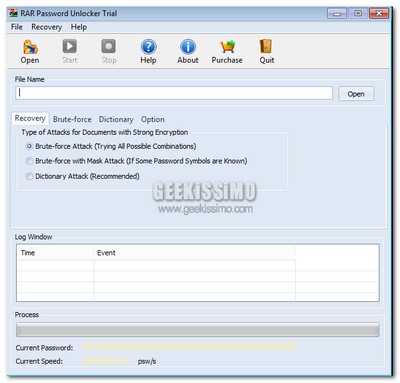
2.Nella schermata che si apre selezionate il file da sbloccare cliccando Open. E’ possibile selezionare il tipo di attacco da utilizzare per recuperare la password; il software dispone di tre diverse modalità:
.Brute-Force Attack: Utilizza tutte le possibili combinazioni di lettere per ottenere la giusta sequenza di caratteri
.Brute-Force with Mask Attack: utilizza sempre tutte le possibili combinazioni di lettere, ma aggiunge anche i simboli e i numeri.
.Dictionary Attack: utilizza il dizionario precaricato nel software, sfoglia tutti i termini per verificare se la password è tra uno di essi.

3.Dopo aver scelto la modalità adatta per la vostra situazione, cliccate Start e attendete la visualizzazione della chiave richiesta. In qualsiasi caso l’operazione potrebbe richiedere molto tempo, si consiglia di utilizzarlo solamente per archivi veramente importanti.

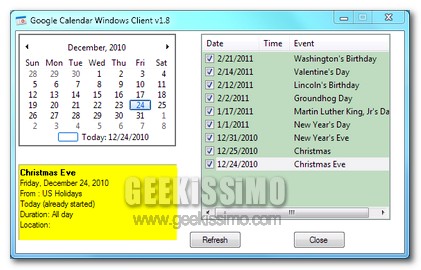
Google Calendar Windows Client, accedere a Google Calendar anche offline direttamente dal proprio desktop.

Oltre al suo valido e performante motore di ricerca, Google, il gran colosso del web, mette a disposizione dei suoi utenti anche un vasto numero di servizi di varia tipologia utilizzabili direttamente online, calendario incluso.

Nel caso specifico di Google Calendar, piuttosto che accedervi aprendo di volta in volta il proprio browser web preferito, si potrebbe considerare l’idea di sfruttare un apposito client da desktop, facilmente accessibile nel giro di qualche click.

A tal proposito una risorsa quale Google Calendar Windows Client potrebbe rivelarsi senz’altro utile!

Image by image, visualizzare un file video frame dopo frame per individuarne i minimi dettagli

Vi è mai capitato di voler visionare un dato video in maniera particolarmente accurata interrompendolo dunque di continuo in modo tale da cercare di individuare anche il più piccolo dettaglio che, di consueto, potrebbe sfuggire ai propri occhi?

Bhe, in caso di risposta affermativa allora, di certo, avrete anche avuto modo di constare che si tratta di una procedura piuttosto lenta, fastidiosa e che, nella maggior parte dei casi, non porta ad alcun risultato se non a perdere un bel pò di tempo prezioso.

Nel caso in cui risultasse necessario visionare nel minimo dettaglio ogni scena di uno specifico file video, piuttosto che impiegare buona parte della propria giornata nel cercare di individuare il tutto sfruttando dei metodi piuttosto rudimentali, si potrebbe prendere in considerazione l’idea di utilizzare un semplice ed apposito applicativo quale Image by image.

PdfJumbler: eliminare, riorganizzare ed unire i file PDF

Generalmente, quando ci si ritrova ad avere a che fare con un file PDF, l’unica operazione che viene eseguita consiste nell’aprire il documento in questione sfruttando un apposito lettore in modo tale da poterne visualizzare il contenuto.

In alcune circostanze potrebbe però essere necessario agire su di essi modificandone e riordinandone il contenuto, un’operazione che, purtroppo, non è possibile eseguire usufruendo di quelli che sono i più comuni strumenti adibiti alla visualizzazione dei file PDF.

È però possibile ovviare a tutto ciò ricorrendo all’utilizzo di un pratico ed apposito tool quale PdfJumbler.