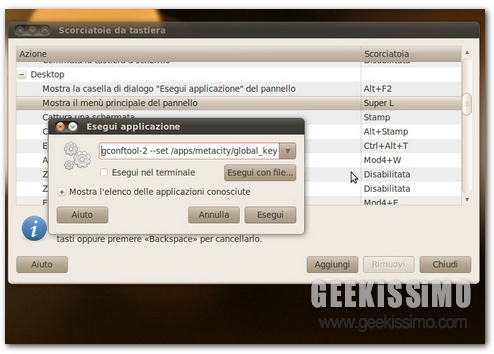
Ubuntu 10.4: aprire il menu dei programmi con il tasto Win

Come abbiamo avuto modo di ribadire in diverse circostanze, per chi è alle prime armi con Ubuntu (e più in generale con il mondo Linux) è molto importante ritrovare nel nuovo sistema operativo molti dei comandi e dei “gesti” a cui ci si è abituati usando Windows. Fra questi, anche se potrebbe sembrare sciocco, figura anche l’utilizzo del tasto Win della tastiera per accedere al menu Start, il menu dei programmi nell’OS del pinguino.

La logica detterebbe di recarsi nel pannello di controllo delle Scorciatoie da tastiera e associare da lì l’esecuzione del comando Mostra il menu principale del pannello al tasto Win, ma purtroppo questo non si può fare in quanto il suddetto tasto non viene riconosciuto dall’utility per la mappatura delle scorciatoie da tastiera.

Questo vuol dire che non è possibile aprire il menu dei programmi con il tasto Win su Ubuntu? Assolutamente no. Questa missione apparentemente impossibile in realtà si può portare a termine, ed anche con estrema facilità. Ecco in dettaglio cosa fare:
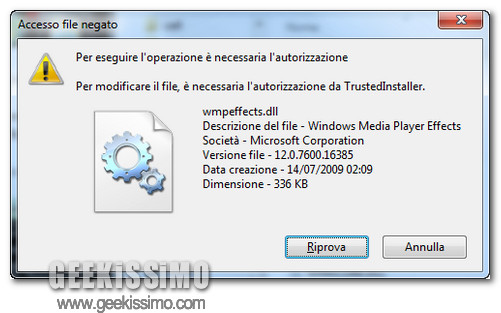
Windows 7: acquisire i diritti dei file di sistema dal prompt dei comandi

Come ogni buon geek ben sa, la linea di comando permette spesso di fare in due passi quello che tramite le interfacce grafiche si fa in molti più passaggi. È il caso dell’acquisizione dei diritti dei file di sistema su Windows 7, un’operazione che normalmente si effettua con una decina di click nelle proprietà degli stessi ma che si può ottenere anche lanciando due semplicissimi comandi dal prompt.

Acquisendo i diritti di un file di sistema, si ottiene la possibilità di modificarlo, cancellarlo e sostituirlo a proprio piacimento, come fosse l’ultimo degli appunti creati con il Blocco Note. La procedura è semplice, immediata, ma se applicata da mani incaute può spalancare le porte a scenari pressoché apocalittici: fatene buon uso.
  1. Avviare il prompt dei comandi con privilegi da amministratore (facendo click destro sull’icona e scegliendo “Esegui come amministratore” dal menu contestuale);
  2. Digitare il comando takeown /f [file di cui acquisire i diritti] (es. takeown /f C:\Windows\System32\wmpeffects.dll) e premere il tasto Invio per diventare proprietari del file indicato;

Windows 7: portare le finestre “lampeggianti” in primo piano più velocemente

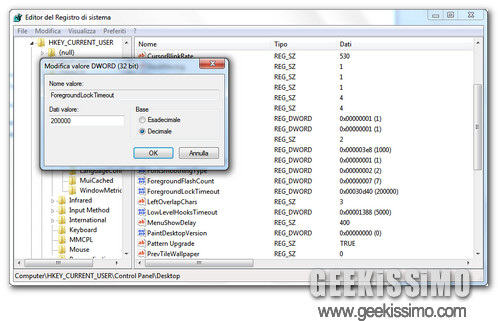
Quando s’installa un programma di un certo peso su Windows, è prassi comune quella di lasciare la finestra del setup in secondo piano e continuare a lavorare in attesa che questa richieda l’intervento dell’utente. Quando pronta, la finestra in secondo piano fa quindi sentire la sua presenza, prima con un continuo lampeggìo del pulsante ad essa relativo presente nella taskbar di Windows e poi, se ignorata, portandosi autonomamente in primo piano.

Di default, Windows aspetta oltre 3 minuti prima di portare le finestre “lampeggianti” (se così vogliamo chiamarle) in primo piano, un lasso di tempo che può rallentare non poco il processo d’installazione dei software da parte degli utenti più distratti, quelli che non si accorgono tempestivamente che un programma richiede il loro intervento.

Con il breve tutorial di oggi, vedremo insieme come rendere molto più breve questa attesa su Windows 7 (e sulle versioni precedenti dell’OS Microsoft), tramite un semplice ritocchino al registro di sistema. Ecco tutto in dettaglio:

Windows 7: impostare durata minima e massima password dal prompt dei comandi [guida]

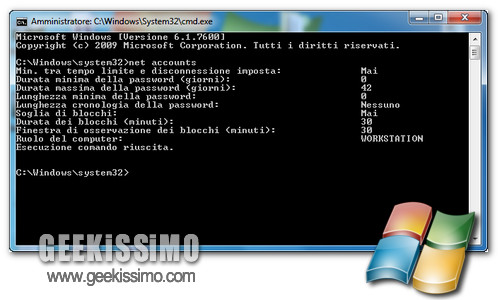
Come molti di voi ben sapranno, i sistemi Windows prevedono due variabili, Durata massima della password e Durata minima della password, che permettono, rispettivamente, di impostare il periodo di durata massima della password per l’account in uso (dopo il quale viene richiesto all’utente di cambiare la chiave di accesso) e di impostare un numero di giorni entro i quali la password dell’account utente non può essere cambiata (opzionale).

Con il breve tutorial di oggi, vedremo insieme come agire su queste impostazioni tramite il prompt dei comandi di Windows 7 (anche se dovrebbe funzionare su XP e Vista allo stesso modo), che va eseguito come amministratore. Ecco tutto:
  • Per visualizzare lo stato corrente della durata della password, bisogna dare il comando net accounts. I valori di default sono 0 per la “Durata minima della password” e 42 per la “Durata massima della password”.
  • Per disabilitare la scadenza della password per tutti gli utenti, basta dare il comando net accounts /maxpwage:unlimited.

Outlook 2010: come rimuovere il limite di dimensione per gli allegati

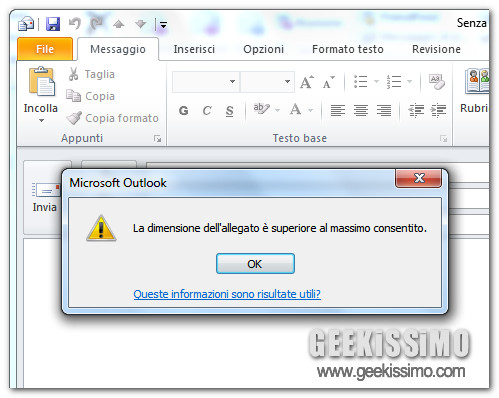
Se utilizzate Outlook 2010 come client di posta elettronica e siete soliti inviare allegati di dimensioni piuttosto consistenti, ve ne sarete sicuramente accorti. La nuova versione del popolare software Microsoft integra una funzione che blocca l’inserimento di allegati più grandi di 20 MB nelle e-mail.

Per liberarsene, senza troppi sbattimenti, basta mettere mano al registro di sistema e creare un semplicissimo valore DWORD. Quale? Se v’interessa rimuovere il limite di dimensione per gli allegati in Outlook 2010, potete scoprirlo nella guida qui sotto. Buon divertimento.
  1. Chiudete eventuali istanze di Outlook 2010 aperte;
  2. Recatevi nel menu Start, digitate regedit nella barra di ricerca veloce e premete il tasto Invio per avviare l’editor del registro di sistema;
  3. Recatevi nella chiave HKEY_CURRENT_USER\ Software\ Microsoft\ Office\ 14.0\ Outlook\ Preferences;

Windows 7: come abilitare lo screensaver nella schermata di accesso

Usate Windows 7 e siete soliti lasciare il vostro computer “fermo” alla schermata di accesso al sistema (quella dove si mettono nome utente e password)? Amate trovare lo screensaver in funzione quando tornate dalla pausa caffè? Bene, allora sappiate che è possibile abilitare lo screensaver nella schermata di logon anche su Windows 7, in cui tale opzione è disabilitata di default.

Tutto quello che occorre fare – come molti di voi avranno sicuramente previsto – è armeggiare un po’ nel registro di sistema e indicare lì il proprio screensaver preferito, non necessariamente uno di quelli integrati in Windows (collocati in X:/Windows/System32). Anzi. Ecco la procedura completa da seguire passo passo.
  1. Recatevi nel menu Start, digitate regedit nella barra di ricerca veloce e premete il tasto Invio per accedere all’editor del registro di sistema;
  2. Recatevi nella chiave HKEY_USERS\ .DEFAULT\ Control Panel\ Desktop;
  3. Fate click destro nella parte destra della finestra dell’editor e selezionate la voce Nuovo > Stringa dal menu contestuale per creare una nuova stringa;
  4. Rinominate la stringa appena creata in SCRNSAVE.EXE e assegnategli come valore il percorso completo dello screensaver che desiderate visualizzare nella schermata di accesso al sistema (es. C:\Windows\System32\screensaver.scr);

Windows 7: come bloccare l’esecuzione di un programma dal registro

Non siete i soli a usare il vostro computer? Desiderate bloccare l’esecuzione di determinate applicazioni quando non siete in casa e non potete vegliare direttamente sulle sorti del PC? Perfetto, allora dovete sapere che esiste un modo per fare ciò su Windows 7 direttamente dal registro di sistema, senza particolari sbattimenti (a parte qualche passaggio in più da fare solo la prima volta che si abilita la funzione) e in modo facilmente reversibile. Se v’interessa, trovate tutto spiegato qui sotto:
  1. Appuntatevi il nome esatto dell’applicativo da bloccare. Se il programma ha un collegamento sul desktop, basta fare click destro su quest’ultimo, selezionare la voce Proprietà e copiare l’ultima parte della Destinazione (es. vlc.exe);
  2. Recatevi nel menu Start, digitate regedit nella barra di ricerca veloce e premete il tasto Invio per accedere all’editor del registro di sistema;
  3. Recatevi nella chiave HKEY_CURRENT_USER\ Software\ Microsoft\ Windows\ CurrentVersion\ Policies\ Explorer. Se la chiave Explorer non c’è, createla facendo click destro su Policies, selezionando la voce Nuovo > Chiave dal menu contestuale e rinominando in Explorer la chiave appena creata;

Come eseguire istanze multiple di Windows Live Messenger 2009 senza utilizzare applicazioni aggiuntive

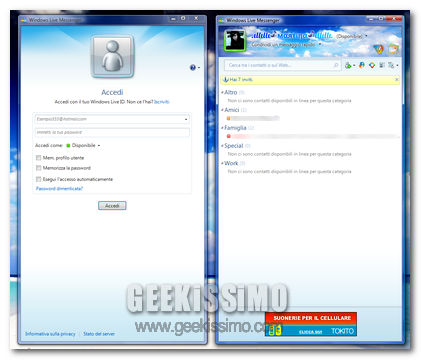
Come di certo gran parte di tutti gli appassionati utilizzatori di Windows Live Messenger avranno avuto modo di notare personalmente nel corso del tempo, l’affermato strumento di instant messaging impedisce, di default, l’accesso simultaneo di più account utente da un dato PC, risultando, per alcuni dei suoi utilizzatori, un vero e proprio problema in molteplici circostanze.

La situazione risulta però facilmente risolvibile ricorrendo all’utilizzo di apposite applicazioni aggiuntive grazie alle quali, nel giro di qualche click, ciascun utente viene messo in condizione di far fronte alla cosa.

Tuttavia, l’accesso simultaneo di più istanze di Windows Live Messenger può anche essere eseguito ricorrendo all’impiego di un semplice trucchetto mediante cui apportare qualche piccola modifica al Registro di sistema di Windows, vediamo come:

Come effettuare ricerche in google immagini attraverso la vecchia veste grafica

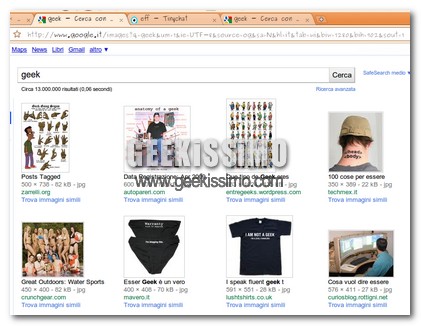
Da pochi giorni google ha deciso di cambiare la grafica della sezione di ricerca relativa alle immagini. E’ impressione comune quella che vede google imitare il fratello minore Bing, forse per paura di essere superato, paura tra l’altro non eccessivamente infondata. Dopo aver assistito ad un restyling alle ricerche via web ed alla hompage dandoci la possibilità di cambiare lo sfondo (ricorda Bing), in questi ultimi giorni è arrivato il turno della ricerca delle immagini.

Infatti adesso, non sono più ordinate in modo impeccabile, ma disposte in una sorta di collage che non bada ad un ordine strutturale. In effetti questa novità ha reso contenti molti, ma c’è a chi, come al solito non è piaciuta affatto. Il copione è sempre lo stesso: Un sito importante cambia grafica e si scatena il putiferio. Succede quasi ogni 6 mesi con facebook

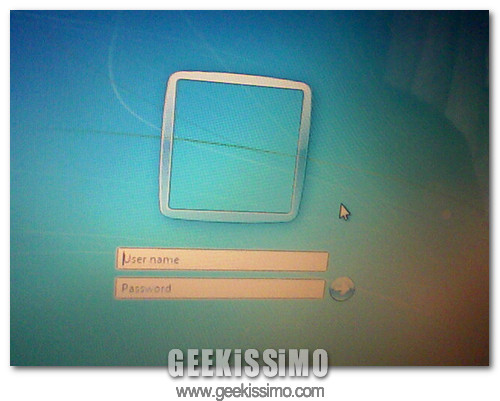
Come resettare la password di Windows 7/Vista senza software esterni [guida]

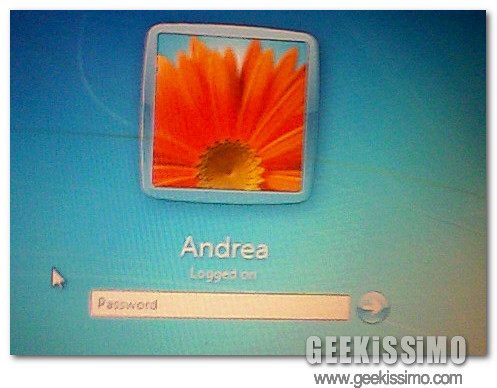
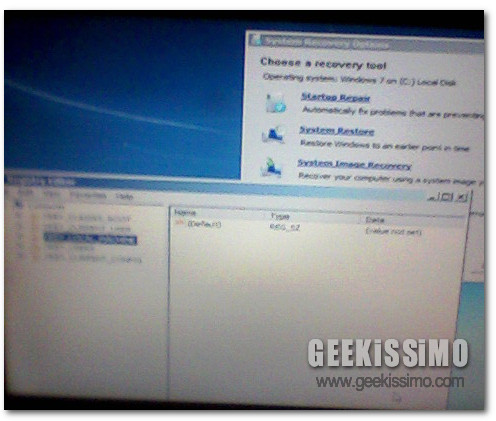
Per motivi oscuri quanto la foto qui sopra (scusate, ma è stata scattata alla buona, con un telefonino) avete dimenticato la password necessaria ad accedere al vostro account su Windows 7/Vista e non avete modo di addentrarvi nel sistema sfruttando altri profili?

Non preoccupatevi, prendendo il disco d’installazione del sistema e smanettando un po’ nel registro di sistema riuscirete a resettare la password di Windows 7/Vista in men che non si dica e accedere al sistema come se nulla fosse mai accaduto. Volete scoprire in che modo? Leggete la guida qui sotto.
  1. Effettuare il boot dal disco d’installazione di Windows 7/Vista;
  2. Selezionare la voce Ripara il computer;
  3. Selezionare l’installazione di Windows presente sul PC e cliccare su Avanti;
  4. Avviare il Prompt dei comandi e lanciare il comando regedit per avviare l’editor del registro di sistema;

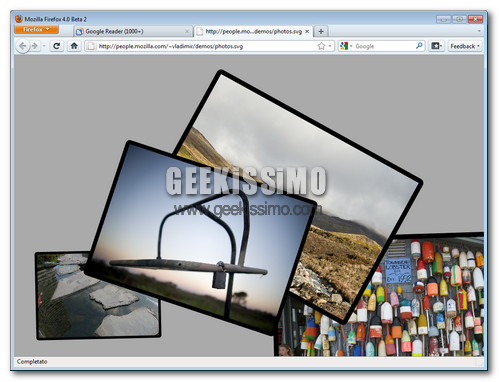
Firefox 4.0: come abilitare WebGL e Direct2D

Come avrete sicuramente scoperto leggendo le note di rilascio di Firefox 4.0 beta, l’ultima incarnazione del browser di Mozilla è stata dotata del supporto per WebGL e Direct2D. un supporto che, però, non è ancora abilitato di default.

Con questo post, vedremo insieme come abilitare WebGL e Direct2D che, per chi non lo sapesse, sono, rispettivamente, un’API basata su OpenGL ES 2.0 per il rendering 3D nei browser senza l’utilizzo di plug-in esterni e un’API per la grafica vettoriale realizzata da Microsoft. ‘Taca banda!

Per abilitare WebGL

  1. Digitare about:config nella barra degli indirizzi di Firefox 4.0 e premere Invio per accedere al pannello di controllo del browser;
  2. Cliccare su Farò attenzione, prometto;
  3. Digitare webgl nella barra di filtraggio rapido;
  4. Fare doppio click sulla chiave webgl.enabled_for_all_sites per portare il suo valore su True;
  5. Riavviare Firefox.

YouTube: come giocare a Snake [easter egg]

Ci sono due cose che i ragazzi di Google amano più di ogni altra cosa al mondo: gli anniversari strani e i videogiochi old-school. Dopo il doodle interattivo di Pac-Man, il colosso di Mountain View ha infatti portato sulle sue pagine, o per meglio dire su quelle di YouTube, un altro grande classico del mondo dei videogame: Snake.

Proprio così, cari amici geek. Il sito di video sharing più famoso del mondo nasconde un Easter egg grazie al quale è possibile portare il mitico serpente mangia-mele nel player di YouTube e giocarci mentre si guarda il proprio video musicale preferito piuttosto che l’ultima conferenza di Steve Jobs.

Windows 7: abilitare la richiesta del nome utente nella schermata di accesso

Per questioni di sicurezza (paranoia?), vorreste che Windows 7 non visualizzasse i nomi degli utenti che hanno diritto ad accedere al sistema nella schermata di logon? Bene, allora sappiate che è possibile abilitare la richiesta del nome utente nella schermata di accesso di Windows 7 senza ricorrere a software di terze parti o esagerati smanettamenti.

Ci sono due metodi per ottenere questo risultato. Uno prevede l’utilizzo dell’editor del registro di sistema, l’altro passa per l’editor dei criteri di sicurezza locali, e sono entrambi facilmente attuabili e reversibili. Eccoli illustrati in dettaglio:

Metodo 1 – Registro di sistema

  1. Recatevi nel menu Start, digitate regedit nella barra di ricerca veloce e premete il tasto Invio. Si aprirà l’editor del registro di sistema;
  2. Recatevi nella chiave HKEY_LOCAL_MACHINE\ SOFTWARE\ Microsoft\ Windows\ CurrentVersion\ Policies\ System;

Windows 7: visualizzare un messaggio personalizzato nella schermata di avvio

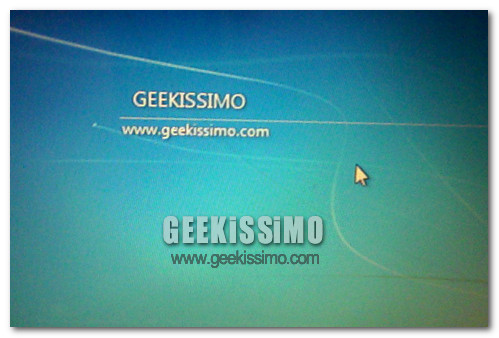
Non trattandosi di una delle necessità più diffuse fra gli utenti, forse non tutti lo sanno, ma è possibile impostare un messaggio personalizzato da visualizzare nella schermata di avvio di Windows 7, appena prima della selezione dell’utente per l’accesso al sistema.

Un trucchetto che non necessita di particolari smanettamenti e che può essere eseguito da tutti tramite la semplice modifica di un paio di chiavi nel registro di sistema. Se volete scoprire quali e come, date pure un’occhiata alla procedura completa illustrata qui di seguito.
  1. Recarsi nel menu Start, digitare regedit nella barra di ricerca veloce e premere il tasto Invio per accedere all’editor del registro di sistema;
  2. Recarsi nella chiave HKEY_LOCAL_MACHINE\ SOFTWARE\ Microsoft\ Windows\ CurrentVersion\ Policies\ System;