Office 2010 RTM, come resettare il periodo di prova (metodo semplificato)

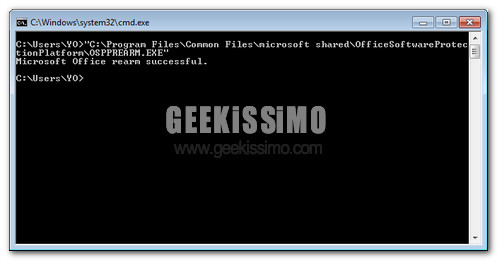
Buone notizie per chi ha appena installato la trial di Office 2010 RTM e vuole testare per bene il software prima di acquistarlo. Al pari di Windows 7 e tanti altri rinomati prodotti “made in Redmond”, anche la nuova suite per l’ufficio di Microsoft include una funzionalità che permette di resettare il periodo di prova di 30 giorni del programma per diverse volte, cinque per la precisione. Ed è pure più semplice da usare di quella disponibile nella beta.

Il cosiddetto “rearm” consente quindi di utilizzare Office 2010 gratuitamente per circa sei mesi senza rivolgersi alla pirateria. L’unica accortezza da avere è quella di resettare il periodo di prova del programma un giorno prima della scadenza, in modo da non sprecare giorni preziosi.

E allora ecco la procedura da seguire passo passo per ottenere il risultato sperato. Ci vogliono non più di 30 secondi per portarla a termine.

Windows 7: 6 trucchetti stupidi – Parte terza

La stupidità umana non ha limiti, perché mai dovrebbe averli la nostra rubrica dedicata ai trucchetti stupidi per Windows 7? E allora eccoci qui con una nuova sfilza di suggerimenti per l’ultimo sistema operativo di Redmond. Una serie di 6 piccoli-grandi tips&tricks per Seven che di sicuro non vi cambieranno la vita ma che – forse – vi torneranno utili nello svolgimento delle vostre attività digitali quotidiane. Buon divertimento!

Nascondere i font inutilizzati

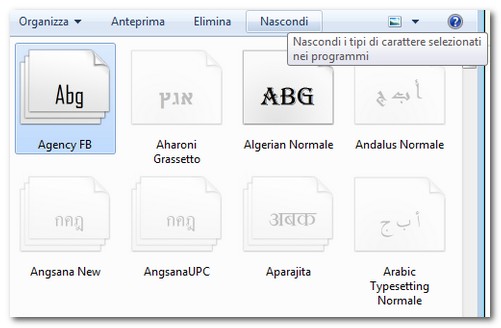
Forse non tutti lo sanno, ma il gestore dei font di Windows 7 consente di nascondere i caratteri di scrittura inutilizzati. Per farlo, occorre recarsi nella cartella “C:\ Windows\ Fonts”, selezionare il carattere da nascondere e cliccare sul pulsante Nascondi (collocato in alto a destra).

Wikipedia Book Creator: tutti gli articoli di Wikipedia in PDF con un click

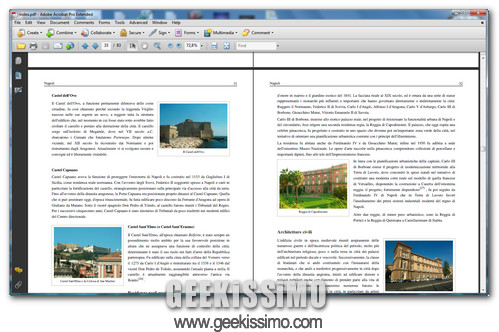
Ecco un bel trucchetto di quelli che quando li scopri, per la loro disarmante semplicità, ti fanno pensare “ma come ho fatto a non accorgermene prima?”. Si tratta di un metodo estremamente facile e veloce per trasformare gli articoli di Wikipedia in file PDF (o ODF) direttamente dal sito dalla nota enciclopedia libera, senza installare alcun software sul proprio computer.

Stiamo parlando della funzionalità Creatore di libri, che permette a ciascun utente– senza obbligo di registrazione – di selezionare una ad una le voci di Wikipedia che desidera includere nel proprio documento stampabile e di scaricare quest’ultimo in una manciata di click (dopo una breve elaborazione, la cui durata dipende dalla grandezza del file PDF/ODF da generare).

Da questo processo viene fuori un vero e proprio “libro” ottimizzato per la stampa, completo di indice, foto e note sul copyright. Ecco la procedura completa per generarne uno “al volo”:

Windows 7: aggiungere “Apri finestra di comando qui come amministratore” al menu contestuale

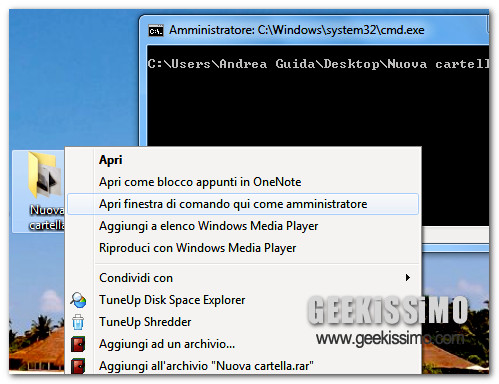
Tra le voci più utili del menu contestuale di Windows 7, c’è sicuramente “Apri finestra di comando qui” che consente di aprire il prompt dei comandi da qualsiasi cartella che viene selezionata con il pulsante destro del mouse mentre si tiene premuto il tasto Shift della tastiera. Quest’ultima, permette di risparmiare un mucchio di tempo quando si devono compiere delle operazioni da riga di comando ma ha un grosso difetto, non prevede l’apertura del prompt con privilegi da amministratore.

Per rimediare a questa piccola-grande mancanza, oggi vi proponiamo uno script per il registro di sistema che consente di avviare il prompt dei comandi dal menu contestuale di Windows 7 anche con i privilegi da amministratore. Di seguito l’intera procedura da seguire.

CCleaner: ovvero come ripulire automaticamente il PC prima dello spegnimento

Come già ribadito più volte, CCleaner, la nota utility mediante cui ripulire il sistema in modo ottimale, costituisce senz’altro uno tra i migliori applicativi mediante cui assicurarsi un miglior utilizzo del proprio PC, il tutto mediante un interfaccia utente semplice, intuitiva ed alla portata di tutti.

A tal proposito, qualche giorno fa, qui su Geekissimo, avevamo parlato di un pratico programmino mediante cui ottimizzare ancor di più l’utilizzo del noto software di casa Piriform automatizzandone l’esecuzione alla chiusura del browser.

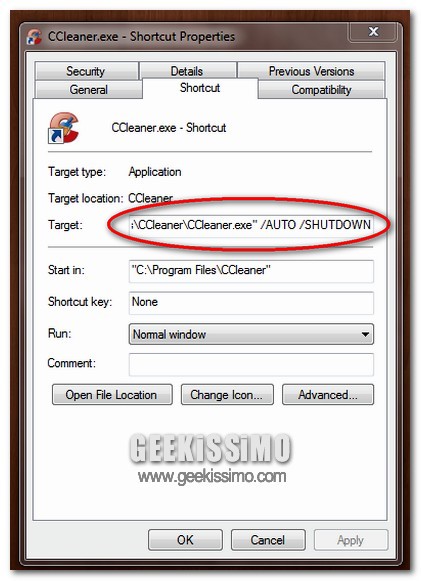
Quest’oggi, invece, vediamo come avviare automaticamente CCleaner prima dello spegnimento del nostro fido PC in tre semplici e veloci passaggi, il tutto senza però dover ricorrere all’applicazione di alcuna utility.

Firefox Lorentz: come aggiungere altri plug-in ai processi separati

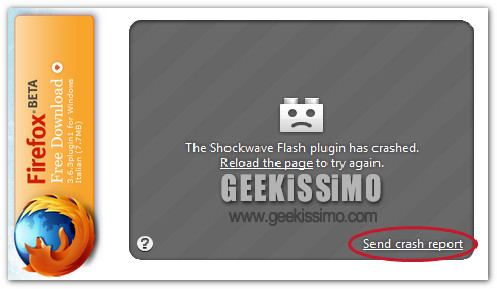
Se avete avuto modo di provare Firefox Lorentz 3.6.3 e di approfondire il funzionamento del sistema out-of-process (che fa girare ogni plug-in in un processo separato), vi sarete sicuramente accorti che questa versione del browser Mozilla include nel nuovo meccanismo solo i plug-in Flash Player, QuickTime e Silverlight, continuando ad eseguire come al solito (ovvero nello stesso processo del browser) tutti gli altri.

Questo significa che gli altri plug-in non sono supportati? Non esattamente. In realtà tutti i componenti aggiuntivi, da Java ad Adobe Reader, possono essere inclusi nel sistema out-of-process, bisogna solo dire al programma quali.

Detto in maniera più pratica, occorre quindi creare delle voci corrispondenti ai vari plug-in nel pannello di controllo di Firefox, che così provvederà ad eseguire anche questi ultimi in processi separati. Se volete sapere in dettaglio come fare, non dovete far altro che dare uno sguardo al tutorial di seguito.

Windows 7: accedere alla funzione di pulizia disco avanzata

I sistemi operativi con cui lavoriamo sfornano quotidianamente montagne di spazzatura digitale, file completamente inutili che stazionano sugli hard disk dei nostri PC in attesa che qualcuno li faccia giungere a miglior vita.

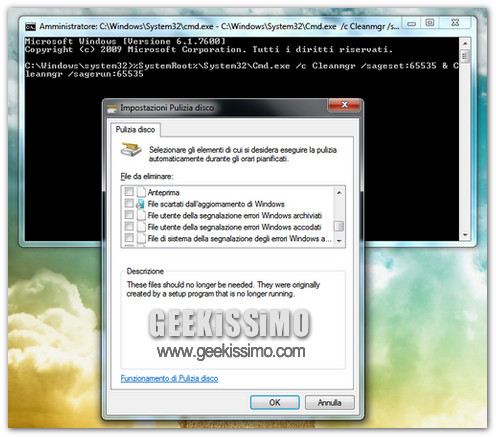
Per svolgere questo compito, come tutti voi ben saprete, Windows 7 (così come i suoi predecessori) integra un’utility denominata Pulizia Disco. Quello che invece non tutti sanno è che è possibile ampliare la lista dei file cancellabili da quest’ultima (compresa la modalità con i file di sistema), accedendovi tramite un apposito comando dato dal prompt.

Quale? Adesso ve lo diciamo, insieme alla lista dai passi da seguire per avviare la pulizia dell’hard disk di Windows in modalità avanzata.

Gmail, usare la versione per iPad su PC

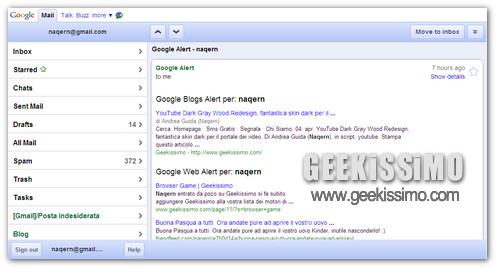
L’iPad è finalmente arrivato sul mercato americano e tutti i grandi nomi del Web hanno iniziato ad attrezzarsi per l’evento. Tra questi non poteva certo mancare Google, che ha già inaugurato una versione di Gmail ottimizzata per il tablet della Apple.

Quest’ultima, come potete ben vedere dallo screenshot qui sopra, è strutturata su due pannelli verticali (a sinistra ci sono le cartelle e a destra i messaggi) e rende la lettura dei messaggi decisamente più agevole di quanto non sia nella versione standard del servizio.

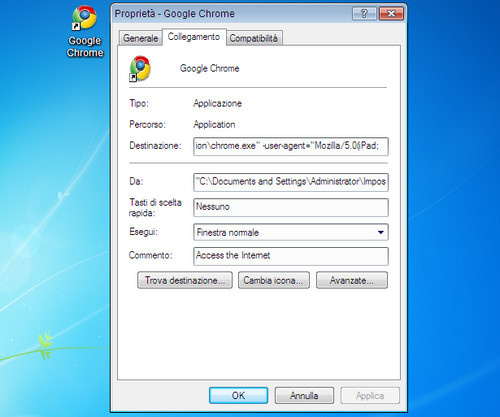
Se vi va di provarla, abbiamo qui per voi un dettagliato tutorial su come modificare l’user agent (ossia il codice identificativo) di Chrome e Firefox e usare la versione di Gmail per iPad su PC. Se non l’avete già fatto, impostate la lingua di Gmail sull’inglese (USA) e… divertitevi!

Google Chrome


  1. Fare click destro sull’icona di Chrome sul desktop e selezionare Proprietà dal menu;

Windows 7 cancella le icone del desktop? Ecco come farlo smettere

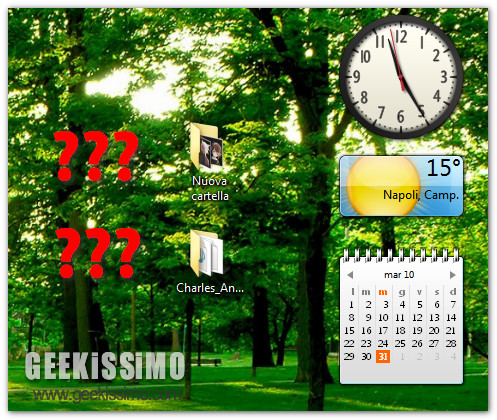
Se utilizzate Windows 7 ed avete il desktop sempre pieno di cianfrusaglie, ve ne sarete accorti sicuramente. L’ultimo sistema operativo di Microsoft include una funzione di manutenzione per cui vengono cancellate automaticamente tutte le icone della scrivania considerate “difettose”, ossia che si riferiscono a connessioni di rete non attive, cartelle non più presenti sul PC e cose del genere.

Se siete stanchi di questa feature e non volete più vedere le vostre icone (benché quasi sicuramente inutili) sparire nel nulla, abbiamo un tutorial che fa per voi. Si tratta di una guida su come evitare che Windows 7 cancelli i collegamenti sul desktop “difettosi”.

Ora ve la illustriamo in dettaglio, ma ricordate che si tratta di una procedura “delicata” che va ad influire su dei file di sistema. Fatene buon uso e ricordate di fare sempre i backup!
  1. Creare una copia di backup del file C:\ Windows\ Diagnostics\ Scheduled\ Maintenance\ TS_BrokenShortcuts.ps1;
  2. Accedere alla cartella C:\ Windows\ Diagnostics\ Scheduled\ Maintenance\ e acquisire tutti i permessi relativi al file TS_BrokenShortcuts.ps1 (si può fare tramite il menu contestuale, dopo aver applicato questo script per il registro).

Word 2007: come cambiare il colore della sottolineatura degli errori ortografici

Credevate che i trucchetti stupidi esistessero solo per Windows? Nulla di più sbagliato. Di tips and tricks semplici da attuare e della cui utilità è più che lecito dubitare ce ne sono a bizzeffe anche per Office e per tanti altri prodotti software.

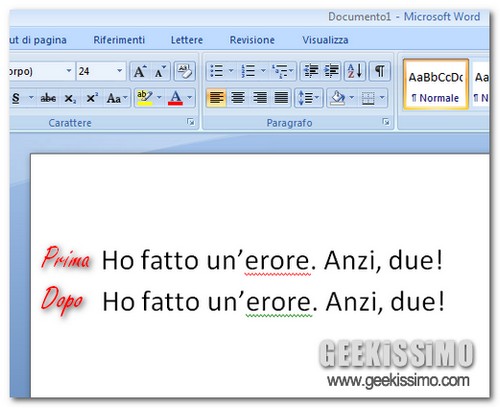
Esempio lampante di ciò è il trucco che vi stiamo per illustrare, una semplice modifica del registro di sistema che consente di cambiare il colore della sottolineatura degli errori ortografici in Word 2007 (che normalmente è rossa) e farla diventare di qualsiasi tonalità si desideri.

Come detto, nulla di particolarmente utile, ma siamo sicuri che per fare gli sbruffoni con gli amici e perdere un po’ di tempo a smanettare nel registro senza fare guai sia più che sufficiente. Ecco dunque come procedere:
  1. Chiudere eventuali istanze di Word aperte;
  2. Recarsi nel menu Start, digitare regedit nella barra di ricerca veloce e premere il tasto Invio per accedere all’editor del registro di sistema;

Windows 7: aggiungere calcolatrice , blocco note, prompt ed altre utility al menu contestuale

Era da un po’ di tempo che non ci occupavamo del menu contestuale del desktop di Windows, dobbiamo ammetterlo. Ma oggi siamo qui per rimediare, proponendovi un trucchetto per Windows 7 che va proprio in questa direzione.

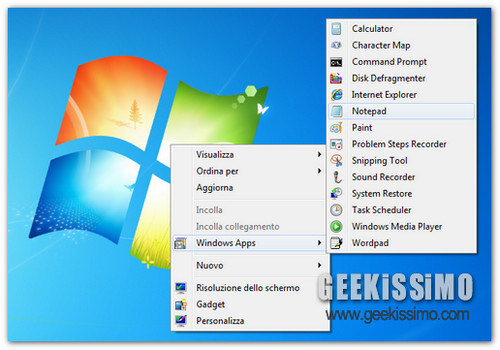
Come recita il titolo del post, stiamo per scoprire insieme un comodissimo script che consente di aggiungere calcolatrice , blocco note, prompt dei comandi e gran parte delle utility integrate in Seven nel menu contestuale del desktop dell’ultimo OS Microsoft.

Ad essere onesti, non c’è molto da dire. Tutto quello che dovete fare è scaricare questa raccolta di script (Mirror) per il registro di sistema (realizzata dal sito Internet Askvg) e applicare questi ultimi facendo un semplice doppio click.

Windows 7: velocizzare l’accesso alle finestre aperte nella taskbar

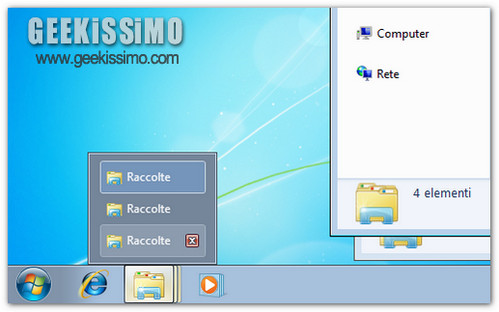
La super-taskbar di Windows 7 è comodissima, l’abbiamo sempre detto, ma c’è una cosa che proprio non va giù ad un numero impressionanti di geek: il fatto di dover cliccare due volte o attendere la comparsa delle anteprime grafiche per recarsi in una finestra di un’applicazione di cui sono aperte più istanze (es. due finestre dell’Esplora Risorse o tre documenti di Word).

Certo, come sapranno i più attenti di voi, si può usare la combinazione Ctrl+click su un qualsiasi pulsante della taskbar per passare velocemente da una finestra all’altra quando ci sono più sessioni di un programma aperte. Ma diciamolo, stare sempre lì con il dito puntato sul tasto Ctrl alla lunga stanca.

Ecco allora entrare in gioco il trucco per Windows 7 che stiamo per proporvi, grazie al quale velocizzare l’accesso alle finestre aperte nella taskbar e sfogliare queste ultime con un semplice click (es: un click si apre la prima finestra, due click si apre la seconda finestra, ecc.), come se si stesse tenendo premuto il tasto Ctrl della tastiera. Ecco come metterlo in pratica.

Windows Media Center: 3 trucchi da conoscere

Lo sappiamo, evocare film gustati in poltrona e musica ascoltata spaparanzati sul letto in un giorno feriale è un po’ come mettere un Big Mac sotto il naso di uno che sta a dieta, ma questi 3 trucchetti per Windows Media Center non potete perderveli per nulla al mondo.

Che siate assidui utilizzatori del centro multimediale targato Microsoft (integrato di default in Windows 7 ma presente anche in alcune versioni di Vista e XP) o meno, poco importa. Queste piccole-grandi dritte, riguardanti la variazione dei tempi di salto in avanti e indietro nei video, il supporto alle immagini ISO e le configurazioni multi-monitor, potrebbero tornarvi utili anche se accedete a Windows Media Center massimo due o tre volte all’anno. Ecco tutto spiegato in dettaglio.

Cambiare i tempi di salto avanti e salto indietro

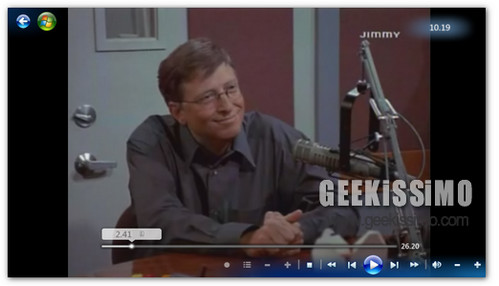
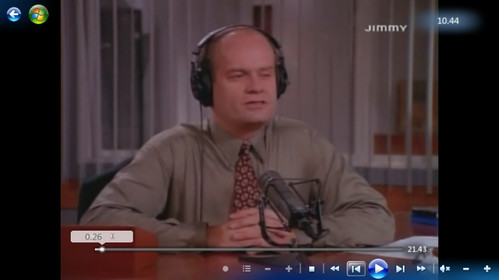
Se siete assidui utilizzatori di Windows Media Center, saprete sicuramente che le impostazioni predefinite prevedono che il salto in avanti nei video (quando si clicca la freccia avanti che si trova vicino al pulsante play) sia di 29 secondi, mentre il salto indietro (quando si clicca la freccia avanti che si trova vicino al pulsante play) sia fissato a 7 secondi. Quello che stiamo per vedere è un metodo semplice semplice per modificare questi valori a nostro piacimento:
  1. Cliccare sull’orb di Windows (il pulsante Start), digitare regedit nella barra di ricerca veloce e premere il pulsante Invio per accedere all’editor del registro di sistema;
  2. Recarsi nella cartella HKEY_CURRENT_USER\ Software\ Microsoft\ Windows\ CurrentVersion\ Media Center\ Settings\ VideoSettings;
  3. Fare doppio click sulla chiave SkipAheadInterval, mettere la spunta su Decimale, digitare il tempo (in millisecondi) da associare al salto in avanti nei video (1000=1 secondo) e cliccare su OK per applicare i cambiamenti;
  4. Fare doppio click sulla chiave InstantReplayInterval, mettere la spunta su Decimale, digitare il tempo (in millisecondi) da associare al salto indietro nei video (1000=1 secondo) e cliccare su OK per applicare i cambiamenti.

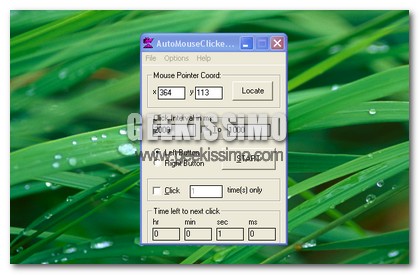
AutoMouseClicker, cliccare automaticamente in un punto preciso dello schermo

Esistono giochi o programmi che richiedono click del mouse ripetitivi e prolungati. Magari si tratta di giochi sparatutto con munizioni infinite, e quel click ripetitivo del mouse può stancare alla lunga. Ci sono anche altre situazioni in cui e richiesta la nostra presenza testimoniata da un click del mouse ogni intervallo di tempo prestabilito.

Insomma, sicuramente non sono tanti i contesti in cui i click ripetitivi servono a qualcosa, ma per quelle poche volte che li troviamo è abbastanza scocciante rimanere con il mouse in mano e cliccare di tanto in tanto. Non è uno di quei grandi problemi della vita, ma io preferirei eliminarlo del tutto.