Guida per trasformare un software in versione portatile per key usb

Come rendere i programmi portatili5446

Al giorno d’oggi, la linea guida, per lo sviluppo di tutti i tipi di tecnologia è la portabilità. Questo vuol dire che bisogna cercare di inserire in un unico oggetto più gadget, esempio lampante i telefonini, con fotocamera, lettore MP3, navigatore e chi più ne ha più ne metta. Anche nel mondo dei computer è cosi, ne sono prova i WebOS, ovvero interi sistemi operativi, amministrabili ovunque ci troviamo tramite il nostro browser.

Ma anche i software ovviamente si evolvono, ne sono esempio le migliaia di applicazioni portable, che ogni giorno vengono create. E oggi appunto vi volevo segnalare una guida creata da Franzoni che tra l’altro ringrazio, il bravissimo autore del nostro logo, nella quale ci vengono illustrati due metodi per rendere un applicazione “portatile”.
Ci sono 2 metodi fondamentali per ottenere applicazioni portatili:

Ci

  1. partendo da un programma installato sul nostro PC
  2. partendo da un file di installazione (tipo setup.exe)

Questo e’ cio’ che si deve fare nel Primo Caso (da programma Installato).

Innanzitutto avrete bisogno di tre applicazioni fondamentali:

  1. WinRar;
  2. IconExtractor (Versione Trial, 14.95$ per comprarlo);
  3. Il Programma che volete "portabilizzare".
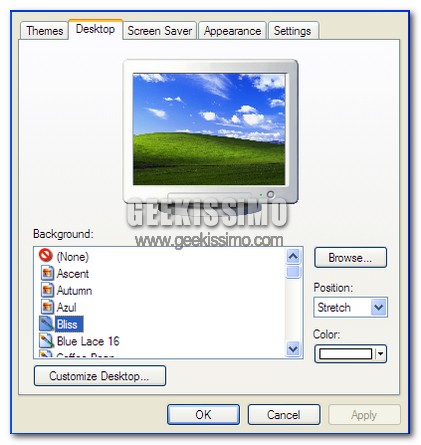
Cambiare i Wallpaper di default con la cartella Immagini

Cambiare i Wallpaper di default con la cartella Immagini

Diciamolo pure gli sfondi di Windows non sono molto belli, sopratutto quelli per sistemi operativi precedenti a Windows Vista. Personalmente ogni settimana, perdo 10 minuti in Internet a cercare uno sfondo degno di questo nome. Però devo ammettere che è anche “scocciante” dover ogni volta scorrere tutta la cartella Immagini per decidere di mettere uno sfondo che già ho salvato nel PC.

Quindi, ho cercato un pò nella rete, e ho trovato un utilissimo trucchetto che ci farà risparmiare moltissimo00 tempo. Infatti grazie ad esso potremo impostare come cartella predefinita dei nostri Wallpaper la cartella Immagini di Windows. Allora dobbiamo procedere in questo modo:

7 modi per appuntare le cose da fare

7note.jpg

Sembrerà quasi incredibile, ma ancora oggi, forse a causa dei troppi mezzi messi a disposizione sia a livello reale che digitale, molte persone non riescono a tenere una lista degli impegni quotidiani ordinata in quanto non sanno dove appuntare le cose da fare.

Proprio per questo, oggi noi di Geekissimo vogliamo dare una mano a tutti gli “indecisi” elencando ben 7 modi per appuntare le cose da fare. Ce n’è per tutti i gusti: geek o meno troverete sicuramente la soluzione che più fa al caso vostro. Buona lettura a tutti!

1. Utilizzare i post-it: i mitici foglietti colorati sono sicuramente una delle migliori soluzioni per appuntare le cose da fare. Metterli in posti “cruciali” come lo specchio del bagno o il monitor del PC può essere un’idea vincente.

2. Utilizzare siti di social goal setting: Goalmigo, 43 things ed AimsVille possono essere la soluzione ideale per chi vuole appuntare sul web e condividere i propri obiettivi con gli altri utenti.

Trucchetto per noleggiare film da Itunes per sempre, senza data di scadenza.

Noleggiare film all’infinito

Recentemente su Itunes è stato aggiunto un servizio che permette di noleggiare film, che dopo 24 ore circa vengono cancellati dal vostro HD. Ecco un semplice metodo per prolungare di qualche ora o per sempre il noleggio del film. Innanzitutto per il momento questo servizio è disponibile solo negli US quindi impostate l’Itunes store in Inglese.

Ora semplicemente noleggiate il film di vostro interesse, chiudete Itunes, e regolate l’orologio del vostro sistema di un tot indietro. Riaprite Itunes e probabilmente vi apparirà un messaggio d’avviso, ignoratelo e se controllate il film adesso ci sarà molto più tempo per gustarselo, senza fretta e altro.

Come risolvere problemi con i DNS

Risolvere problemi con i Dns

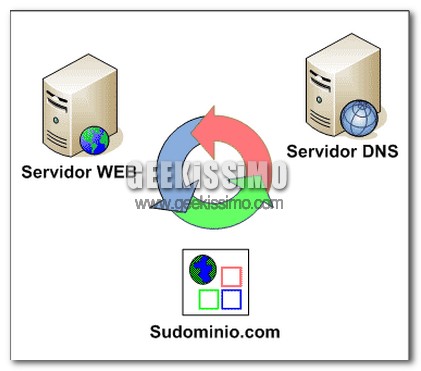
A volte può capitare di ricevere come risposta dal browser una pagina di errore riguardante i DNS, anche se ad un altro computer dello stesso network invece la connessione non dà problemi, ciò vuol dire che è necessario ricaricare la cache dei DNS su quel computer.

Per fare ciò possiamo agire in due modi differenti. Il primo consiste nel svuotare la cache, il secondo nello riavviare il servizio di client dei DNS.

Svuotare la cache dei DNS
Per far ciò dobbiamo aprire la console, andiamo su Start-Esegui e scriviamo cmd ora eseguite questo comando: Ipconfig / flushdns. Questo generalmente basta per risolvere eventuali problemi, se stiamo usando Firefox dovremo riavviarlo per vedere se ora Internet funziona correttamente.

Come leggere documenti scansionati in Word

Scannerizzare documenti in Word

“Ho scansionato un documento ed ora come lo importo in un file di testo senza doverlo riscrivere?” La risposta è OCR che è l’acronimo di Optical Character Recognition ed è il processo di conversione da un testo stampato o scritto a mano, in caratteri comprensibili dal pc. Va detto che per ottenere un buon risultato il documento deve essere di buona qualità.

Programmi che utilizzano l’OCR c’è ne sono, ed anche molto costosi, ma forse tutti non sanno che Office stesso possiede uno strumento per effettuare l’Optical Character Recognition. Cosi avremo un file Word già pronto per essere eventualmente modificato.

Come ottimizzare al meglio il proprio tempo con i gadget per la sidebar di Windows Vista

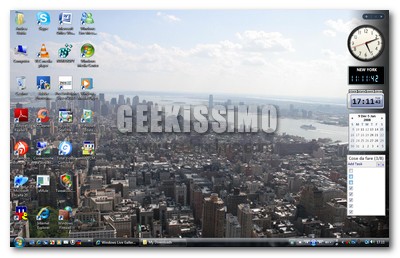
Una delle maggiori innovazioni presenti sul desktop di Windows Vista è sicuramente la presenza della sidebar laterale con i suoi bei gadget.

I gadget sono mini-programmi di qualsiasi genere: da quelli a puro scopo ornamentale a quelli multimediali, passando per quelli per ricevere news in tempo reale, cambiare sfondo del desktop automaticamente e mini-giochi ce n’è davvero per tutti i gusti e tutte le esigenze.

Oggi però noi di Geekissimo vogliamo concentrarci sull’aspetto dell’utilità che questi mini-programmi possono assumere, precisamente lo facciamo presentandovi alcuni consigli su come come ottimizzare al meglio il proprio tempo con i gadget per la sidebar di Windows Vista. Buona lettura a tutti!

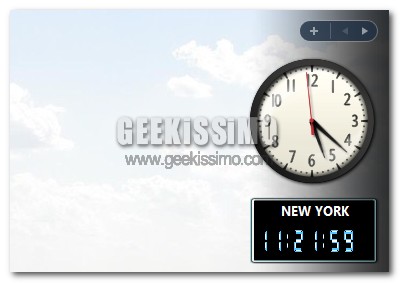
Digital World Clock: Permette di avere degli orologi digitali con tutti i fusi orari del mondo sul desktop.

Le migliori alternative on-line a tutti i più famosi software desktop

Come ben saprete, noi di Geekissimo amiamo proporvi validissime alternative gratuite ai software più blasonati (e costosi) che mette a disposizione il mercato.

Fortunatamente, dalle alternative freeware a quelle open source, è possibile fare (quasi) di tutto gratuitamente ed in maniera ottima su qualsiasi sistema operativo. Oggi però vogliamo andare addirittura oltre e presentarvi le migliori alternative on-line a tutti i più famosi software desktop.

Esatto, il mondo delle applicazioni on-line ha fatto talmente tanti passi avanti che è possibile sopperire alla mancanza di software “blasonati” come Microsoft Office e Photoshop direttamente da internet, in maniera gratuita e senza dover installare nulla sul proprio computer. Buona lettura a tutti!

ZenMemo: semplice remind via email in italiano

Se avete bisogno di qualcosa di semplice, che vi aiuti a ricordare le cose da fare, oggi voglio presentarvi ZenMemo, un sito che ci offre la possibilità di programmare dei remind scegliendo l’ora e la data in cui vogliamo ricevere l’email che ci ricordi il nostro impegno.

Di questi servizi ce ne sono tanti in internet, ma molti sono più complicati da capire, oppure in lingua inglese, e non tutti sono in grado di utilizzarli. Con ZenMemo invece in pochi secondi potrete fare il tutto.