Guida: da Ubuntu a Kubuntu (e viceversa) in una manciata di secondi

KDE o Gnome? Ubuntu o Kubuntu? Questo il dilemma che affligge le menti di molti geek, da una parte attratti dalle bellezze estetiche dell’ambiente desktop basato sulle librerie Qt di Trolltech, e dall’altro catturati dal fascino, un po’ “old style”, del Desktop environment creato inizialmente da Miguel de Icaza e Federico Mena.

Proprio per questo, oggi vogliamo proporvi una breve guida che ci permetterà di passare da Ubuntu a Kubuntu (e viceversa) in una manciata di secondi. Con queste procedure, entrambi gli ambienti saranno accessibili sempre e comunque, con qualche accorgimento che va però preso quando si desidera tornare su Gnome. Iniziamo subito:

Da Ubuntu a Kubuntu

  1. Aprire il terminale;
  2. Digitare sudo gedit /etc/apt/sources.list e premere il tasto Invio;
  3. Aggiungere deb http://ppa.launchpad.net/kubuntu-members-kde4/ubuntu hardy main alla fine del file, salvarlo e chiuderlo;
  4. Digitare sudo aptitude update e premere il tasto Invio;
  5. Digitare sudo aptitude install kubuntu-kde4-desktop e premere il tasto Invio;
  6. Seguire la procedura guidata ed attendere che l’installazione di KDE 4.1 venga portata a termine;
  7. Disconnettersi dalla sessione di lavoro e scegliere KDE dal menu sessioni.

Problemi con la alpha di Ubuntu

Brutte notizie per gli appassionati di Ubuntu Linux. Dopo l’ultima alpha release, infatti, sono sorti alcuni gravi problemi software che metterebbero in pericolo l’hardware di alcuni sistemi.

Il bug, presente nel kernel 2.6.27-rc, comprometterebbe la NVRAM d alcune schede di rete Intel durante le operazioni di store dei dati come ad esempio il salvataggio del MAC address della scheda.

Introduzione al Software Libero, Ubuntu Linux come valida alternativa Windows

Sul mondo del software libero è stato detto di tutto e in questo gran parlare forse si è perso di vista il punto della situazione. Vediamo di ricapitolare cosa vuol dire software libero e perché è così importante.
Con il termine libero indichiamo il software distribuito e pensato per essere aperto alla collaborazione e gratuito, la licenza che caratterizza questi software è la GNU GPL. Dietro a questo acronimo c’è l’idea che la conoscenza è patrimonio dell’umanità, conseguentemente anche i software devono essere aperti all’utilizzo e allo sviluppo successivo da parte di chiunque.

Comunemente viene fatto l’errore di equiparare il software libero alle licenze freeware poiché per la maggior parte degli utenti finali, che non necessiteranno mai di accedere ai sorgenti, scaricare gratuitamente un programma libero o un programma freeware ha lo stesso effetto, ovvero ottenere un programma senza sborsare un euro: niente di più sbagliato!
Le licenze freeware non prevedono che i sorgenti siano liberi, nella maggioranza dei casi i software con questa licenza sono gratuiti, duplicabili e redistribuibili ma difficilmente i sorgenti sono a disposizione della comunità.

Alla base dei software liberi c’è l’obiettivo di garantire all’utente le 4 libertà:

  • Libertà di eseguire il programma per qualsiasi scopo (chiamata “libertà 0”)
  • Libertà di studiare il programma e modificarlo (“libertà 1”)
  • Libertà di copiare il programma in modo da aiutare il prossimo (“libertà 2”)
  • Libertà di migliorare il programma e di distribuirne pubblicamente i miglioramenti, in modo tale che tutta la comunità ne tragga beneficio (“libertà 3”)

Intrepid Ibex, la nuova release di Ubuntu da ottobre sui nostri PC

intrepid_ibex

Lo stambecco intrepido, superata la fase di Alpha 4, si prepara per la release successiva, a quanto pare i programmatori di casa Ubuntu stanno macinando codice su codice per mantenere fede alle scadenze. Come leggiamo dal calendario del progetto, Intrepid Ibex affronterà in settembre le due ultime release Alpha prima del rilascio della versione finale previsto per la fine di ottobre.

Tra le novità dell’ultima alpha leggiamo

  • X.Org server 1.5 – migliorata la compatibilità con le periferiche comuni come mouse, tastiere e tavolette grafiche
  • Linux kernel 2.6.26 – più stabile e con supporto all’encrypt dei profili
  • File system utente criptato – per proteggere i dati personali e sensibili (installabile su Hardy Heron così)
  • Guest session – possibilità di accesso per utenti di tipo guest
  • Network Manager 0.7 – molto incrementate le funzioni di networking con la possibilità di gestire le opzioni per reti 3G, PPP o PPOE etc.

Live USB, velocizza la tua distro Linux

Trovo che l’idea di fornire agli utenti una versione Live di Linux per testerlo, soprattutto quando escono nuove distribuzioni e release, sia una cosa assolutamente sensazionale.
Peccato che la velocità dei lettori CD non sia sufficiente per testare in modo adeguato un sistema operativo: ci sono continui accessi al lettore, anche durante l’utilizzo, che rendono snervante il tempo di attesa.
Qual’è la soluzione? Mettere la distribuzione Live su una chiavetta USB!!

E’ noto, spero a tutti, che la velocità di accesso lettura/scrittura su una memoria flash (quelle usate all’interno delle chiavette USB) è notevolmente più veloce sia di un lettore cd che di un hard disk (è ciò che fa la fortuna dell EEEPC). Quindi poter testare il sistema operativo su un supporto più veloce del vostro HD è sicuramente una cosa da Geek!
Quello che è necessario fare è decomprimere e copiare il contenuto della ISO sulla chiavetta e renderla avviabile… facile no?
Vi assicuro di no… ho fatto diversi tentativi per poter fare questa operazione a mano e c’era sempre qualcosa che non funzionava. Fortunatamente esistono dei tool che ci aiutano nella creazione; ci aiutano così tanto da rendere il tutto completamente automatico… a noi resta solo l’attesa!

Ne esistono diversi, generici o specifici per una particolare distribuzione.

  • UNetbootin: per tutte o quasi
  • Ubuntu Live USB creator: Ubuntu
  • Fedora Live USB creator: Fedora

Ubuntu Linux, 10 scorciatoie da tastiera per risparmiare tantissimo tempo

Anche se sono ancora moltissimi gli utenti a non andare oltre il fatidico Ctrl+C per copiare, e l’altrettanto fatidico Ctrl+V per incollare dati, in molti sistemi e programmi sono disponibili numerosissime scorciatoie da tastiera per risparmiare tantissimo tempo.

Non fa certo eccezione l’ormai celebre sistema operativo open source Ubuntu Linux, ricco – così come Windows – di combinazioni di pulsanti da tastiera, utili a compiere le più svariate operazioni in men che non si dica.

Proprio per questo, oggi vogliamo proporvi una bella lista contenente 10 scorciatoie da tastiera per risparmiare tantissimo tempo in Ubuntu Linux. Buona lettura a tutti, e non dimenticatevi di suggerirci quelle che utilizzate voi più di frequente.

Passare da un desktop virtuale all’altro: una delle funzioni più comode (e spettacolari, qualora sul sistema in uso fosse installato anche Compiz) integrate in Ubuntu Linux è sicuramente quella relativa agli ambienti di lavoro virtuali, indipendenti l’uno dall’altro e personalizzabili fin nei minimi dettagli. Per passare da un desktop virtuale all’altro, non occorre far altro che utilizzare la combinazione di tasti Ctrl+Alt+Freccia Sinistra/Freccia Destra, mentre, se si sfruttano gli effetti speciali di Compiz, è possibile anche utilizzare la combinazione Tasto Super+E.

15 fantastici temi per Ubuntu

Personalmente ritengo Ubuntu la distro Linux più completa attualmente in circolazione. E’ ottima sia per chi si è appena affacciato sul mondo del pinguino sia per gli utenti più esperti.

Ogni nuova versione di Ubuntu porta con se innumerevoli cambiamenti ma una cosa che resta più o meno uguale è il tema. Ecco perchè oggi voglio segnalarvi 15 fantastici temi per Ubuntu. Questi sono disponibili gratuitamente da Gnome Art. Il mio preferito è senza dubbio Moomex.

Ubuntu Linux, come far ruotare il desktop come un cilindro o una sfera

Per i veri geek ed i puristi del celeberrimo sistema operativo open source la situazione è ben diversa, ma il passaggio (o un tentativo di passaggio) a Linux da parte di molti utenti è ormai dettato dai fantasmagorici effetti grafici regalati da Compiz Fusion: finestre gommose, effetti di transizione spettacolari, desktop infuocati e cubi rotanti sono infatti l’ideale per staccare ogni tanto la spina e divertirsi un po’ mentre si lavora al PC, è inutile far finta di niente.

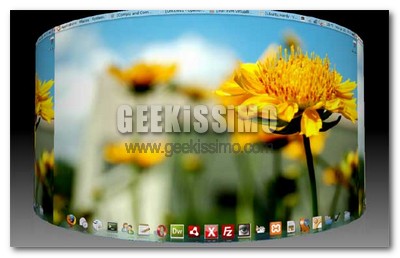
Ecco perché oggi vogliamo proporvi un semplicissimo tutorial su come far ruotare il desktop come un cilindro o una sfera su Ubuntu Linux. Quasi incredibile, ma vero, basta installare Compiz Fusion 0.76, dare qualche comando dal terminale e lo spettacolo inizia, più emozionante che mai!

Linux: configura ottimamente il tuo Ubuntu con Ubuntu Tweak!

Molti dicono che qui su Geekissimo parliamo poco di Linux. Forse è vero, anzi è vero, oggi, però vogliamo recuperare iniziando questa serie di post dedicati al mondo del pinguino. Oggi partiamo subito segnalando un programma che vi permette di configurare al meglio la più diffusa distribuzione Linux attualmente presente sul mercato: Ubuntu!

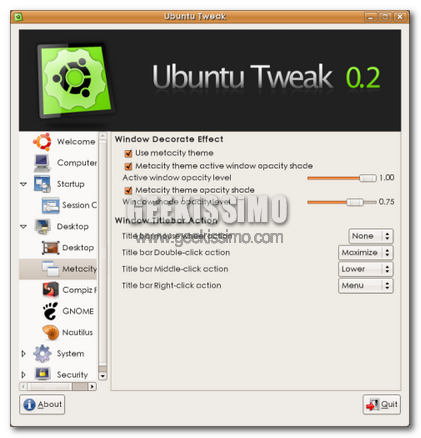
Ubuntu Tweak è un programma che vi permette di configurare al meglio il vostro PC con sistema operativo Ubuntu. Il programma è composto da una sola finestra che con l’aiuto di diversi menu, vi permette di gestire al meglio tutte le opzioni del sistema operativo. Per esempio potrete configurare al meglio Compiz Fusion e Metacity.

Microsoft primo nel uptime dei server d’aggiornamento

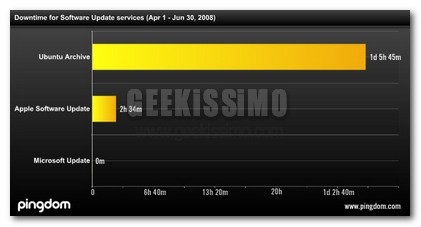
Royal Pingdom ha pubblicato uno studio relativo al uptime dei server per gli aggiornamenti dei tre maggiori sistemi operativi attualmente in circolazione ovvero Windows, Mac OS X e Ubuntu. I siti tenuti sotto controllo sono stati Windows Update (update.microsoft.com), Apple Software Update (swscan.apple.com/content/catalogs/index-1.sucatalog) e la repository principale di Ubuntu (archive.ubuntu.com).

Lo studio è durato circa 3 mesi. L’uptime è stato controllato da un servizio che ogni cinque minuti controllava se c’era un down, e se questo veniva trovato, veniva effettuato in automatico un test da una seconda locazione per avere conferma.

Guida: come trasformare Ubuntu Linux in Mac OS X Leopard

Come ben noto a tutti i geek, oltre alla stabilità ed alla sicurezza, uno dei maggiori pregi dei sistemi Linux è quello di risultare molto flessibili ed in grado, con pochissimi accorgimenti, di essere letteralmente rivoluzionati nella propria interfaccia grafica. Ed è proprio questo interessante aspetto che, oggi, noi di Geekissimo vogliamo affrontare insieme a voi.

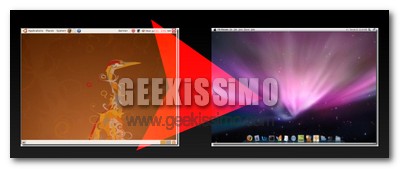
Avete presente l’irresistibile look dei sistemi operativi di Apple? Bene, allora tenetevi forte perché, in una manciata di minuti, scopriremo come è possibile trasformare Ubuntu Linux in Mac OS X Leopard. Basta scaricare qualche programma (tutto rigorosamente gratuito), impostare qualche tema grafico, ed il gioco è fatto, con un risultato davvero impressionante.

Cosa occorre

Prima di avventurarsi in questa sorprendente trasformazione, occorre scaricare quanto segue e salvarlo in una cartella chiamata Mac_files, da inserire in quella home:

Ed ora, ecco come procedere passo passo per trasformare Ubuntu Linux in Mac OS X Leopard. Testato e funzionante su Ubuntu Hardy, ma potrebbe andare anche con versioni precedenti.

Installare ed utilizzare Ubuntu su un EEE Pc

L’Asus EEE è senza dubbio uno del laptot che più hanno rivoluzionato il mondo dei computer. Anche dalla scelta del sistema operativo, una distribuzione Linux chiamata Xandros. Quest’ultima però viene aggiornata meno spesso ed e meno ricca di features rispetto ad altre distro Linux quali Ubuntu. Ecco perché oggi vedremo come installare Ubuntu utilizzando Ubuntu Eee distro specifica per i portatili low cost Asus.

Come tutti sappiamo nei pc Eee manca un drive ottico, cosi per installare il sistema operativo dovremo affidarci ad una scheda SD. Il processo verrà fortemente semplificato da UNetbootin un tool user-friendly per inserire un immagine ISO in una device flash. Innanzitutto dobbiamo scaricare l’ultima immagine da questa pagina. Il prossimo passo consiste nel preparare la card SD utilizzando un computer dove è installato già Ubuntu.

Guida all’ottimizzazione di Ubuntu 8.04

Inutile negare l’evidenza: anche l’acclamatissimo Ubuntu Linux ha qualche pecca, anche per quanto riguarda le prestazioni, che, proprio come nei sistemi Windows, sono ampiamente migliorabili rispetto alla struttura impostata di default.

Basta eliminare i programmi che – in modo del tutto superfluo – partono in automatico ad ogni accesso al sistema, velocizzare l’accesso agli hard disk, regolare meglio la cache del disco ed il gioco è fatto. Vediamo quindi insieme questa guida all’ottimizzazione di Ubuntu 8.04.

La prima Alpha di Ubuntu 8.10 presenta un nuovo tema scuro

Ubuntu 8.10

Ubuntu è sicuramente la distribuzione Linux più usata nelle abitazioni vista la sua enorme semplicità d’uso, ma non per questo è un sistema poco potente, anzi è molto valido e lo consiglio a tutti quelli che si vogliono avvicinare per la prima volta al mondo Linux. Non perdiamoci troppo in chiacchiere, vado subito a presentarvi il nuovo tema di Ubuntu, inserito nella prima Alpha di Ubuntu 8.10.

Come potete vedere dallo screenshot in alto il tema è sicuramente molto più scuro rispetto all’attuale e si presenta molto bene. Le classiche tonalità arancioni che ormai contraddistinguono questa distribuzione dalle altre, sono rimaste e sono state riposizionate nei punti strategici del tema. L’impostazione del desktop è rimasta la stessa, proprio per non perdere quella semplicità d’uso guadagnata in questi anni. Non è l’unica novità di questa versione di Ubuntu, dopo il salto trovate tutte le altre novità.