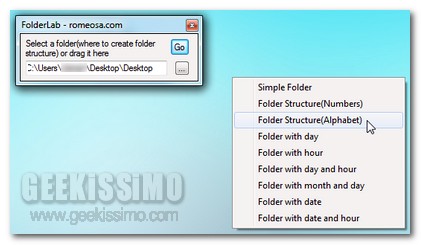
Folder Lab, creare rapidamente gruppi e gerarchie di cartelle

In alcuni casi, come di certo gran parte di voi lettori di Geekissimo avrà avuto modo di constatare personalmente, al fine di una migliore gestione ed organizzazione dei propri file, risulta necessario creare appositi gruppi di cartelle o, ancor più nello specifico, delle vere e proprie gerarchie.

Solitamente l’operazione in questione, per quanto copiosa possa essere, deve essere eseguita manualmente, impegnando dunque l’utente nel creare cartella dopo cartella.

Tuttavia, a patto che il metodo in questione non sia di vostro gradimento, è possibile ovviare ad una situazione di questo tipo ricorrendo all’utilizzo di un’apposita ed efficiente utility quale Folder Lab.

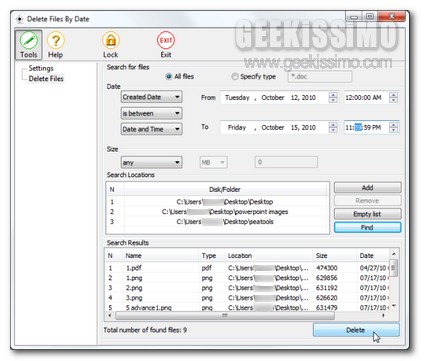
Delete Files By Date, individuare i file archiviati applicando appositi filtri ed eliminarli in gruppo

Quando ci si ritrova ad avere a che fare con un PC zeppo pieno di file di qualsivoglia tipologia di certo appare piuttosto difficile riuscire a reperire ciò di cui si ha bisogno se non ricorrendo all’impiego di specifici strumenti appositamente adibiti allo scopo in questione.

In tutta questa gran confusione potrebbe dunque risultare piuttosto utile far pulizia tra i vari file archiviati rimuovendo ciò di cui, per un motivo o per un altro, non si ha più bisogno.

Se è così che stanno le cose e nel caso in cui foste alla ricerca di un apposito applicativo mediante cui individuare ed eliminare rapidamente anche più e più file in gruppo, allora, di certo, Delete Files By Date è proprio la risorsa che fa al caso vostro!

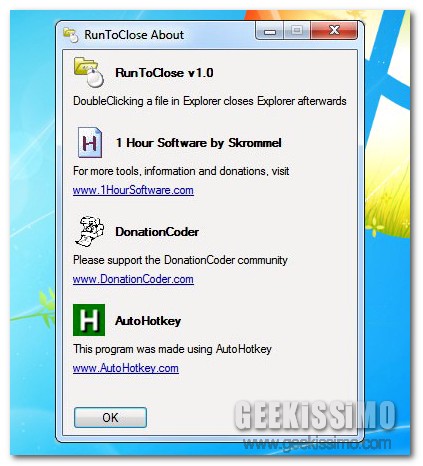
RunToClose, chiudere automaticamente le finestre aperte quando viene avviato un file

Cercare di gestire in maniera corretta il proprio PC, ottimizzandone dunque l’utilizzo ed evitando eventuali rallentamenti durante la sessione in corso, costituisce un elemento di notevole rilevanza che, per ovvi motivi, appare scontato sottovalutarlo.

Proprio per tale ragione, quest’oggi, per la gioia di tutti i più appassionati lettori di Geekissimo amanti delle utility, ecco in arrivo un interessantissimo applicativo gratuito per OS Windows tutto dedicato alla chiusura delle finestre aperte sul proprio desktop.

Si tratta, per l’appunto, di RunToClose, una semplice applicazione, tra l’altro portatile, che, senza fare troppi giri di parole, permetterà di chiudere automaticamente le finestre di explorer aperte e non utilizzate evitando dunque eventuali e fastidiosi sovraccarichi nel sistema, in particolare se ci si ritrova ad avere a che fare con processori più datati, e, di conseguenza, rendendo il proprio desktop ben più ordinato e di semplice gestione.

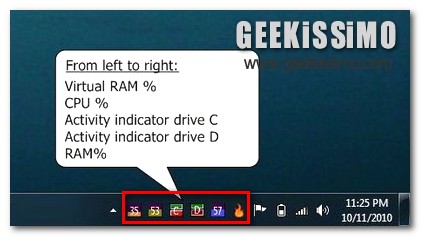
DriveGleam: monitorare l’attività della CPU, della memoria e del disco direttamente dalla barra di sistema di Windows

Monitorare costantemente il proprio PC, in particolare per quanto concerne i dati relativi alle varie componenti del computer, costituisce senz’altro un fattore di straordinaria importanza al fine di evitare eventuali e fastidiose problematiche che, spesse volte, rendono piuttosto difficoltosa la vita dell’utente coinvolto.

Proprio a tal proposito esistono molteplici ed appositi applicativi, parecchi dei quali anche completamente gratuiti, mediante cui, nel giro di qualche click e senza troppe complicazioni, si ha la possibilità di controllare costantemente fattori quali, ad esempio, temperatura della CPU, percentuale di utilizzo della RAM e chi più ne ha più ne metta.

Tuttavia, nel caso in cui foste alla ricerca di un ulteriore strumento mediante cui far fronte allo scopo in questione ma in grado di integrarsi all’OS e, nello specifico, a Windows, in modo impeccabile, allora, senza alcun dubbio, DriveGleam è proprio quello che fa al caso vostro!

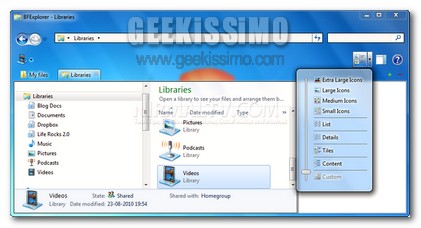
BExplorer: potenziare l’esplora risorsa di Seven aggiungendo la navigazione a schede, barre degli strumenti extra e molto altro ancora

Al fine di riuscire soddisfare i gusti e le esigenze della vasta utenza, dando un rapido sguardo qui su Geekissimo di certo non sarà poi così difficile rendersi conto della ben ampia scelta di tool, applicativi extra e chi più ne ha più ne metta, mediante cui personalizzare le varie funzioni dell’OS n uso.

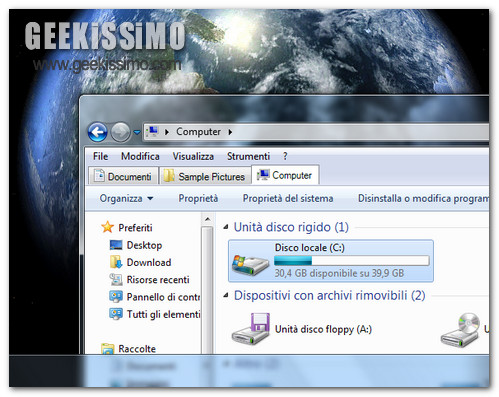
A tal proposito, quest’oggi, prestiamo attenzione ad un interessantissimo ed utile strumento aggiuntivo tutto dedicato a Windows 7 che, nel giro di qualche click e senza troppe complicazioni, permetterà di rendere ben più congeniale l’utilizzo di Windows Explorer e, nello specifico, di quanto offerto dall’ultimissimo OS di casa Redmond.

Lo strumento in questione è BExplorer, un efficiente risorsa gratuita che, senza troppe complicazioni, permetterà di ottimizzare l’utilizzo di Esplora Risorse implementando funzioni che, di default, non risultano disponibili.

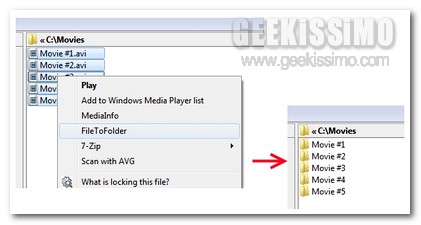
FileToFolder, creare automaticamente cartelle e spostare i file nelle rispettive directory

Di certo anche voi, cari lettori di Geekissimo, vi sarete ritrovati a dover fronteggiare una situazione in cui, al fine di mettere ordine tra le proprie cartelle, sia risultato necessario spostare e suddividere i contenuti da una data directory ad un’altra, così da poter individuare in maniera ben più immediata tutto quanto d’interesse.

In particolare, ad esempio, di certo non è poi così difficile incappare in una situazione di tale tipologia quando si è soliti scaricare molti contenuti dal web per cui, in un secondo momento, risulterà necessario spostare il tutto dalla cartella di download alle giuste directory.

Tuttavia, trattandosi di un operazione tutt’altro che rapida e rilassante, in particolare nel caso in cui si dovesse avere a che fare con una certa mole di file, allora, sicuramente, un tool quale FileToFolder potrebbe risultare davvero utilissimo.

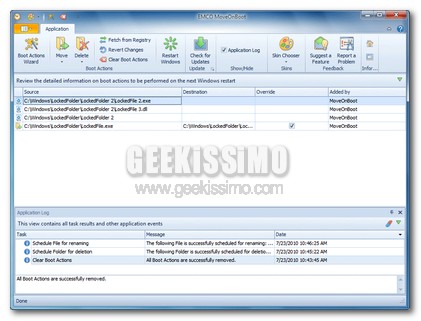
MoveOnBoot: rinominare, copiare ed eliminare i file e le cartelle di Windows che risultano bloccate

A chi non è mai capitato di ritrovarsi ad avere a che fare con file e cartelle capricciose che, per un motivo o per un altro, rendono praticamente impossibile l’esecuzione di operazioni quali copia, eliminazione e modifica del nome.

Si tratta, per l’appunto, di file bloccati perché in uso da un altro applicativo che, spesso e, purtroppo, non così tanto volentieri, non si è in grado di identificare pur ricorrendo alle più elaborate tecniche di monitoraggio.

In situazioni di questo tipo, un pratico tool quale MoveOnBoot è proprio quello che ci vuole!

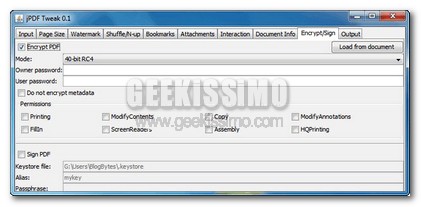
jPDF Tweak, gestire e modificare in maniera completa i file PDF

Per tutti coloro che spesso e, probabilmente, non troppo volentieri, hanno a che fare con documenti in formato PDF di varia tipologia, ecco in arrivo un interessante e, al contempo, performante programmino mediante cui sarà possibile gestire facilmente il tutto.

Si tratta di jPDF Tweak, un applicativo scritto in Java, completamente gratuito ed utilizzabile su qualsiasi OS (a patto che sia installato Java considerando quella che è la natura del programmino), che, in modo semplice e senza troppi problemi, consentirà di gestire e modificare i propri file PDF nel giro di qualche click.

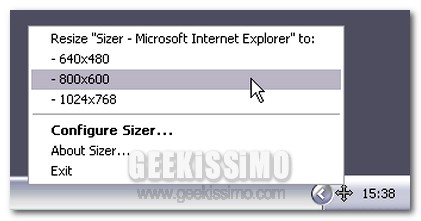
Sizer, ridimensionare le finestre di Windows in modo rapido e preciso

Quando ci si ritrova a dover eseguire svariate e frequenti operazioni con il proprio OS e, nello specifico, Windows, di certo avere la possibilità di poter sfruttare apposite utility mediante cui semplificare notevolmente tutte le varie ed eventuali operazioni da eseguire potrebbe andare a risultare una gran bella comodità.

Proprio a tal proposito, quest’oggi, diamo quindi un occhiata ad un piccolo, semplice ed efficiente strumento tutto dedicato agli utenti redmondiani e, in particolare, a coloro che si ritrovano a dover gestire molteplici finestre aperte simultaneamente.

La risorsa in questione è Sizer, un programmino completamente gratuito che, in men che non si dica, consentirà di ridimensionare le finestre aperte ad una dimensione esatta e predefinita mediante un semplice click.

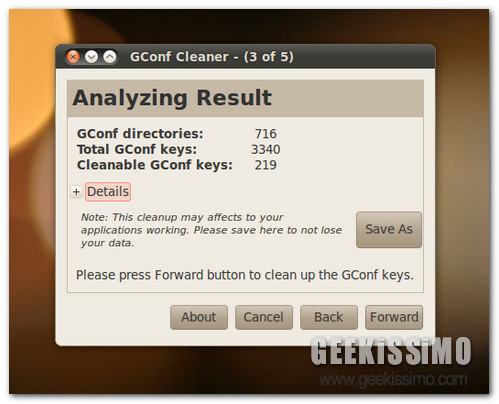
Gconf Cleaner, eliminare le chiavi inutili da Gconf in GNOME (Linux)

Forse non tutti lo sanno ma GNOME, il popolare ambiente desktop che caratterizza distribuzioni Linux del calibro di Ubuntu, un po’ come il tanto vituperato Windows, ha un registro di configurazione che con l’andar del tempo può finire col riempirsi di voci inutili e chiavi “orfane”: Gconf.

Gconf Cleaner è una praticissima utility gratuita che permette di pulire il “registro” di GNOME da tutta la spazzatura digitale che si può annidare in esso, dalle chiavi residue non cancellate dai software dopo la loro disinstallazione agli elementi che, per un motivo o l’altro, si ritrovano senza più legami con i programmi presenti nel sistema.

QTTabBar: la navigazione a schede in Esplora Risorse anche su Windows 7

Vi ricordate di QTTabBar? Sì, proprio quell’estensione che permetteva di avere la navigazione a schede anche nell’Esplora Risorse di Windows. Bene, dovete sapere che dopo secoli di silenzio assoluto, uno sviluppatore chiamato Paul Accisano, diverso da quello che aveva dato originariamente vita al progetto (il giapponese Quizo), ha annunciato il rilascio di una nuova versione del software che, per la gioia di molti, diventa al 100% compatibile con Windows 7.

Quali siano i vantaggi di avere i tab tipici dei browser anche in Explorer è quasi inutile sottolinearlo (possibilità di passare velocemente da una cartella all’altra, confronto veloce tra cartelle, ecc.). Quello che invece ci preme dire è che QTTabBar non perde le sue buone “abitudini” e porta sui nostri sistemi anche i pulsanti per gestire le schede aperte, la possibilità di visualizzare velocemente il contenuto delle cartelle sotto forma di menu e tante altre funzioni interessanti, fra cui le sempre bene accette scorciatoie da tastiera.

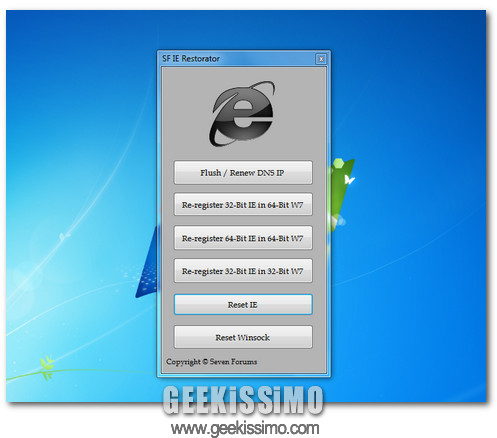
SF IE Restorator: riparare gli errori più comuni in Internet Explorer

L’uscita di Internet Explorer 9 beta vi ha fatto tornare la voglia di smanettare con il browser di casa Microsoft? Allora potreste aver bisogno di SF IE Restorator.

SF IE Restorator è un interessante programma gratuito no-install che permette di riparare tutti gli errori più comuni di IE con un semplice click. Non è in italiano ma è così facile da usare che dovrebbe essere alla portata anche di chi è entrato nel fantastico mondo dei geek da pochissimo tempo. Ecco una carrellata su tutte le sue principali funzioni, con relative descrizioni:
  • Pulitura DNS: la cache DNS, quella in cui sono conservate le informazioni per la risoluzione degli indirizzi IP, può contenere degli elementi corrotti che non permettono la corretta visualizzazione di alcuni siti. Questa utility permette di “ripulire” tale cache e risolvere i problemi ad essa correlati.
  • Ri-registrare IE: provvede a registrare daccapo tutti i file necessari al corretto funzionamento di Internet Explorer, anche sui sistemi a 64 bit.

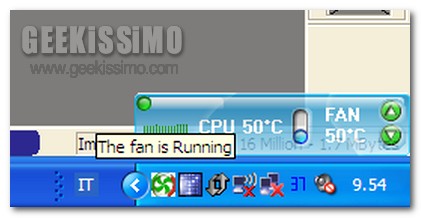
Acer Aspire One: monitorare la temperatura della CPU ed il funzionamento della ventola mediante un apposita utility

Tutti coloro che si ritrovano ad utilizzare un laptop e, nello specifico, un netbook, di certo sapranno quanto possa essere di fondamentale importanza avere la possibilità di monitorare le temperature ed il corretto funzionamento della ventola applicata onde evitare di andare incontro a varie ed eventuali problematiche legate al surriscaldamento del PC.

Per eseguire tale tipo di operazioni, nella maggior parte dei casi, si è soliti ricorrere ad uno dei tanti ed appositi strumenti disponibili gratuitamente online, tuttavia, nel caso in cui foste in possesso di un Acer Aspire One, una fra le serie di netbook maggiormente diffuse tra l’intera utenza, allora potreste anche prendere in considerazione l’idea di ricorrere all’impiego di un apposita e leggerissima utility realizzata soltanto di recente ed in grado di adempire in maniera più che efficiente allo scopo in questione.

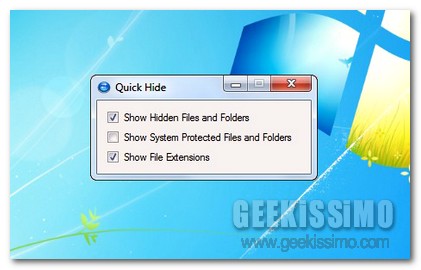
Quick Hide: visualizzare file e cartelle nascosti, e non solo, in un unico click

Sicuramente anche voi, cari lettori di Geekissimo, sarà capitato almeno una volta nella vita di aver avuto a che fare con fastidiosi virus in agguato sul PC in uso, implicando dunque la necessità di risolvere la problematica in questione nel più veloce dei modi e, di conseguenza, richiedendo l’adozione di un qualche tipo di stratagemma nel caso in cui l’antivirus impiegato non fosse riuscito a sortire l’effetto desiderato.

A tal proposito non accade poi così di rado che un dato virus agisca sull’OS andando a disabilitare la visualizzazione di file e cartelle nascosti in modo tale da rendere più difficile l’individuazione e dunque l’eliminazione.

Considerando tutto quanto appena affermato e nel caso in cui l’OS in uso sia Windows, allora sapere di poter ricorrere all’impiego di un semplice ma utilissimo tool quale Quick Hide appare senz’altro invitante.