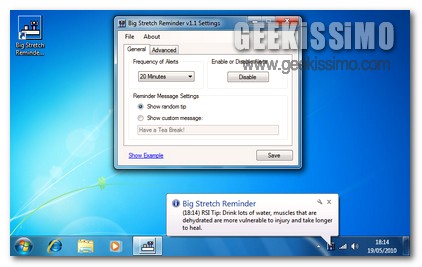
Big Stretch RSI Reminder, un semplice ma utile promemoria per OS Windows

Tutti coloro che operano assiduamente al PC, per hobby, per studio o per lavoro, di certo sapranno quanto possa essere importante, in determinate circostanze, prendersi una piccola pausa al fine di distendere i nervi e rilassare la vista.

Nella maggioranza dei casi, però, stando dinanzi al proprio computer ci si potrebbe dimenticare completamente, o quasi, del tempo trascorso e dell’importanza di fare un piccolo break.

A tal proposito potrebbe dunque risultare utile un semplice ma efficiente strumento quale Big Stretch RSI Reminder.

QZoom, zoomare in windows come si fa in un Mac OS

Mi è capitato svariate volte di leggere in un forum o in un altro genere di sito delle denigrazioni quasi satiriche nei confronti dei possessori di PC con sopra installato un sistema operativo Microsoft. Insomma, tutti conosceranno la famosa frase che dice:” Se hai soldi usi un Mac OS, se hai tempo da perdere utilizzi un sistema operativo Linux, se hai soldi e tempo da perdere allora usi Windows.

Fortunatamente, a rattoppare le mancanze dei programmatori microsoft ci pensano persone che senza percepire alcuno stipendio riversano in rete le loro creazioni freeware, o meglio ancora opensource. Il bello è che esistono più software compatibili con Windows che con altri sistemi operativi. Prendiamo ad esempio la funzione nativa dello zoom nei Mac OS, nei sistemi operativi Microsoft non esiste qualcosa del genere, ma è possibile trovare in rete dei software che permettono di rimediare a tale mancanza.

Dual Monitor Tools: 4 utili strumenti per ottimizzare la gestione di più monitor in Windows

Utilizzare una configurazione multi-monitor per gestire al meglio le proprie attività da svolgere al PC di certo non appare come una scelta così rara, in particolare se si considera che la maggior parte degli utenti si ritrova a dover fronteggiare molteplici situazioni differenti in maniera simultanea.

Tenendo dunque in considerazione una situazione di questo tipo, uno strumento quale Dual Monitor Tools potrebbe rialesarsi decisamente utile al fine di gestire e configurare più monitor contemporaneamente nel migliore dei modi.

Si tratta, per l’appunto, di un apposita suite costituita da ben 4 utility open source, completamente gratuite ed utilizzabili esclusivamente su OS di casa Windows, il cui scopo consiste nel permettere di ottimizzare l’utilizzo e la configurazione di più monitor collegati ad un medesimo sistema nel giro di qualche click.

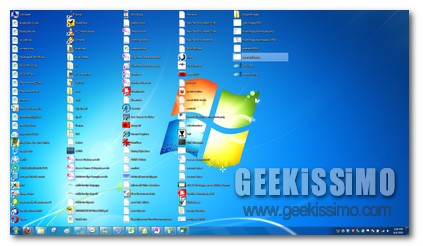
Deskview, modificare la disposizione delle icone sul desktop utilizzando la visualizzazione in lista

Il desktop, come già ribadito numerose volte e come, senza alcun dubbio, gran parte di voi appassionati lettori di Geekissimo già saprà, va a configurarsi come una vera e propria scrivania virtuale mediante cui gestire ed accedere facilmente a tutto quanto venga utilizzato e visualizzato con una certa costanza.

Questo potrebbe però implicare l’inevitabile formazione di una situazione piuttosto confusionaria in cui icone, file e cartelle di varia natura risultano collocati alla rinfusa lungo l’intera area del desktop, rendendo dunque tutto quanto occorre difficilmente individuabile e, di conseguenza, totalmente, o quasi, inaccessibile.

In una situazione di questo tipo potrebbe dunque risultare estremamente utile utilizzare un semplice ma efficace strumento quale Deskview, un programmino completamente gratuito e tutto dedicato agli OS di casa Redmond che, così com’è facilmente intuibile dal nome, permette di ottenere una migliore gestione del proprio desktop modificando la modalità di visualizzazione delle icone.

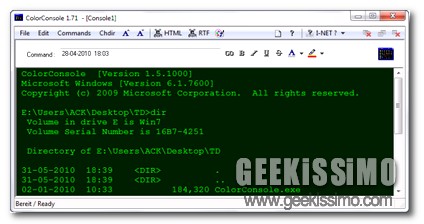
ColorConsole, colorare e potenziare il prompt dei comandi

Uno degli aspetti di Windows che, senza alcun dubbio, ricorderanno gli utenti più datati, è il tanto amato prompt dei comandi, il caro vecchio sistema mediante cui impartire testualmente comandi al proprio PC, ancor oggi sfruttato da una buona fetta d’utenza geek e, sicuramente, intravisto almeno una volta dai meno esperti.

Tuttavia, pur esercitando il suo fascino nei confronti della maggior parte degli utenti Windows, il prompt dei comandi, ad alcuni, potrebbe apparire piuttosto scarno e, magari, di non semplice gestione, per cui, in questo tipo di situazioni, uno strumento quale ColorConsole potrebbe essere decisamente utile, oltre che divertente!

Si tratta infatti di un apposita utility portable completamente gratuita che pone come obiettivo quello di colorare il prompt dei comandi e di facilitarne l’esecuzione di molteplici funzioni aggiungendovi schede, pulsanti e chi più ne ha più ne metta, così com’è possibile notare osservando l’immagine illustrativa.

VideoInspector, identificare facilmente i codec necessari per la corretta visualizzazione dei propri file video

Tutti coloro che, spesso e volentieri, si ritrovano ad armeggiare con file video, di certo avranno avuto modo di verificare personalmente quanto, in determinate situazioni, possa risultare difficoltoso reperire informazioni precise e dettagliate circa le eventuali problematiche concernenti la visualizzazione di elementi di tale tipologia.

Ad esempio, utilizzando il nostro player preferito, potrebbe accadere che un dato video, una volta avviato, non venga visualizzato in maniera corretto o, ancora, risulti manchevole di audio, impedendone dunque la corretta visualizzazione.

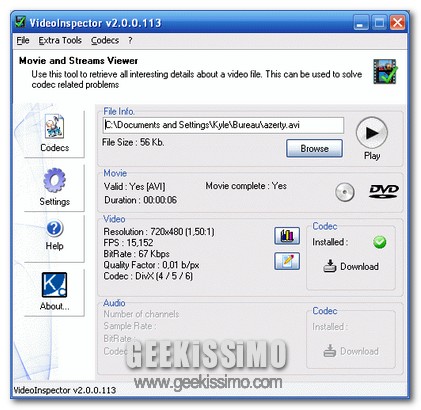
Per far fronte a situazioni di questo tipo potrebbe dunque risultare utile ricorrere all’impiego di un ottima utility quale VideoInspector.

Si tratta infatti di uno strumento, completamente gratuito, specifico per OS Windows e disponibile anche in lingua italiana, che, una volta avviato, consente di scoprire, in modo estremamente semplice e veloce, con quali codec è stato codificato un dato video aiutando dunque ciascun utente nel reperire ed installare tutto quanto necessario al fine di una corretta visualizzazione del file in questione.

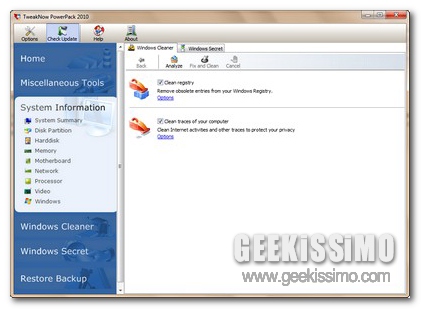
TweakNow PowerPack 2010, ottimizzare e perfezionare Windows utilizzando un ottima suite gratuita

Ottenere delle prestazioni ottimali dal proprio PC significa, in primo luogo, cercare di ottimizzarne l’utilizzo sfruttando tutti i vari ed eventuali strumenti che, ciascun utente, ha a propria disposizione.

Tuttavia, nella stragrande maggioranza dei casi, per eseguire tale tipologia d’operazioni, si è soliti ricorrere all’impiego di tutta una serie di valide utility esattamente preposte a tale scopo e mediante cui, nel giro di qualche click e con estrema facilità, si ha la possibilità di configurare al meglio l’utilizzo del proprio OS.

A tal proposito, quest’oggi, diamo uno sguardo ad un nuovo e performante strumento completamente gratuito che, rispondendo in pieno a quelle che sono le caratteristiche sopra citate, risulta un ottima soluzione mediante cui rendere ancor più valido ed efficiente l’utilizzo degli OS di casa Windows.

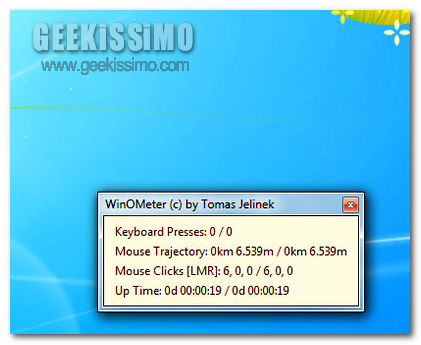
WinOMeter, conteggiare le varie operazioni compiute al PC

Chi passa gran parte del proprio tempo al PC, sia per hobby sia per professione, di sicuro sarà ben consapevole di quante innumerevoli azioni è possibile compiere dinanzi al proprio monitor, alla propria tastiera e a tutto quanto vada a comporre, nella sua totalità, la tanto amata postazione multimediale in uso.

Se però siete curiosi di conoscere nel dettaglio, click dopo click, tutte le innumerevoli attività ed operazioni compiute al PC, allora potreste prendere in considerazione l’idea di ricorrere all’impiego di una simpatica utility esattamente preposta a tale scopo.

Sto parlando di WinOMeter, uno strumento completamente gratuito e tutto dedicato gli OS di casa Windows che, così come già accennato, offre la possibilità di monitorare tutte le varie ed eventuali attività compiute stando al PC.

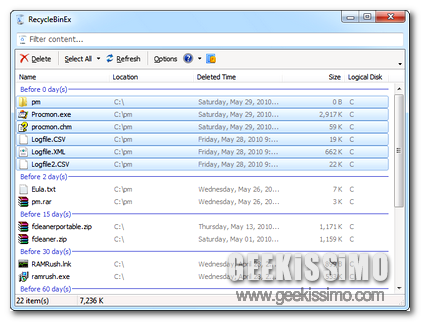
RecycleBinEx, potenziare ed aggiungere funzioni extra al cestino di Windows

Tutti gli OS di casa Microsoft, così come nel corso del tempo ciascun utente Windows avrà avuto modo di notare personalmente, includono il ben noto ed utilissimo cestino che, in modo estremamente semplice, consente di eliminare file e quant’altro nel giro di qualche click.

Tuttavia potrebbe risultare senz’altro utile ed efficiente avere a propria disposizione uno strumento mediante cui ottimizzare quanto già offerto di default in modo tale da poter gestire ancor più facilmente la rimozione e l’organizzazione di tutto quanto presente nel ben noto Recycle Bin.

Dunque, cari lettori di Geekissimo, se anche voi siete di quest’idea, allora potreste trovare senz’altro estremamente interessante uno strumento quale RecycleBinEx.

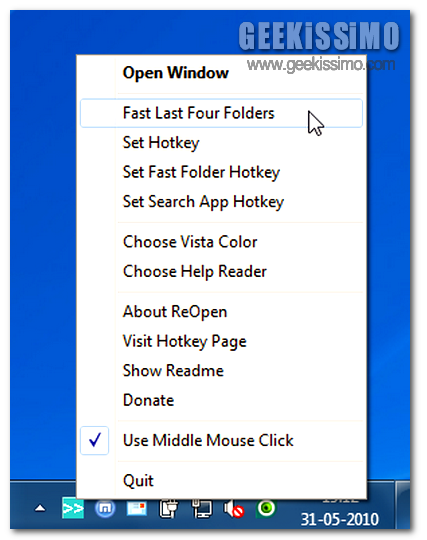
ReOpen: riaprire rapidamente file, cartelle e programmi chiusi di recente

Chi si ritrova ad operare continuamente al PC sicuramente avrà avuto modo di rendersi conto di quanto possa risultare difficoltoso e decisamente poco pratico destreggiarsi tra i molteplici documenti e programmi che, al fine di far fronte a quelle che sono le proprie esigenze, vengono continuamente aperti e chiusi.

In situazioni di tale tipologia, a meno che non abbiate escogitato uno stratagemma in grado di soddisfare il vostro operato, un utility quale ReOpen potrebbe rivelarsi particolarmente utile e proficua permettendo dunque di ottimizzare di gran lunga tutte quelle che sono le molteplici operazioni da eseguire al PC.

Si tratta infatti di un programmino gratuito e tutto dedicato agli utenti Windows che pone come obiettivo quello di riaprire file, cartelle e programmi chiusi di recente mediante l’ausilio di tutta una serie di pratiche hotkey.

Outlook Tools, controllare Outlook fino in fondo

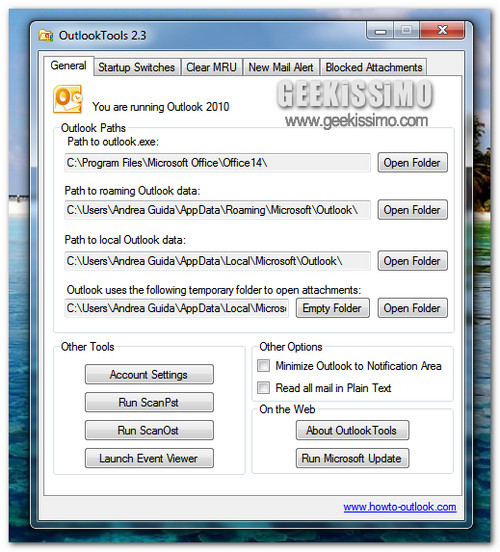
Microsoft Outlook è uno di quei classici software utilizzabili per anni senza saperne realmente sfruttare appieno tutte le potenzialità. Outlook Tools è uno strumento grazie al quale sorvolare, almeno in parte, questo ostacolo e controllare il popolare client/PIM di Microsoft (dal 2000 al 2010) grazie ad una serie di opzioni raggruppate in un’unica, comoda interfaccia strutturata a schede.

La prima scheda, General, è quella in cui è possibile visualizzare ed accedere a tutte le cartelle in cui sono stipati i file di configurazione e i dati di Outlook. Ma non solo. Nella parte bassa della medesima scheda si trovano anche le opzioni per minimizzare Outlook nell’area di notifica di Windows, visualizzare il registro eventi, gestire le impostazioni degli account e molto altro ancora.

Drop2Open, aprire i file trascinandoli sulla barra delle applicazioni di Windows 7

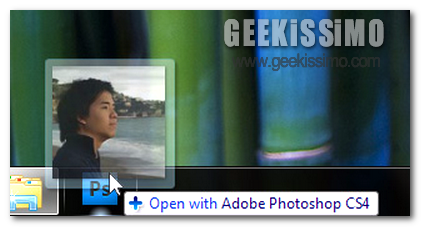
Tutti gli utilizzatori dell’ultimissimo OS di casa Redmond, Windows 7, di certo ben sapranno cosa accade ogni qual volta si prova a trascinare un file sull’icona di una data applicazione minimizzata o, per così dire, pinnata, posta direttamente sulla tanto amata e nominata taskbar.

Si ottiene infatti, come risultato finale, l’aggiunta di tale file alla jumplist dell’applicazione in questione!

Si tratta senz’altro di un ottima funzionalità ma, ai fini di un migliore e più veloce utilizzo di Windows potrebbe senz’altro rivelarsi estremamente utile sostituire quanto concesso di default dall’OS con una piccola ma tanto performante chicca extra!

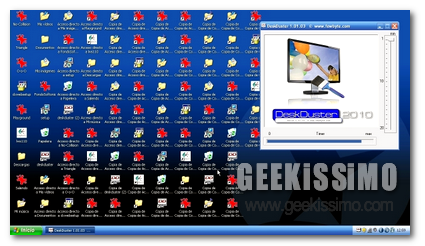
DeskDuster, nascondere automaticamente le icone del desktop quando il PC diviene inattivo

Avere un desktop ordinato costituisce un elemento di fondamentale importanza ai fini di una gestione ottimale del proprio PC, avendo dunque la possibilità di reperire in maniera semplice ed immediata tutto quanto occorre in qualsiasi momento.

Dunque, se siete ala ricerca di uno strumento mediante cui mantenere la vostra scrivania virtuale sempre in ordine e, ancor più nello specifico quando il vostro fido PC diviene inattivo, allora DeskDuster costituisce senza alcun dubbio ciò che fa al caso vostro.

Si tratta infatti di un pratico programmino completamente gratuito ed utilizzabile esclusivamente su OS di casa Windows che, una volta avviato, consentirà di nascondere le icone presenti sul proprio desktop in maniera del tutto automatica ogni qual volta il sistema rimarrà inattivo per un periodo di tempo specificato dall’utente.

Automatic Printer Switcher, associare le stampanti ai programmi

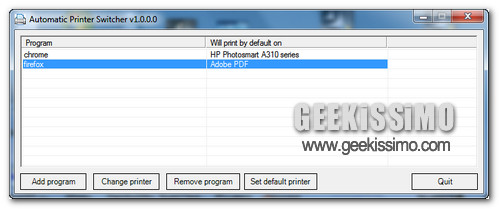
Gestire le stampanti collegate al PC sta diventando sempre più difficile. Fra dispositivi virtuali per la creazione di PDF ed XPS, stampanti per le foto e stampanti per i documenti non si sa mai dove mettere le mani. Per fortuna, qualche anima pia ha deciso di aiutarci creando Automatic Printer Switcher.

Come suggerisce ampiamente il suo nome, Automatic Printer Switcher è un praticissimo programma gratis grazie al quale diventa possibile associare le stampanti ai programmi, in modo che ognuno di questi abbia una stampante di riferimento. Diviene così possibile rendere la stampante fotografica predefinita nel visualizzatore di foto, quella per i documenti in Word, quella per la creazione dei PDF nel browser, e via discorrendo. Tutto in una manciata di click.