Sliderdock, un ottimo launcher circolare per accedere velocemente alle proprie applicazioni preferite

Un ottimo modo per accedere in modo pratico ed immediato ai propri strumenti ed applicativi preferiti costituisce senz’altro nel ricorrere all’impiego di uno dei tanti launcher disponibili sulla piazza, alcuni più utili, altri un po’ meno a seconda delle diverse esigenze di ciascun utente.

Considerando quanto appena affermato, quest’oggi scopriamo insieme un ulteriore e validissimo strumento che, rientrando appieno nella categoria dei “lanciatori d’applicazioni”, va a costituire una valida e ben più efficiente alternativa all’affermato RocketDock.

Sto parlando di Sliderdock, una risorsa completamente freeware, portable e destinata all’utilizzo esclusivo su OS Windows che, in modo piuttosto pratico, consente di accedere rapidamente ai propri collegamenti preferiti organizzando il tutto sottoforma di un comodo cerchio accessibile tramite rotellina del proprio fido mouse o, in alternativa, sfruttando delle apposite scorciatoie da tastiera.

PenyuLocker: come bloccare l’accesso alle proprie cartelle mascherandole da cestino!

Avere la possibilità di preservare, da occhi e mani indiscrete, i propri dati, costituisce senz’altro una delle principali richieste da parte di tutta quella fascia d’utenza che, per un motivo o per un altro, si ritrova ad operare su un PC condiviso da più persone.

Solitamente, onde evitare che determinate informazioni possano risultare particolarmente esposte, si ricorre all’utilizzo di appositi software mediante cui eseguire operazioni di crittografia, tuttavia se si è alla ricerca di una soluzione d’altro tipo allora potreste prendere in considerazione l’idea di utilizzare uno strumento quale PenyuLocker.

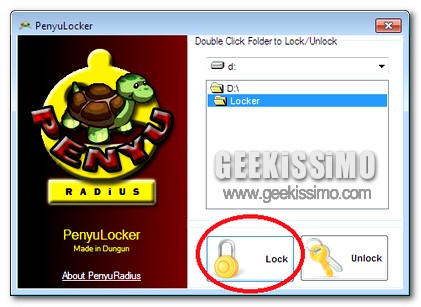
Si tratta infatti di un ottimo programmino, completamente gratuito ed utilizzabile esclusivamente su OS Windows, che, in modo piuttosto semplice, consente di bloccare e sbloccare, grazie all’impiego di un apposita password, una o più cartelle presenti nel sistema, evitando dunque che chiunque possa accedere ad informazioni per noi riservate.

TriX, ottimizzare l’utilizzo di Windows aggiungendovi nuovi ed utili comandi

Utilizzare le scorciatoie da tastiera costituisce senz’altro un ottimo modo, ovviamente quando possibile, mediante cui incrementare ed ottimizzare di gran luna la propria attività al PC, avendo dunque la possibilità di eseguire un certo numero di operazioni nel minor tempo possibile e con estrema facilità.

Ad esempio, nel caso di un OS Windows, ciascun utente ha a propria disposizione molteplici hotkey mediante cui eseguire le operazioni più svariate, basti infatti pensare alle combinazioni di tasti mediante cui effettuare rapide operazioni di copia e incolla.

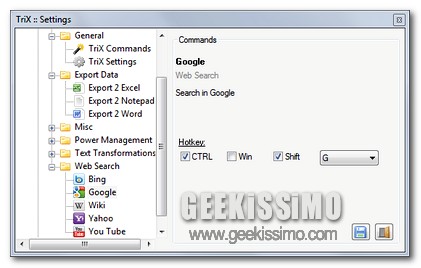
Tuttavia, pur tenendo ben presente le varie hotkey offerte di default dal sistema operativo in uso, di certo potrebbe risultare ancor più comodo e performante avere a propria disposizione degli appositi comandi personalizzati mediante cui eseguire le più svariate tipologie d’operazioni.

ShareWatcher, monitorare facilmente l’accesso alle proprie cartelle condivise

Tutti coloro che operano attivamente all’intero di una rete LAN, nella stragrande maggioranza dei casi, si ritrovano ad avere numerose cartelle condivise con amici e colleghi, per cui riuscire a tenere sotto controllo quelli che sono i vari ed eventuali accessi effettuati potrebbe risultare estremamente utile al fine di monitorare le molteplici attività in esecuzione.

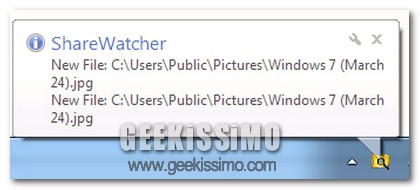
Per far fronte ad una necessità di questo tipo è possibile ricorrere all’impiego di un apposito strumento, ideato solo ed esclusivamente per sistemi operativi di casa Windows, che, in modo totalmente gratuito, permette appunto di monitorare attivamente le varie attività eseguite sulle proprie cartelle condivise.

DiagramDesigner, software per creare semplici diagrammi di flusso

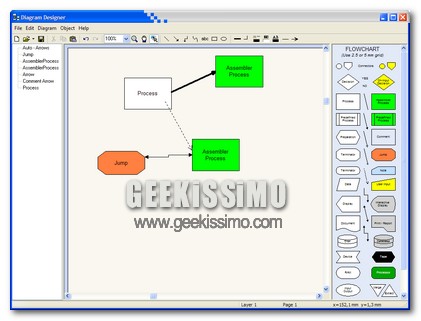
Per moltissimi studenti è quasi tempo di esami di stato. Si incomincia a provare quella strana sensazione di paura mista a voglia di affrontare l’esame e lasciarsi tutto alle spalle e, nel caso, cominciare un’altra enorme sfida: l’università. Insomma, non si finisce mai ne di studiare ne di lavorare. Proprio in queste settimane, alcuni degli studenti che dovranno a breve sostenere l’esame di stato, stanno cominciando a preparare le proprie tesine.

C’è chi vuole fare con un metodo più all’antica portando dei fogli A4 spillati tra di loro, con sopra stampata la tesina divisa per argomenti. C’è chi invece, armato di voglia di stupire, ha creato una stupenda presentazione in Powerpoint corredata di tanto di mappa concettuale da distribuire ai professori, o chi come me, ha usato un sistema di motion traking per comandare l’andamento delle diapositive (si, l’ho fatto…).

BtProx, bloccare automaticamente il PC sfruttando il bluetooth

Quando ci si ritrova ad utilizzare il proprio computer in un luogo pubblico o, molto più semplicemente, se si ha intenzione di salvaguardare la privacy evitando che le informazioni contenute nella postazione multimediale in uso siano esposte agli occhi di tutti, potrebbe risultare sicuramente utile ricorrere al blocco del PC.

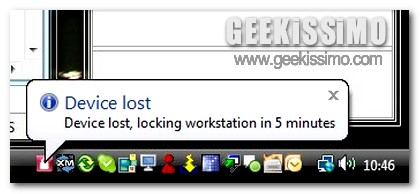
L’operazione in questione è sicuramente molto efficiente ma, per ovvie ragioni, potrebbe esserlo ancor di più se eseguita in modo del tutto automatico piuttosto che passando per quella che è la procedura di default offerta dal sistema in uso.

Se utilizzate un OS di casa Windows e se avete a vostra disposizione un computer ed un cellulare con bluetooth integrato (dubito che di questi tempi ci sia qualcuno che ne sia sprovvisto) allora un ottima soluzione è data senz’altro da BtProx (Bluetooth Proximity Utility Lock).

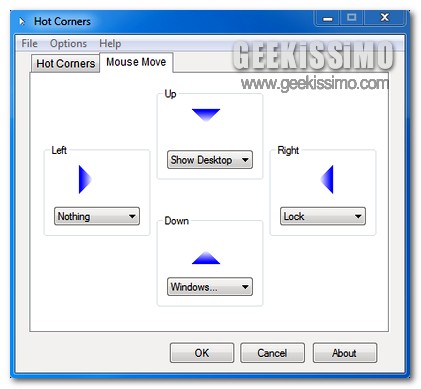
Hot Corners, utilizzare i movimenti del mouse per eseguire i propri programmi preferiti e non solo

Nel corso del tempo, qui su Geekissimo, abbiamo avuto modo di dare uno sguardo a molteplici strumenti mediante cui accedere rapidamente ai programmi e le applicazioni maggiormente utilizzate sul proprio OS, mettendo dunque a disposizione di ciascun utente funzionalità differenti in grado di soddisfare le più svariate esigenze.

Tenendo dunque ben presente quanto appena accennato, quest’oggi scopriamo insieme un nuovo programmino mediante cui eseguire in modo pratico e veloce le proprie applicazioni preferite.

A questo punto di sicuro starete pensando che si sta facendo riferimento solita utility trita e ritrita e perfettamente identica a tutte le altre già presenti sulla piazza ma… vi sbagliate di grosso!

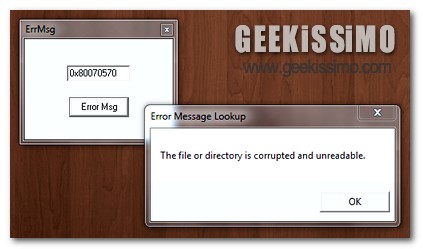
ErrMsg, individuare rapidamente le problematiche corrispondenti ai codici d’errore visualizzati in Windows

Può accadere, in determinate situazioni, che Windows possa fare qualche capriccio restituendoci come risposta, alquanto fastidiosa e magari anche di difficile interpretazione, un bel codice d’errore indicativo di una problematica più o meno precisa (è il caso, ad esempio, di sequenze del tipo 0×80070570, 0×80070006 ecc…).

Quando ci si trova in situazioni di questo tipo, a patto che non si conosca già con esattezza la precisa corrispondenza tra codice e problema, la prima operazione che istintivamente andiamo ad eseguire è senz’altro quella di iniziare a ricercare online il significato della serie alfanumerica restituita dall’OS.

Ovviamente si tratta di un operazione che non presenta alcun tipo di difficoltà se non quella di perdere del tempo prezioso alla ricerca di un codice d’errore lungo l’intero web.

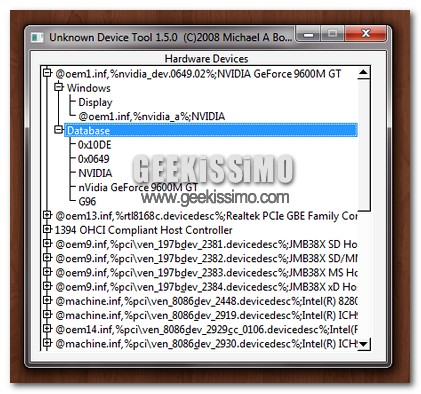
Unknown Devices, identificare le periferiche sconosciute in modo rapido ed automatico

Sono certa del fatto che, gran parte di voi lettori di Geekissimo, almeno una volta durante l’intero periodo di tempo d’utilizzo del PC, avrà avuto a che fare con le fatidiche periferiche sconosciute, poste in bella vista direttamente nell’apposito pannello di gestione dei sistemi operativi Windows e contrassegnate dalla relativa icona con punto esclamativo e sfondo giallo.

Si tratta infatti di una situazione decisamente fastidiosa che va a verificarsi ogni qual volta il nostro beneamato OS di casa Redmond non riesce ad identificare autonomamente i driver relativi ad una data periferica.

Se vi ritrovate ad avere a che fare piuttosto spesso con situazioni di questo tipo, in particolare a fronte di una formattazione dell’intero sistema, allora è il caso di prendere in considerazione l’utilizzo di un ottima e funzionale risorsa quale lo è Unknown Devices.

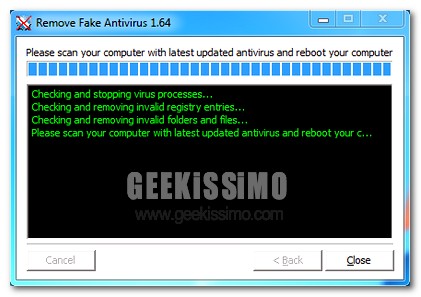
Remove Fake Antivirus, rimuovere facilmente oltre 50 rogue antivirus mediante un unico tool

Tutti coloro che utilizzano con una certa frequenza il PC, sicuramente avranno sentito parlare svariate volte dei cosiddetti rogue antivirus o, molto più chiaramente, antivirus fake.

Così come già affermato in maniera abbastanza esplicita qui su Geekissimo, i sopra citati antivirus fasulli non sono altro che fastidiosissimi malware che, “travestendosi” da veri e propri antivirus, intaccano il sistema rendendolo inutilizzabile, o quasi, a patto che non si ricorra all’utilizzo di strumenti e soluzioni adeguate (ovviamente sarebbe ancor di più consigliabile prevenire situazioni di questo tipo mediante l’impiego di un buon antivirus ed un minimo d’accortezza!).

Proprio a tal proposito, uno strumento che, in situazioni di questo tipo, potrebbe risultare estremamente utile è senz’altro un valido programmino ideato esattamente al fine di ristabilire il normale funzionamento del PC infetto, il tutto nel giro di qualche click e con estrema facilità.

Folder Monitor, monitorare i cambiamenti che avvengono nelle cartelle

Al fine di ottenere una migliore gestione del proprio computer, risulta senz’altro buona norma cercare di tenerne sotto controllo i cosiddetti “comportamenti” dell’OS, a nostro avviso, anomali o comunque sia sospetti.

Per eseguire operazioni di questo tipo è possibile adottare molteplici tecniche differenti tra cui, in primo luogo, quella di ricorrere all’utilizzo di apposite utility esattamente preposte allo scopo in questione.

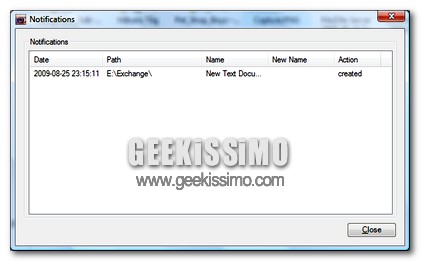
A tal proposito, diamo dunque uno sguardo a Folder Monitor, ossia un programmino freeware e portable, specifico per OS Windows che, agendo in background senza intralciare in alcun modo il funzionamento dell’OS, consente di tenere sotto controllo una data serie di cartelle specificate dall’utente ed avvertendolo qualora fossero stati riscontrati eventuali cambiamenti.

Owely, spiegare qualcosa ad un amico a distanza attraverso internet

Noi cosiddetti geek abbiamo scelto una vita di eterna dannazione, tutti credono che noi sappiamo tutto del computer e ci vengono propinate le più assurde domande che spesso troverebbero risposta grazie ad una semplice ricerca su google. Ovviamente dare una mano, si rivela anche qualcosa di piacevole ed appagante, anche se spesso ci sono richieste alquanto difficili da soddisfare, sopratutto se vogliamo far capire un qualcosa ad un amico che si trova a miglia di distanza, che parla con noi solo attraverso un computer.

Mi riferisco sopratutto a questioni relative all’uso di un software. Infatti, spesso può essere difficile spiegare attraverso un semplice programma IM come far funzionare un software, senza l’ausilio delle immagini.

Granola, risparmiare energia bilanciando l’utilizzo della CPU

Di questi tempi, imparare a risparmiare energia elettrica, seppur in maniera minima, costituisce senz’altro un gran passo avanti, in particolare se si considera tutte le molteplici strategie pianificate a tal proposito.

Tranquilli cari lettori di Geekissimo, non siamo finiti su Ecologiae ma, ciò che ho intenzione di illustrarvi quest’oggi non è altro che un ottimo strumento mediante cui risparmiare un buon quantitativo di energia elettrica durante l’utilizzo del nostro caro PC.

Si tratta infatti di Granola, un utility completamente gratuita e destinata all’utilizzo sia su Windows che su Linux, il cui scopo consiste essenzialmente nel permettere di risparmiare corrente elettrica (o, secondo circostanza, quella che è la carica della batteria), andando dunque a ridurre l’utilizzo della CPU.

FastFolderEraser, ottima risorsa per cancellare grandi cartelle

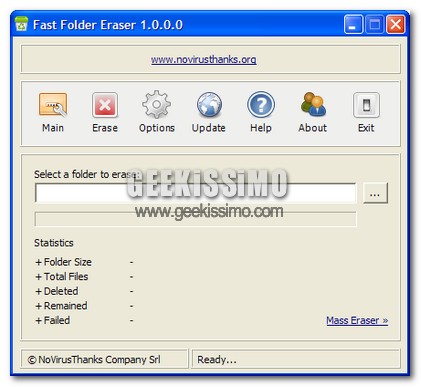
Il nostro computer ci asseconda in quasi tutte le nostre richieste, e spesso finisce per diventare una vera e propria discarica di file e cartelle che non ricordiamo neanche di avere. Magari si può trattare di una cartella clonata per sbaglio, o per uno scopo ben preciso e poi non più cancellata. Fatto sta che se la cartella è piccola, non ci sono problemi per lo smaltimento, qualche piccola grana comincia a venir fuori se la cartella si aggira intorno a diversi GB di spazio occupato.

Ovviamente questi piccoli problemi sono più accentuati in computer un po’ più vecchiotti, che sudano qualche camicia in più per eseguire le nostre richieste. Uno dei problemi più frequenti è l’uso eccessivo della CPU per eseguire tali azioni. Mi capita infatti molto frequentemente di cancellare enormi cartelle e di dover usare il computer un po’ più lentamente rispetto al solito per non affaticarlo troppo e non rischiare qualche spiacevole crash.