Emilcore Stack Jumplists, creare jumplist personalizzate su Windows 7

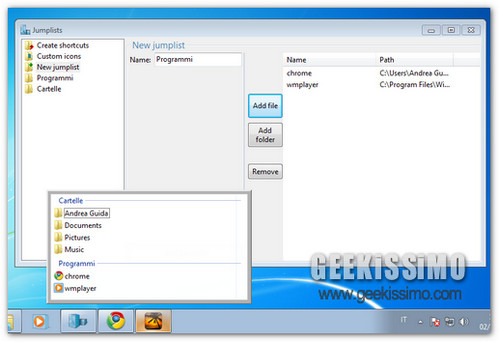
Se siete alla ricerca di un programmino gratuito e no-install capace di farvi creare jumplist personalizzate in Windows 7 (gli elenchi che compaiono quando si fa click destro sulle icone della taskbar), siete capitati nel posto giusto al momento giusto.

Stiamo infatti per fare la conoscenza di Emilcore Stack Jumplists, un software un po’ macchinoso (anche a causa della giovane età) ma estremamente efficace per dar vita a jumplist personalizzate contenenti qualsivoglia tipo di collegamento a programmi, cartelle e file. Anche suddivisi per sezioni.

Correte a provarlo, magari aiutandovi con la pratica guida presente qui sotto, e diteci cosa ne pensate. Non ve ne pentirete!
  1. Avviare il programma Emilcore Stack.exe;
  2. Digitare nel campo Name il nome della jumplist personalizzata che si intende creare;
Windows 7: Start Orb Creator, come creare il pulsante del menù personalizzato

Pensare a Windows 7 di questi tempi credo sia più che lecito. Soprattutto nel momento in cui esplodono gli optional per personalizzare il sistema stesso. Più o meno a ritmo regolare qui su Geekissimo stiamo presentando diversi articoli che mostrano l’effettiva potenzialità del sistema.

Nell’articolo che segue, non facciamo altro che aggiungere un tassello a quelli già presenti. Ma come? Beh semplice, utilizzando Start Orb Creator per creare il pulsante del menù di Windows 7 in maniera del tutto personalizzata.

Windows 7 Utility: PureRa, SevenDriveIconChanger e Gmail for Windows 7

Che dire, cari amici? Il titolo del post parla abbastanza chiaro. Oggi abbiamo pronto per voi un nuovo carico di utility per Windows 7, una selezione di tre programmi pensati per essere usati sul nuovo sistema operativo di casa Microsoft che, speriamo, vi aiuteranno a lavorare in maniera più semplice e divertente con quest’ultimo.

Entrando nello specifico (ma senza svelarvi troppo), stiamo per fare la conoscenza di un nuovo interessante programma per la manutenzione del sistema, di un piccolo software dedicato alle icone e di un intrigante strumento pensato per tutti gli utenti di Gmail. Ecco tutto in dettaglio.

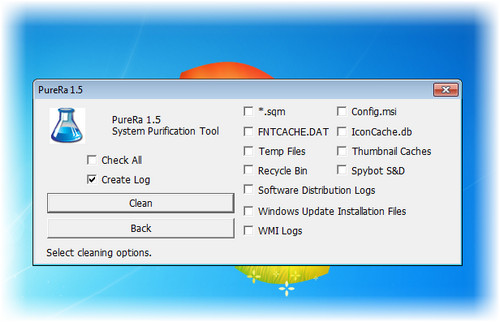
PureRa

Un programma gratuito no-install di quelli da mettere immediatamente nella cassetta degli attrezzi geek. Mediante la sua semplicissima interfaccia utente, PureRa consente di cancellare un bel po’ di file inutili che, volenti o nolenti, tutti noi ci ritroviamo sull’hard disk del PC: la cache delle icone, le anteprime, i file temporanei delle installazioni, i log di WMI i file residui di Windows Update e via discorrendo.

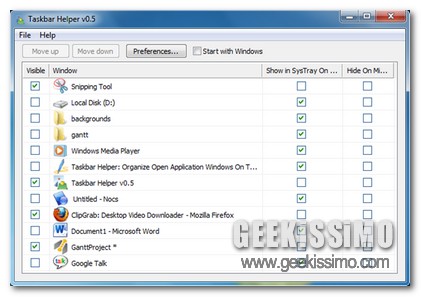
Taskbar Helper, organizzare al meglio la taskbar e la system tray

Di certo, una delle problematiche maggiormente diffuse tra gli utenti Windows, consiste nell’errata organizzazione della propria barra delle applicazioni, il che di certo non va a configurarsi come un grave danno per il proprio PC ma, sicuramente, come un qualcosa di decisamente fastidioso, soprattutto per i maniaci dell’ordine e dell’efficienza.

Ad esempio, in seguito all’utilizzo di tutta una serie di vari software per un periodo di tempo più o meno lungo, è inevitabile che, direttamente sulla barra delle applicazioni, vadano ad aggiungersi le varie e relative icona che, in un modo o nell’altro, andranno ad occupare sempre più spazio utile.

Dunque, al fine di offrire una maggiore organizzazione tanto della barra delle applicazioni, quanto della famigerata system tray, è stato ideato un pratico tool mediante cui gestire il tutto nel migliore dei modi e con estrema facilità.

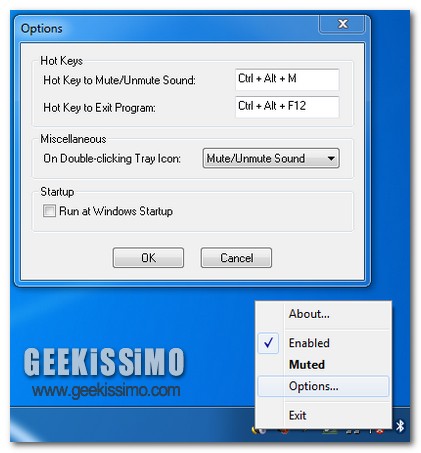
Mute On Lock, disattivare automaticamente l’audio ogni volta che il PC viene bloccato

E’ abitudine piuttosto diffusa tra i vari utenti Windows, al fine di proteggere in maniera adeguata tutto quanto possa essere visualizzato dalla postazione di lavoro, quella di bloccare il proprio OS ricorrendo alla pratica combinazione di tasti Win + L, il che consente dunque di lasciare il sistema in esecuzione ma di evitarne l’accesso ai non autorizzati se non previo inserimento dell’apposita password.

Sebbene la cosa possa rivelarsi estremamente utile e, talvolta, anche indispensabile, vi è però da dire che, purtroppo, i suoni relativi al sistema, nonostante il blocco, resteranno sempre attivi, purchè, ovviamente, il volume dell’audio non venga abbassato manualmente o, in alternativa, l’utente provveda all’applicazione del muto.

La cosa risulta però facilmente risolvibile ricorrendo all’utilizzo di una valida utility mediante cui disattivare in maniera del tutto automatica l’audio del proprio PC al verificarsi della situazione in questione.

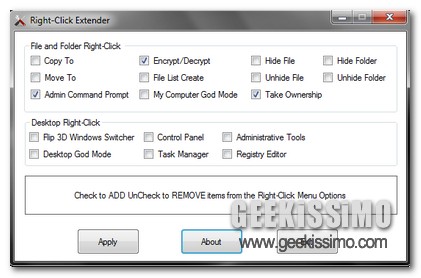
Right-Click Extender, aggiungere utili voci ai menu contestuali di Vista e Seven

Tutti coloro che utilizzano un OS di casa Windows di certo saranno ben consapevoli della straordinaria importanza che, in taluni casi, può andare ad assumere il piccolo e spesso sottovalutato menu contestuale, accessibile, di norma, cliccando sul tasto destro del proprio mouse.

Si tratta infatti di un pratico strumento mediante cui, in maniera estremamente rapida, ciascun utente ha la possibilità di eseguire quelle che sono diverse funzioni rientranti nell’utilizzo più comune, rese accessibili direttamente mediante un semplice click in quanto spesso richieste ed utilizzate.

Considerando dunque la grande importanza che il menu contestuale può andare ad assumere per ciascun utente, potrebbe dunque risultare estremamente utile e, soprattutto, proficuo, rendere il tutto ancor più efficiente ricorrendo all’utilizzo di un utility appositamente preposta allo scopo.

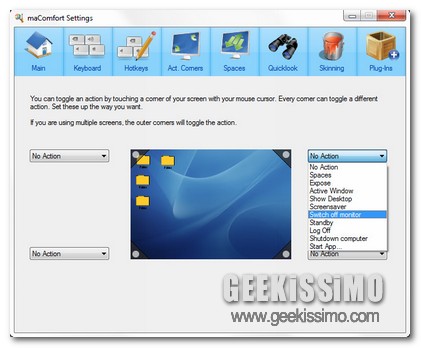
MaComfort, le funzionalità del Mac ora disponibili su Windows

Tutti coloro che, per un motivo o per un altro, si ritrovano a dover utilizzare piuttosto frequentemente tanto un Mac quanto un OS Windows, di certo ben sapranno cosa significa iniziare a fare confusione sulle varie funzionalità del sistema, ricorrendo dunque, inevitabilmente, all’utilizzo delle hotkey e dei comandi sbagliati.

Si tratta infatti di una situazione piuttosto comune per tutti coloro che, ad esempio, si ritrovano adoperare nel proprio ufficio con un OS di casa Windows, mentre invece, nel tempo libero, ricorrono all’utilizzo di un Mac.

Onde evitare di incorrere nella sopra citata tipologia di problematiche andrebbe dunque a risultare un ottima risorsa l’utilizzo di un valido strumento mediante cui ovviare, in maniera adeguata, alla cosa.

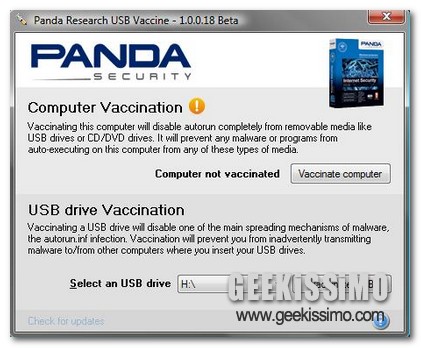
Panda USB Vaccine, vacciniamo il nostro PC contro i malware

Anche se oramai manca davvero poco alla fine del periodo invernale, l’era devi vaccini, caratteristica dei primi freddi, sembra proprio non essere finita.

Tranquilli, non siamo finiti su Medicina Live e non sto certo consigliando a voi lettori di Geekissimo di prendere un qualche tipo di misura preventiva contro un eventuale influenza ma, piuttosto, l’intenzione è quella di indicare un valido “rimedio” grazie al quale proteggere e vaccinare il vostro fido PC da alcuni dei più fastidiosi malanni in cui si possa incappare… i malware!

Definiti in linea molto più generale con il termine “virus”, i malware, diffusi prevalentemente mediante le comuni unità removibili (penne USB, lettori MP3, hard disk portatili e via di seguito), attaccano il sistema informatico andandosi a servire del cosiddetto autorun.

CinemaDrape, un pratico tool per aumentare la concentrazione ed evitare le distrazioni

Chi lavora al PC è ben consapevole di quanto possa essere importante, ai fini della produttività personale, evitare le probabili ed insidiose distrazioni in cui è possibile incappare stando dall’altra parte del monitor.

Ad esempio, andando a svolgere una ricerca online è facile incappare in eventuali pubblicità, poste su una data pagina web, che, inevitabilmente, invitano l’utente di passaggio a visionarne i contenuti correlati o ancora, risulta una situazione piuttosto comune quella in cui, nel visionare una data serie di informazioni online, si venga distratti ed attirati da altri titoli ed argomenti poco rilevanti e “perditempo”.

Sono proprio questi i motivi per cui ho intenzione di proporre a tutti voi lettori di Geekissimo un ottimo applicativo grazie al quale sarà possibile focalizzare la propria attenzione su determinati contenuti, evitando in tal modo le varie e possibili distrazioni.

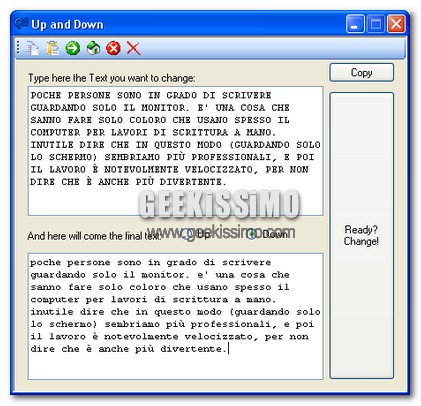
UpAndDown, cambiare velocemente i caratteri da maiuscoli a minuscoli e viceversa

Poche persone sono in grado di scrivere guardando solo il monitor. E’ una cosa che sanno fare solo coloro che usano spesso il computer per lavori di scrittura a mano. Inutile dire che in questo modo (guardando solo lo schermo) sembriamo più professionali, e poi il lavoro è notevolmente velocizzato, per non dire che è anche più divertente.

Per coloro che invece scrivono guardando la tastiera, non mancano i problemi relativi a dimenticanze. Il più diffuso è sicuramente la scrittura di interi paragrafi con i caratteri in maiuscolo, per non parlare della possibilità di non scrivere assolutamente nulla, non avendo selezionato la pagina. Ahimè, quante volte è capitato. In fondo basta solo un po’ di attenzione per evitare queste fastidiose situazioni.

CianoDock, bellissimo software per lanciare le applicazioni

In tutte le cose vale la frase fatta “anche l’occhio vuole la sua parte”. E’ forse grazie anche a questa tendenza del genere umano che i sistemi operativi odierni sono dotati di interfaccia grafica (GUI). Con l’avanzare degli anni abbiamo assistito ad un progressivo abbellimento dei software che animano il nostro computer. Anche i siti ed i blog seguono le mode, cambiando di tanto in tanto la loro veste grafica.

Ovviamente si tende sempre ad unire l’utile al dilettevole. Infatti, nel contesto informatico, quando una cosa è bella è anche utile (sto trascurando Vista). Oggi voglio presentarvi un software dall’aspetto davvero accattivante. Si tratta di una sorta di Dock Bar dalla forma circolare. Potrete quindi, grazie al programma in questione raggiungere facilmente altre applicazioni.

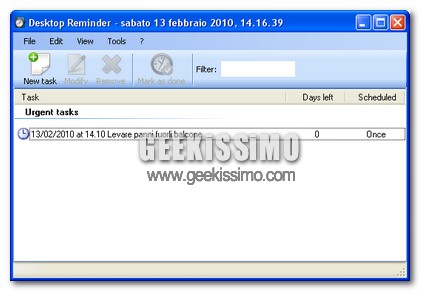
DesktopReminder, software per ricordare le cose da fare

Spesso veniamo incaricati di azioni da compiere nel breve termine. Purtroppo che chi non riesce proprio a ricordare di fare certe cose e finisce per non soddisfare le richieste di colui che ci ha commissionato l’azione. Quando si tratta di cose che riguardano il computer, è difficile dimenticare, ma se già cambiamo contesto e ci spostiamo sui servizi da fare in casa, già cambia la situazione e quindi la nostra capacità di memorizzare.

Possiamo usare un Post-it con sopra scritto le cose da ricordare, ma comunque potremo dimenticare di leggerlo. Dato che passiamo del tempo al computer, potremo usare un software che ci ricorderà, grazie ad un messaggio che compare sullo schermo, le azioni da portare a termine.

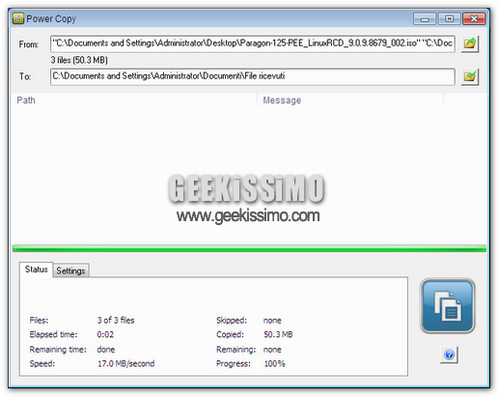
Power Copy: copiare file senza più pensieri

Copiare file è sicuramente una delle operazioni che compiamo con maggior frequenza con i nostri PC, e anche una di quelle che ci fa imbestialire più volte!

A chi di noi non è mai capitato di lasciare dei file in copia, andare a prendere un caffè, tornare e scoprire che la copia non era stata ancora effettuata? Tutta colpa di file danneggiati o messaggi di avviso a cui non si è risposto in tempo, che rendono il blocco della copia dei file su Windows sempre dietro l’angolo.

Proprio per questo, appena ne abbiamo la possibilità, siamo ben lieti di segnalarvi software che consentono di dire addio a tutte queste seccature e copiare file senza più pensieri. Proprio come Power Copy.

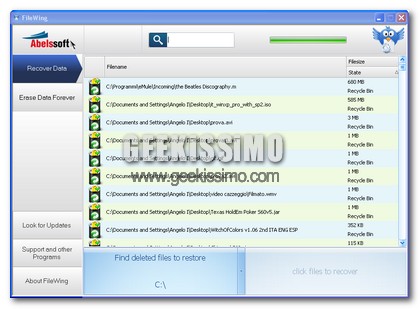
FileWing, Cancellare definitivamente o riportare alla luce dei file

Cancellare i file nel nostro amato computer sembra una cosa da poco, in realtà quello spostamento nel cestino e la successiva eliminazione non sono altro che un illusione. Il nostro file rimane ancora nel computer. Grazie a ciò, è quindi possibile un recupero dei file cancellati. Ciò può essere una cosa bellissima qualora avessimo cancellato per errore dei documenti importanti, ma potrebbe rivelarsi un qualcosa di “diabolico” se c’è qualcuno che vuole indagare su di noi e volesse riportare alla luce dei file che noi credevamo finiti nell’Iperuranio.

Oggi voglio presentarvi la soluzione ad ambedue le questioni. Una soluzione contenuta in un solo software. File Wing è un programma freeware che permette sia di cancellare definitivamente un file presente sul computer, sia di riportare alla luce cose che avevamo cancellato ed eliminato (eliminazione normale). Al primo avvio sarà necessario inserire la propria email per ricevere il codice di attivazione (gratuito).