PDFPirate, rimuovere protezioni dai documenti PDF

PDF

Salve ragazzi, le application online oramai spopolano per il web. Oggi, anche se in precedenza era stato accennato in un post, è possibile rimuovere le protezioni dai documenti PDF.

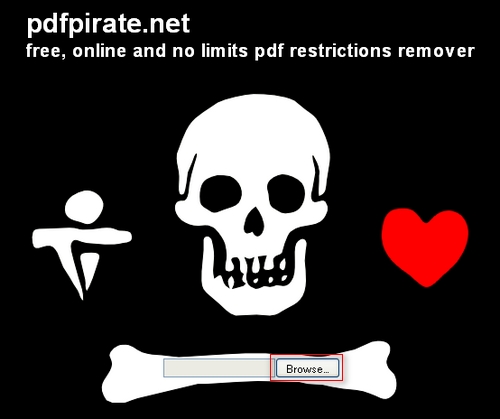
Il tool in questione si chiamata PDFPirate, e dal nome credo si possa capire di che si tratta. Questa applicazione online è davvero semplicissima da usare, ma, come di consueto, passiamo dalla teoria alla pratica.

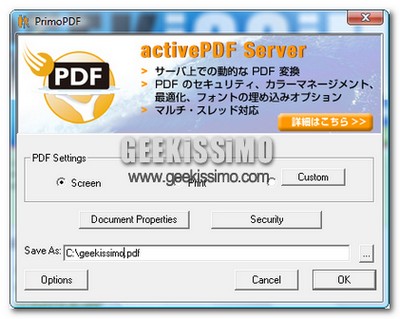
1. Colleghiamoci a questo indirizzo e noteremo la schermata molto intuitiva. Non dovremo far altro che cliccare su Browse e selezionare il nostro pdf oggetto di protezione.

pdfpirate

Thunderbird: ridimensionare automaticamente le immagini allegate ai messaggi

autoresizejpg

Con lo sviluppo tecnologico, e nello specifico dei cellulari, macchine fotografiche digitali, si sono ottenuti e si ottengono tutt’ora immagini impressionanti. Quel che voglio dire è che se prima era più semplice inviare una immagine, ora lo è comunque, ma il peso in MB sicuramente è maggiore rispetto al passato. Per non parlare poi delle limitazioni che vengono imposte dai Provider.

Il fatto non è tanto scaricare le foto negli hard disk, viste le enormi capacità che sono riusciti a raggiungere, il problema è inviare le foto tramite email. Come accennato prima, un primo vincolo può essere quello imposto dagli ISP, e a questo si aggiunge il tempo che occorre per inviare il messaggio con l’allegato, e inoltre, cosa da non sottovalutare, le difficoltà che potrebbe incontrare colui che riceve il messaggio. Una soluzione sarebbe quella di caricare la foto in un servizio di image hosting, ed inviare solo il link ai destinatari, ma anche in questo caso dovremmo considerare le possibilità o esigenze di colui che riceve l’email.

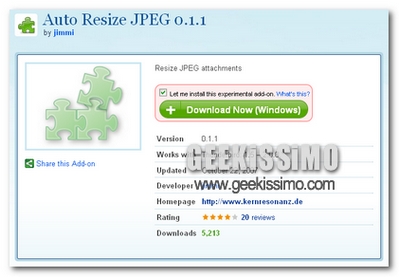
In teoria, per risolvere questa diatriba, possiamo semplicemente ridimensionare le immagini, operazione semplicissima e fattibile con qualsiasi programma in grado di lavorare con le immagini digitali. Se però lavoriamo tramite le email, l’opzione di ridimensionamento è ardua, noioisa e sicuramente poco produttiva per il tempo perso e sicuramente ottimizzabile.

Youtube, scaricare video in HD. Due nuovi metodi.

youtubehd

In un passato non molto lontano abbiamo accennato in precedenti post ( rispettivamente qui e qui ) come scaricare i video in HD da Youtube. Oggi, cari lettori di Geekissimo, proporremo altri due metodi alternativi. Il fatto è che esistono svariati programmi per la rete in grado di supportare questa nostro desiderio. Quel che ci preme, è presentarvi più varianti. Possibilmente freeware e open suorce.

Mettiamoci subito all’opera:

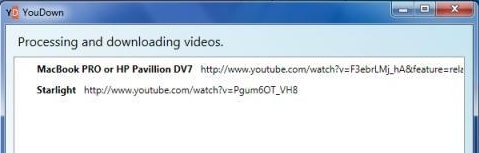
1. Il primo programma in questione si chiama YouDown, offre le classiche funzioni di un download manager ed è possibile inserire più link nella coda di download, per poi poterli scaricare uno dietro l’altro. L’interfaccia molto pulita non comprende nessun comando particolare, basta solo aggiungere i link, indicare la cartella di destinazione e cliccare sul pulsante Start.

youdown_part1

youdown_part2

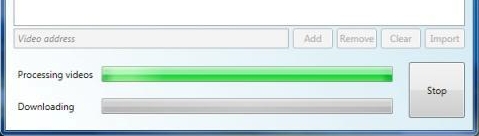
Il programma inoltre, come si evince sopra, provvederà a controllare che il link che disponiamo sia disponibile per il download in HD, dopo di che verrà avviato come descritto sopra.
I video verranno salvati in formato MP4, quindi ottimi per un utilizzo futuro. Altra cosa da dire è che per installare in maniera corretta YouDown è necessario in .NET Framework alla versione 3.0 SP1.

Download YouDown

Ultrasurf, oltrepassare le limitazioni imposte da Justin.tv

home ultrasurf

Sicuramente lo streaming online negli ultimi tempi spredomina, soprattutto se come me, della tv non ne volete nemmeno sentir parlare. Ed ecco che, come in un post precedentemente accennato, presentiamo un ottimo programma no-install e gratuito in grado di bypassare le restrizioni imposte da Justin.tv e quant’altro.

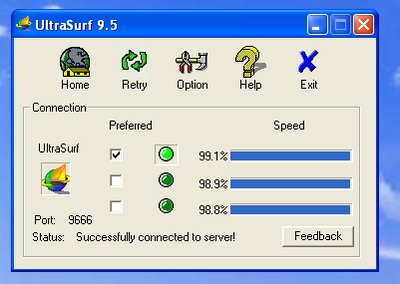
Il suo nome, come indicato nell’oggetto è UltraSurf. Reperibile a questo indirizzo, questo valido software permette di oltrepassare il fastidioso messaggio d’errore che indica che “ abbiamo raggiunto il limite massimo di streaming per il tuo paese. Per visualizzare il video per favore compra un account premium a pagamento .”

Se volessimo proprio dirla tutta, in realtà questo programma è nato con lo scopo di far superare le restrizioni imposte in determinati paesi tramite una funzione proxy in grado di riuscire a soddisfare le esigenze comuni in modo privato e sicuro.

A lavoro:

Avviamo Ultrasurf e noteremo che si colleghera in maniera automatica al server ed in seguito si aprirà la pagina di Internet Explorer ( per coloro che lo hanno disinstallato dal computer ovviamente no ndr ).

ultrasurf

13 divertentissimi generatori di Immagini online

13 divertentissimi generatori di immagini online

Con l’avvento dei Social Network, e l’enorme diffusione di Facebook, la spasmodica ricerca di servizi online da utilizzare per divertimento è estremamente aumentata, vista anche la crescente moda degli interventi comici e spiritosi, aventi come oggetto gruppi a sfondo chiaramente divertente, spesso composti da una sola divertentissima battuta. Oggi vi presentiamo 13 divertentissimi generatori di immagini online, perfetti per creare divertenti foto da mostrare agli amici.

Wallpaperize, ottimo Wallpaper changes che integra un calendario personalizzato sul desktop

wallpaperize

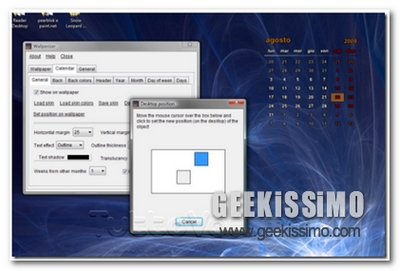
Salve cari lettori di Geekissimo, in questo giorno davvero caldo d’estate, cercherò di scrivere un articolo quanto più interessante e istruttivo. Le ferie sono oramai agli sgoccioli ma nonostante tutto tentiamo di proporre sempre qualcosa di nuovo che possa attrarre la vostra attenzione. Oggi parleremo di Wallpaperize, un ottimo software gratuito che non necessita di installazione, in grado di far ruotare diverse immagini e contestualmente inserire un calendario del tutto personalizzato nel Desktop.

Bando alle ciance e mettiamoci all’opera:

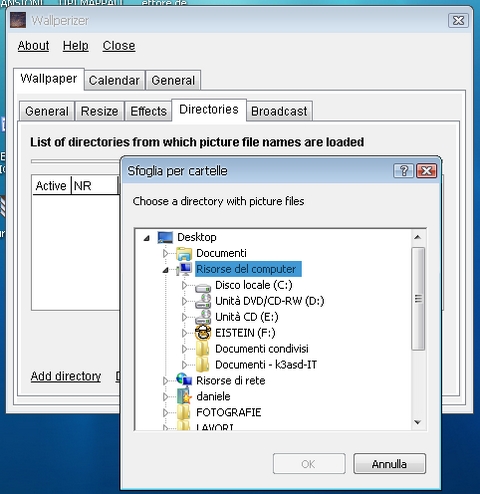
1. Scarichiamo l’archivio da questo indirizzo e scompattiamolo. Avviamo l’eseguibile e il programma ci chiederà la residenza delle immagini che vogliamo far ruotare ( in seguito è possibile aggiungere altre directory ndr ).

aggiunta directory

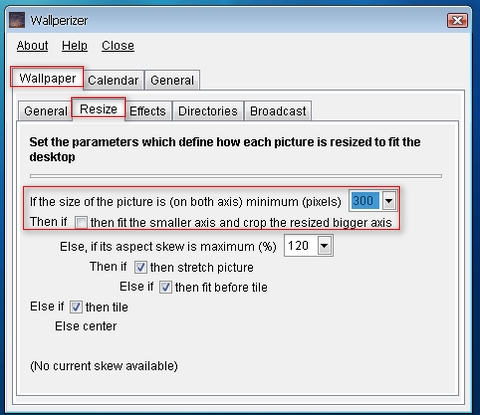
2. Le opzioni permettono di impostare un intervallo regolare, scegliere di passare al prossimo wallpaper ad una determinata ora del giorno o impostare l’opzione random per far dedicere al programma stesso quando è opportuno passare ad un’altra immagine.

ridimensionamento immagine

Tips & Tricks: come modificare il percorso di installazione predefinito dei programmi

cambiarepercorsodirectory

Capita il più spesso delle volte di dover modificare la directory di installazione dei programmi che andiamo ad aggiungere sul nostro computer per un’esigenza nostra personale, ma soprattutto di ordine. Capita anche, che per una corretta distribuzione dello spazio su disco preferiamo appunto dover inserire i programmi da una parte e il sistema operativo in un’altra.

Quello che vedremo oggi non necessita di alcuna installazione di software aggiuntivo ma faremo il tutto tramite una semplice modifica al registro di sistema diWindows.

Vediamo come:

1. supponiamo di voler installare un programma a nostro piacimento ( nell’esempio l’ultima versione di Firefox ndr ), noteremo il seguente percorso di residenza come da screenshot:

firefox

2. annulliamo l’operazione, apriamo il registro di sistema di Windows cliccando su StartEsegui, digitiamo regedit e poi clicchiamo su OK. Rechiamoci su HKEY_LOCAL_MACHINE\SOFTWARE\Microsoft\Windows\CurrentVersion

modifica regedit percorso programmi

YAPM ovvero Yet Another Process Manager

2009-08-21_174337

Non è necessario essere un guru del computer per sapere cos’è e quando va utilizzato il Windows Task Manager; questo ha diverse funzioni, ad esempio è possibile chiudere un applicazione che non risponde, o capire quale programma sta mangiando tutte le risorse del computer, e ancora per essere sempre informati su quello che sta avvenendo nel nostro sistema operativo.

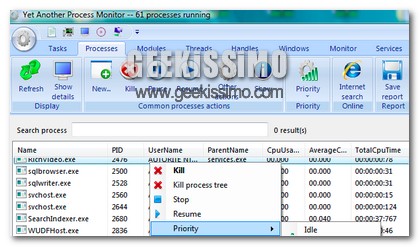
Personalmente trovo il Task Manager di default un po’ troppo scarno, anche se è ottimo per compiere operazioni di base; per questo motivo voglio segnalarvi YAPM che sta per Yet Another Process Manager, che utilizza l’interfaccia ribbon, la stessa di Office 2007, per fornire parecchie informazioni in un unica schermata.

Advanced System Care Free, ottimo software per la manutenzione e l’ottimizzazione del PC

2009-08-17_113249

Un buon utilizzo del computer richiede da parte dell’utente continue attenzioni, al fine di proteggere il PC da eventuali problemi e renderlo sempre costantemente efficiente.

Tuttavia, eseguire di volta in volta diverse operazioni per ottimizzare la nostra postazione di lavoro, potrebbe però risultare problematico per utenti meno esperti, o magari per i meno puntigliosi.

Sono proprio questi i motivi per cui è stato dunque ideato un ottimo software adibito all’ottimizzazione delle prestazioni del nostro PC.

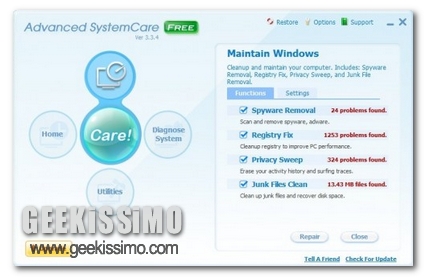
Si tratta di Advanced System Care Free, ossia un utility gratuita elaborata per Windows grazie alla quale è possibile migliorare l’uso del nostro PC, proteggerlo e correggere eventuali errori di sistema.

Una volta installato ed avviato Advanced System Care Free (che oltretutto essendo un multi language è possibile utilizzare anche in italiano) vedremo apparire sul nostro PC una schermata grazie alla quale potremo scegliere di avviare 3 diverse sezioni del programma: “Gestione di Windows”, “Diagnosi di sistema” ed “Utilità”.

Auslogics Duplicate File Finder, un utility per cercare ed eliminare file duplicati sul proprio PC

2009-08-17_122708

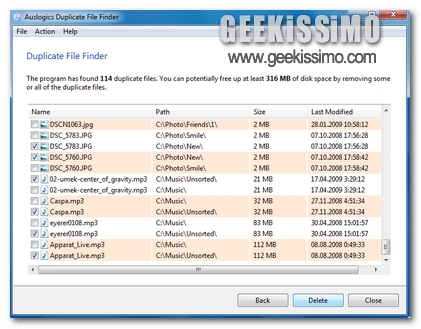
Quello che ho intenzione di presentarvi in quest’articolo è un interessante ed utile strumento per il nostro PC grazie al quale potremo facilmente evitare di mantenere inavvertitamente nel nostro OS copie di uno stesso file.

Infatti , più passa il tempo e più aumentano i file presenti sul sistema e più cresce la possibilità di avere dei duplicati.

Si tratta di un problema che ora è facilmente evitabile con l’ausilio di Auslogics Duplicate File Finder, ossia un software gratuito grazie al quale tenere traccia dei file presenti sul proprio OS sarà un gioco da ragazzi, evitando in tal modo di salvare doppioni che risultano del tutto inutili, occupando memoria sulla nostra postazione di lavoro.

Infatti, riuscire a ricercare manualmente file duplicati potrebbe risultare un operazione lenta e copiosa ed è proprio per questo motivo che è stata ideata questa comoda utility per Windows.

Resize My Photos, una semplice utility per ridimensionare velocemente le nostre immagini

2009-08-15_123532

Spesso capita, in particolare per gli amanti della fotografia o magari per chi opera nell’ambito della grafica, di dover ridimensionare immagini o fotografie, magari rimpicciolendole in modo più o meno drastico a seconda delle circostanze e degli usi.

Proprio per questo motivo è stato dunque ideato un interessante e semplice programma per Windows adibito esattamente a questo scopo.

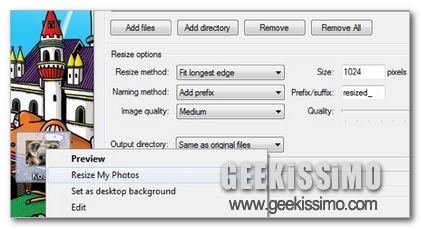
Si tratta di Resize My Photos, ossia un software freeware che permette di ridimensionare in modo estremamente rapido tutte le nostre immagini, che per il suo uso non necessità alcuna conoscenza particolare nell’ambito del fotoritocco.

Una volta installata questa semplice utility, verrà aggiunta una voce al menù contestuale accessibile dal tasto destro del mouse quando si clicca su una o più immagini selezionate.

LockHunter, un utility per eliminare i file misteriosamente bloccati dal sistema

2009-08-14_123303

Anche a voi sarà di sicuro capitato, almeno una volta nella vita, di trovarsi dinanzi al misterioso problema dell’impossibilità di cancellare un file dal proprio OS, ricevendo come riposta dal PC, a volte un po’ capriccioso, la segnalazione di un errore che annuncia la non riuscita del nostro tentativo.

Se non avete intenzione di perdere tempo a cercare di capire i tanti perché della vostra postazione multimediale, ecco allora un utility per il vostro caro Windows che di sicuro risulterà molto utile per risolvere questi piccoli inconvenienti.

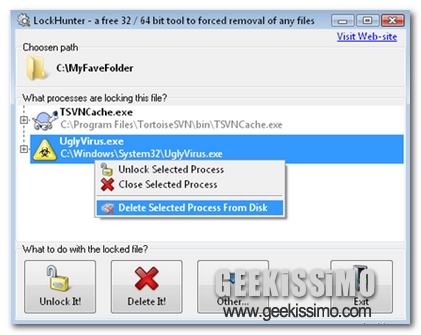
Si tratta di LockHunter, ossia un software completamente gratuito il cui compito è quello di sbloccare i file non rimovibili a causa di un processo attivo nel sistema.

Perfettamente integrato con quest’utlimo ed accessibile in maniera estremamente rapida mediante il click del tasto destro del mouse, LockHunter consente di sbloccare e cancellare i file permettendoci non solo di effettuare tale operazione, ma anche di visionare quali sono i processi che tentano di impedirne l’eliminazione, oltre ad altre utili informazioni.

BatteryCare, migliorare e monitorare le performance della batteria del notebook

2009-08-11_115824

Sicuramente una buona parte di voi lettori di Geekissimo utilizzerà o ha utilizzato almeno una volta, come postazione personale di lavoro, un notebook.

Belli, portatili, compatti e chi più ne ha più ne metta, i notebook oramai sembrano riscuotere un successo di gran lunga maggiore, per tutta una serie di validi motivi, rispetto al classico computer fisso.

Per quanto però possano essere invitanti e poco ingombranti, i notebook ahimè presentano anche qualche difettuccio, d’altronde nulla è perfetto.

Tra tutti spicca in primis il problemaccio della carica della batteria che spesso tende ad esaurirsi molto prima del previsto, in particolare quando si eseguono particolari operazioni con il nostro fido laptop.

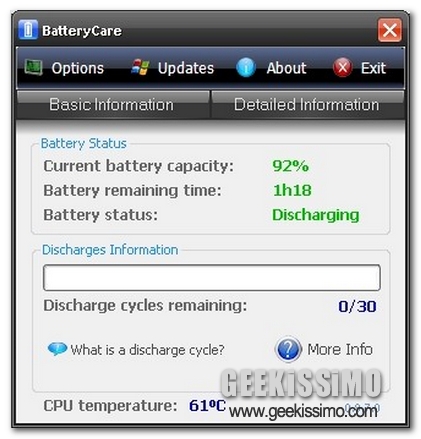
Proprio per questo motivo è stata dunque creata una valida utility esclusiva per Windows, tutta dedicata al monitoraggio e all’ottimizzazione della batteria del nostro beneamato notebook.

Unified Search, il plugin per la ricerca contemporanea

unified search home

Salve cari lettori, in un precedente post vi avevamo parlato delle potenzialità che dimostra la ricerca contemporanea tra Bing e Google. Oggi però, vi presenteremo un ottimo plugin per Firefox in modo da implementare tale ricerca. Ma non solo. Basterà una semplice pressione del pulsante, situato in basso sulla destra, per avviare ricerche in qualsiasi motore di ricerca vogliamo, e confrontare i risultati ottenuti da Google, Delicious, Bing, Wikipedia e Wolfram, in modo tale da verificare l’effettiva affidabilità di ognuno.
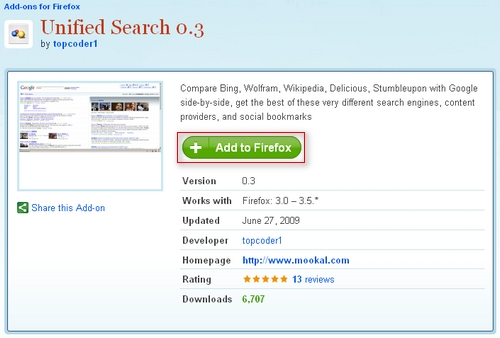
1. Installiamo l’addon sopra indicato da questo link e riavviamo firefox. Il plugin è compatibile con i sistemi Windows e Linux;

unified search