WinUpdatesList: come sapere quali update sono installati sul nostro sistema operativo

WinUpdatesList: come sapere quali update sono installati sul nostro sistema operativo

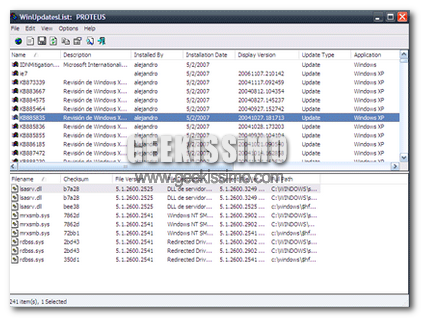
Nirsoft ancora una volta rilascia un ottima utility, chiamata WinUpdatesList, che cataloga tutti gli aggiornamenti di Windows installati sul sistema.

Il software è un eseguibile e quindi può essere eseguito da per tutto. La cosa interessante di questo software è che vengono supportati tutti i sistemi operativi che vanno da Windows 98 ad XP. Quindi niente supporto per Vista e Windows 95.

Piriform rilascia ufficialmente CCleaner 2.0.7 (build 575)

hfkashdfjklasdhglhrjgòdfkh

Molte nuove features sono state incluse di recente in CCleaner 2.0, che giunge alla versione 2.07.575 regalandoci ancora più rapidità, perfezione e capacità di eliminazione dei file temporanei e non, che caratterizzano Windows di giorno in giorno.
Chi non conosce qusto software gratuito sviluppato dalla Piriform? Beh, credo nessuno di voi lettori, considerandovi veri e Geek, che vogliono il massimo ogni secondo, minuto, ora dal proprio PC (pur non essendo mai soddisfatti!).

Ebbene, credo che questa notizia vi avrà fatto felici ancor di più, comunque sia, per i meno “bravini” al Computer, è giusto spiegare cosa può fare questo CCleaner e tutte le sue funzionalità che rendono a dir poco potente, quest’applicazione.

Translate.Net, tradurre frasi e parole di qualsiasi lingua con un solo click

Ed eccoci anche oggi qui, pronti a presentavi uno di quei programmi gratuiti, open source, piccoli ed utilissimi che non possono assolutamente mancare nella cassetta degli attrezzi di un vero geek.

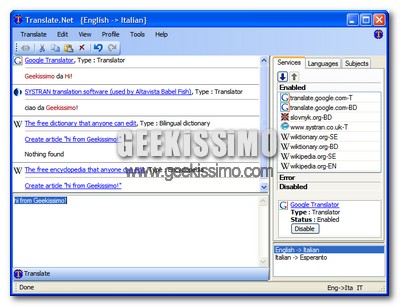
Oggi infatti vi presentiamo Translate.Net che, come facilmente intuibile dal suo nome, permette di tradurre frasi e parole di qualsiasi lingua con un solo click. Si appoggia ai più famosi servizi on-line di traduzione (Google translate, Babelfish, Wikitionary, Systran ecc.) con la peculiarità di rilevarli automaticamente in base alle lingue scelte dall’utente e da prendere quindi in considerazione per il processo di traduzione.

Come passare da 1.000 a 0 e-mail da leggere in una sola giornata

Geek o non geek, studenti o professori, grandi professionisti o persone in cerca di occupazione, ormai quasi tutti hanno a che fare quotidianamente con la posta elettronica, ma talvolta il rapporto con questo prezioso mezzo di comunicazione diventa complicato per l’eccessiva mole di lettere da leggere nel più breve tempo possibile.

Come avrete ben intuito dal titolo piuttosto provocatorio di questo post, oggi noi di Geekissimo daremo qualche dritta, che speriamo utile, destinata proprio a chi desidera passare da 1.000 a 0 e-mail da leggere in una sola giornata (o giù di lì). Ovviamente miracoli non se ne possono fare, ma se organizzato tutto al meglio, il risparmio di tempo nella consultazione della posta elettronica diventa davvero notevole. Buona lettura a tutti, e non dimenticate di darci anche i vostri suggerimenti riguardo questo tema!

  1. Utilizzare Gmail per gestire tutti gli account: questo ottimo servizio on-line non ha davvero più bisogno di presentazioni, permette di avere sempre a disposizione qualsiasi account di posta si desideri (grazie all’opzione che permette di ricevere mail tramite POP3 da altri indirizzi, accessibile dal pannello delle impostazioni), in contemporanea e gestibili in maniera quantomai facile e veloce. Da sottolineare poi la recente introduzione del supporto IMAP, che permette di utilizzare il servizio di web-mail di Google in qualsiasi client desktop (come Outlook), senza gli svantaggi del classico POP3, che non permetteva una perfetta sincronizzazione tra diverse applicazioni desktop per la posta elettronica e lo stesso Gmail sul web.

Jotti’s Malware Scan ovvero controlliamo un file con 20 antivirus diversi in pochi secondi

Jotti\'s Malware Scan ovvero controlliamo un file con 20 antivirus diversi in pochi secondi

Non esiste l’antivirus o l’antimalware perfetto, ogni software di protezione ha i propri pregi ed i propri difetti. Ma quindi come essere assolutamente certi che un file è sicuro? Beh dovrebbe essere analizzato da più antivirus, ma possiamo noi geeks installare tutti gli antivirus id questo mondo? No.

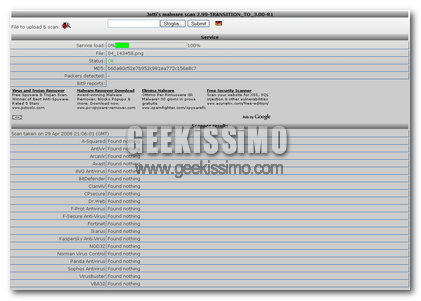
Ecco perché oggi vi voglio presentare Jotti’s Malware Scan, un tool online che permette di controllare un file con 20 antivirus diversi, ovvero: A-Squared, AntiVir, ArcaVir, Avast, AVG Antivirus, BitDefender, ClamAV, CPsecure’ Dr.Web, F-Prot Antivirus, F-Secure Anti-Virus, Fortinet, Ikarus, Kaspersky Anti-Virus, NOD32, Norman Virus Control, Panda Antivirus, Sophos Antivirus, VirusBuster, VBA32.

Come monitorare la temperatura della CPU

Come da bravi geek ben saprete, monitorare la temperatura della CPU è un qualcosa che in diversi casi può addirittura salvare la vita di un PC, facendo scoprire alcuni segnali causati da problemi relativi alla ventilazione, all’alimentazione, e così via. Ciò ovviamente serve anche quando si ama compiere attività di overclocking o quando, in giornate particolarmente calde, si vuole capire quanto e come si può “spremere” il proprio amato computer.

Proprio per l’enorme importanza di questa pratica, oggi noi di Geekissimo vogliamo proporvi tre ottimi strumenti gratuiti, utili proprio a monitorare la temperatura della CPU, ma non solo. Che aspettate a provarli tutti e dirci qual è il vostro preferito?!

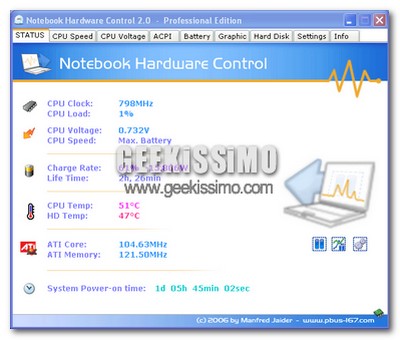
Notebook Hardware Control: ottimo software dedicato ai computer portatili, che permette di controllare la gestione dell’alimentazione, prolungare la durata delle batterie (nulla di miracoloso, sia chiaro), ridurre i consumi energetici e monitorare tutti i componenti hardware, tutto tramite una comodissima interfaccia grafica molto semplice da utilizzare. Per funzionare, il software richiede l’installazione nel sistema del .Net Framework 2.0 di Microsoft.

Rinominare gruppi di file in Windows con Wild Rename

Che Windows sia indicato agli utenti più inesperti per la semplicità d’utilizzo e innegabile, così com’è innegabile che alcune operazioni apparentemente semplici richiedono invece processi lunghissimi.
Un esempio è il “Rinomina File”, finchè applicato ad un solo file funziona perfettamente, se si tratta invece di rinominare interi gruppi di file, allora comincia ad emergere più di un problema.

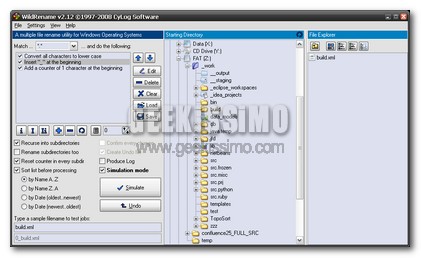
E’ proprio per questo che voglio parlarvi di Wild Rename, un software no-install per Windows che offre molte funzioni avanzate per rinominare più file contemporaneamente.
Wild Rename è in grado di operare con un numero illimitato di File e Cartelle nello stesso momento, e dispone di una caratteristica molto interessante, l’ anteprima dei risultati.

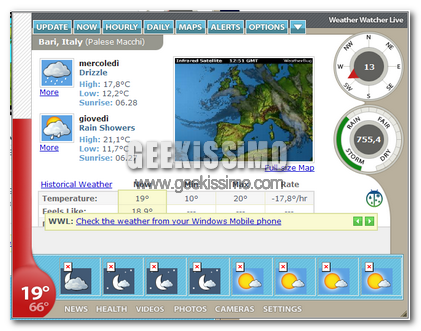
Weather Watcher 6 ovvero sostituiamo il solito meteo

Weather Watcher 6 ovvero sostituiamo il solito meteo

Le condizioni atmosferiche sono una parte essenziale della nostra vita quotidiana, e possono avere ripercussioni sui nostri piani, del tipo “Che mi metto oggi?”. Ma fortunatamente oggi grazie ad internet è facile essere sempre aggiornati sulle condizioni del tempo, visitando siti, scaricando estensioni o programmi, è in particolare c’è un software davvero molto bello che vi voglio segnalare ovvero Weather Watcher per Windows.

Personalmente ero un pò scettico su questo software ma mi sono dovuto ricredere, inoltre il fatto che è completamente gratuito è stato un motivo in più a testarlo.

Siti web solo per IE? Ora accessibile anche ad Opera grazie a Neptune

Siti web solo per IE? Ora accessibile anche ad Opera grazie a Neptune

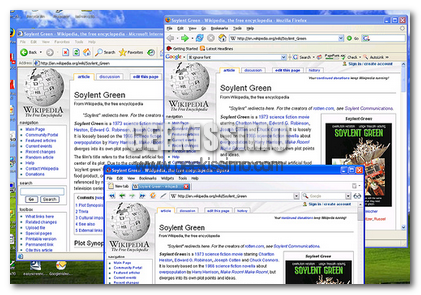
Ci sono eccellenti web browser per tutti i maggiori sistemi operativi: Windows, Mac, e Linux ma tutti questi hanno sicuramente un problema comune: ci sono purtroppo molte pagine web che lavorano meglio, o solamente, con Internet Explorer piuttosto che con Firefox, o altri, avete capito l’antifona! Oggi tenerò nel mio piccolo di ridurre un pò il disagio per tutti gli utenti del piccolo ma veloce browser Opera. Come?

Presentandovi Neptune, un plugin che permette di aprire schede compatibili per Internet Explorer in Opera, un pò come fa l’estensione IETab per Firefox. Purtroppo Neptune lavora solamente sotto Windows e seconda cosa necessita di Internet Explorer installato per funzionare.

Backup To EMail, salvare i file sulla propria casella di posta in un click

Il diffondersi di servizi come Gmail e Yahoo! Mail, vale a dire delle caselle di posta elettronica molto funzionali e con uno spazio messo a disposizione pari a svariati GB di capienza, ha fatto enormemente aumentare il numero delle persone che utilizzano la propria casella di posta come un posto alternativo dove conservare le copie di backup dei file più importanti.

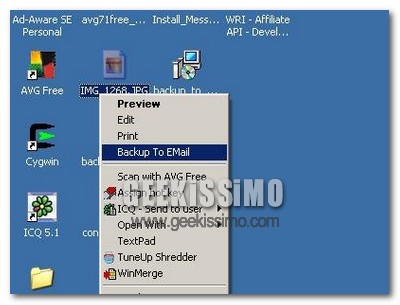
Bene, se anche voi fate parte di questa nutritissima schiera di persone, non potete assolutamente farvi sfuggire la possibilità di provare il software gratuito per Windows Backup To EMail, che permette proprio di salvare i file sulla propria casella di posta in un click. Basta installarlo, inserire i dati del proprio account ed il gioco è fatto!

Crea il tuo foto mosaico direttamente online con PicArtia

I mosaici di foto sono una forma d’arte, se così si può definirla, mescolata alla fotografia digitale che sta riscuotendo sempre maggiore successo in giro per il web. Si tratta di immagini formate da migliaia e migliaia di altre piccole fotografie. I vari pixel (bianchi, neri, più o meno colorati) sono resi con delle minuscole anteprime di altre foto in cui prevale un determinato colore

Il risultato è una rappresentazione grafica di forte impatto visivo, soprattutto se guardata da lontano, e talvolta, se la foto resa e quelle che la compongo presentano un legame, anche molto significativa. Un foto mosaico fu utilizzato da
splinder per festeggiare i 500.000 utenti registrati, ed era un logo gigantesco formato dagli avatar degli utenti iscritti al servizio, oggi potete creare il vostro in pochi click grazie a PicArtia.

Come cambiare le azioni compiute dal mouse a seconda delle applicazioni avviate

Da quando qualche anno fa ha mosso le sue prime “palline” sulle scrivanie degli utenti di tutto il mondo, il mouse ne ha davvero fatta di strada, infatti oggi se ne trovano di tutti i tipi (grandezza, colore ecc.) e con diverse quantità di tasti a disposizione… ok, ma che farsene di quattro o cinque pulsanti?

A dire il vero, pensandoci bene, anche i “classici” mouse con due tasti ed una rotellina di scorrimento (che spesso funge anche da terzo tasto) non vengono sfruttati da Windows al massimo delle loro possibilità. Voi che ne direste di un mouse che cambia le sue azioni a seconda delle applicazioni avviate?

Proprio così: un mouse che, se è aperto il lettore multimediale, con un tasto mette in pausa ed un altro manda avanti la riproduzione; oppure un mouse che, se è aperto un editor di testo, con un tasto copia il testo ed un altro lo incolla, e così via. Se vi piace l’idea allora date un’occhiata ad X-Mouse Button Control.

Le migliori 100 applicazioni open source per Linux

Una delle scuse più ricorrenti che gli utenti più pigri utilizzano quando non hanno voglia di testare, anche solo una volta, un sistema come Linux è quella che per il sistemone open source non esistono programmi come quelli che ci sono su Windows . Come da bravi geek ben saprete, ciò ovviamente non corrisponde alla realtà dei fatti.

Proprio per questo oggi abbiamo deciso di proporvi una delle nostre inimitabili mega-liste con elencate le migliori 100 applicazioni open source per Linux, divise per categorie ed utili a sostituire perfettamente ogni software “famoso” che viene utilizzato frequentemente su Windows. Buona lettura a tutti!

Audio

  • Ardour: permette di registrare, modificare e mixare file audio.
  • Audacity: uno dei migliori editor audio open source e multi-piattaforma.
  • Grip: software per desktop Gnome che permette di rippare CD musicali.
  • Hydrogen: ottima drum machine che permette di riprodurre suoni di tamburi e strumenti a percussione.
  • Jokosher: ottimo software che permette di registrare, modificare, mixare ed esportare molteplici tracce audio.
  • LMMS: ottima alternativa ai ben più noti (e costosi) FruityLoops/FL Studio, Cubase ecc.

PeaZip, Meravigliosa Utility per la Gestione di Archivi in Windows

adjskjjkjdkjsksds

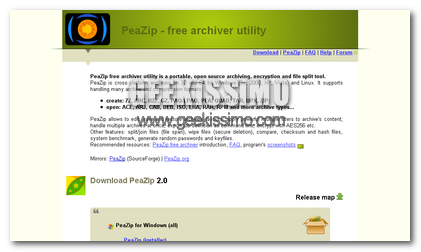
PeaZip: un nome, una rivelazione! È proprio così, dal nome avete già capito di cosa si tratta, PeaZip, è una fantastica a dir poco, utility per la gestione degli archivi compressi; semplice, funzionale e gratuita.
La grafica è molto intuitiva, ma allo stesso tempo veramente accattivante; una volta scaricato il software, basterà installarlo.

Durante, appunto, il setup, vi verrà richiesto di inserire alcune preferenze, fatelo con assoluta tranquillità e proseguite; giungerete poi, ad un punto dove dovrete scegliere quali tipi di file associare a PeaZip; personalmente consiglio farli tutti; se volete potrete inoltre creare dei collegamenti da varie parti nel Computer.
Terminato il setup, potrete finalmente utilizzare il programmino, che vi consentirà vaste funzioni per la gestione dei file contenuti negli archivi.