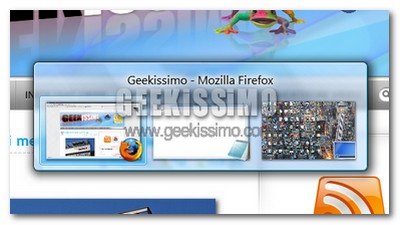
6 ottime alternative gratuite alla funzione Alt+Tab di Windows

La funzione Alt+Tab di Windows, nota anche come task switcher, insieme al copia e incolla, è sicuramente una tra le più utilizzate nel sistema operativo di casa Microsoft.

Tralasciando il nuovo Flip 3D contenuto in Windows Vista, questa utilissima funzione è stata piuttosto trascurata da Microsoft, che non l’ha aggiornata abbastanza, o per meglio dire non ha inserito in essa molte funzioni che avrebbero potuto aumentarne di molto la praticità, e questo ha favorito il nascere di ottime alternative gratuite.

Proprio alla luce di ciò oggi vediamo insieme ben 6 ottime alternative gratuite alla funzione Alt+Tab di Windows, tutte con qualche caratteristica che le differenzia dalle altre e permette agli utenti di avere una vasta scelta tra diverse buonissime soluzioni. Ecco la lista, provate questi programmi e diteci qual è il vostro preferito:

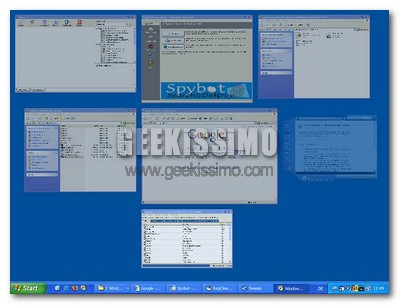
WinExposé: ottimo programma gratuito che emula alla perfezione su Windows la funzione Exposé integrata nei sistemi Mac, ossia, tramite scorciatoie da tastiera e/o il posizionamento del cursore del mouse in un determinato angolo dello schermo, permette di avere piccole anteprime di tutte le finestre aperte (comprese quelle minimizzate).

Proteggere le nostre cartelle con password con My Lockbox

Proteggere le nostre cartelle con My Lockbox

Per Windows esistono molti software in grado di proteggere una cartella con password, ma molto spesso si tratta di un livello di protezione estremamente debole e superabile semplicemente riavviando il PC in modalità provvisoria. Oggi quindi vi voglio segnalare My Lockbox.

Che si distingue da molti altri software simili proprio per il fatto che è in grado di proteggere con password e rendere assolutamente invisibile una cartella anche se il PC viene avviato in modalità provvisoria: una volta attivata la protezione, sarà possibile accedere ai file protetti solo inserendo la password attraverso il pannello di controllo di My Lockbox.

Strumenti utili e trucchetti per la deframmentazione del disco fisso

Da bravi geek saprete sicuramente che la deframmentazione del disco fisso, quando si utilizza come sistema operativo Windows e/o il file system NTFS, è un qualcosa di fondamentale per mantenere il sistema reattivo come quando appena installato (o quasi).

Forse però non tutti sanno che è possibile avvalersi di strumenti utili e trucchetti per avere una più veloce ed efficace deframmentazione del disco fisso (che, ricordiamo, è buona abitudine fare almeno una volta a settimana). Eccovi quindi qualche bel consiglio, che speriamo utile, affinché il famoso “defrag” non diventi troppo stressante e/o inefficace:

  1. Utilizzare, al posto dell’utility presente di default in Windows, un software gratuito come Auslogic Disk Defrag, Defraggler o PowerDefragmenter.
  2. Prima di procedere con la deframmentazione, cancellare i file temporanei dal sistema con un software gratuito come CCleaner.
  3. Prima di procedere con la deframmentazione, cancellare individualmente la cache e la cronologia di tutti i browser installati nel sistema.
  4. Assicurarsi di non avere alcun file depositato nel cestino (e, se ce ne sono, svuotarlo).

Ecco le applicazioni Zen, l’ideale per non distrarsi quando si lavora al computer

Diciamocelo, ore ed ore di lavoro al computer non sono certo uno dei migliori incentivi alla concentrazione ed alla calma. Almeno finché non sono state inventate delle vere e proprie applicazioni Zen, l’ideale per non distrarsi quando si lavora al computer.

Grazie a questi particolari programmi, alcuni dei quali disponibili sia per sistemi Windows che per Mac, si può infatti porre rimedio alle continue distrazioni che inevitabilmente finiscono col rallentare e prolungare inutilmente le nostre sessioni di lavoro al computer. Eccovene alcune davvero interessanti:

  • DarkRoom: word processor gratuito per Windows, molto particolare, che consiste in uno schermo nero dove… scrivere, scrivere e basta!
  • JDarkRoom: versione gratuita, open source, multi-piattaforma e java-based di DarkRoom. Insomma, l’ideale per chi ama scrivere senza nemmeno la minima distrazione.

Rimappare la tastiera con SharpKeys

Rimappare la tastiera con SharpKeys

Spesso capita che un tasto essenziale della nostra tastiera decida di non funzionare più, allora siamo costretti a ricomprare una tastiera per un solo tasto o improvvisarci tecnici e tentare di riparare il guasto. Per evitare tutto ciò oggi vi segnalo un software che ci permetterà di risolvere questa situazione senza spese.

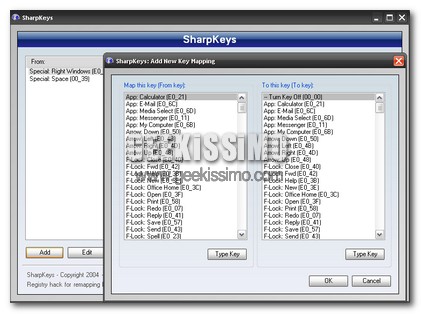
Sto parlando di SharpKeys, una comodissima utility che ci permetterà di assegnare la funzione di un determinato tasto, come ad esempio lo spazio, ad un altro tasto. Personalmente lo uso appunto per lo spazio, dato che la barra spazziatrice mi ha abbandonato ho assegnato la funzione di “spazio” al tasto Windows, che generalmente non usavo per nulla.

Come sincronizzare i file tra il Pc ed una Pen Drive USB

Le chiavette USB, la cui capacità massima aumenta di giorno in giorno, sono utilissime per svolgere molte altre funzione oltre a quella classica di “Hard Disk” portatile, possono ad esempio essere utilizzate come disco di BackUp per i nostri dati più importanti.
Oggi voglio parlarvi di SyncToy, un utilissimo strumento per sincronizzare i dati tra l’Hard Disk e la penna USB.

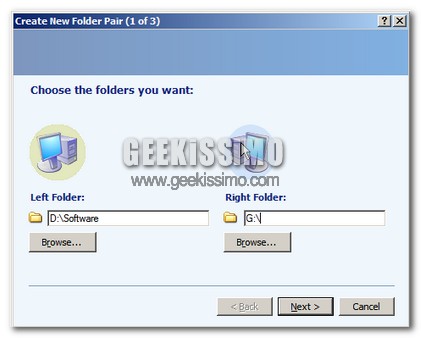
SyncToy è un software fornito da Microsoft che aiuta a copiare, rinominare, cancellare e spostare i file tra le varie cartelle del computer in maniera semplice e veloce, e questa sua funzione può essere utilizzata per gestire lo scambio di file tra l’Hard Disk e la chiavetta Usb, vediamo come:

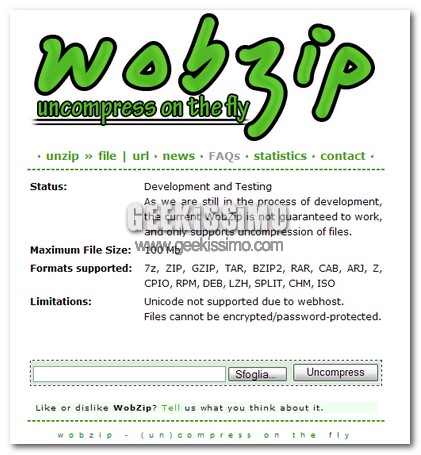
Scompattare i propri archivi online con Wobzip

Scompattare i propri archivi online con Wobzip

Oramai la maggior parte dei file con i quali lavoriamo giornalmente sono compressi in archivi, ora per ragioni di spazio, ora per ragioni di comodità, resta il fatto che scompattare o unzippare un archivio è procedura sempre più comune. Esistono infiniti programmi che effettuano questa operazione.

Oggi vi segnalo una bellissima ed utilissima applicazione online che vi permetterà di scompattare i vostra archivi al volo, sto parlando di wobzip, inoltre sarà possibile inserire direttamente l’url di un file zippato presente sul web. Unica limitazione, le dimensioni, infatti gli archivi non devono superare i 100MB di dimensione, ed ovviamente non sarà possibile scompattare file criptati.

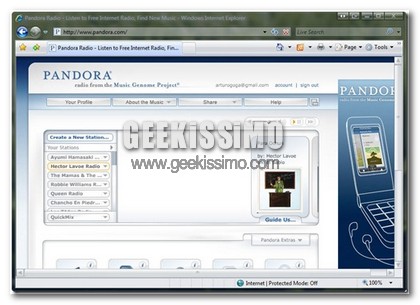
Come ascoltare Pandora, il miglior servizio radio on-line al mondo, utilizzando Tor

Pandora è un servizio web di radio on-line nato qualche tempo fa negli stati uniti, che ha conosciuto in pochissimo tempo uno sviluppo fuori dal comune. Come last.fm, il sito permette agli utenti di creare delle stazioni radio virtuali partendo dall’inserimento di un brano o di un artista che sia gradito all’ascoltatore.

Il sistema sfrutta un algoritmo molto complesso, elaborato secondo i canoni del Music Genome Project, che analizza ben 400 diversi parametri per creare una playlist che sia gradita all’utente.

I brani sono quindi scelti da pandora non in base alla popolarità dell’autore bensì seguendo una ad una le caratteristiche musicali, il risultato è un servizio ottimo sotto tutti i punti di vista acclamato da tutti come il migliore nel suo campo.

L’unica limitazione che ha impedito a Pandora di svilupparsi anche qui in Europa è l’utilizzo permesso, per problemi di copyright, solo ai cittadini americani, la cui effettiva provenienza era prima accertata tramite l’inserimento dello zip code, ora attraverso il riconoscimento dell’indirizzo IP.
Oggi noi di Geekissimo vogliamo presentarvi un metodo semplice ed efficace per aggirare questi controlli ed utilizzare Pandora:

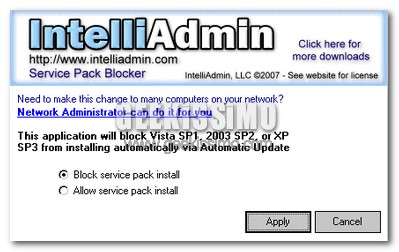
Windows, come evitare l’installazione automatica del SP1 per Vista e del SP3 per XP

Da bravi geek sarete sicuramente al corrente del fatto che Microsoft è in procinto di “sfornare” per tutti noi utenti Windows due service pack molto importanti: Windows Vista service pack 1 e Windows XP service pack 3.

La release definitiva di questi mega-pacchi di aggiornamenti potrebbe arrivare anche prima di quanto ci si aspetta, forse anche “a sorpresa”, cosa certamente non apprezzata da molte persone, soprattutto chi utilizza il PC per lavorare e non desidera imbattersi in eventuali problemi di compatibilità dovuti proprio all’installazione automatica dei service pack.

Proprio per dare una mano a questi (molti) utenti, oggi vogliamo segnalarvi due metodi davvero semplici per evitare l’installazione automatica del SP1 per Vista e del SP3 per XP. Uno consiste nel cambiare un valore nel registro di sistema, l’altro invece è un semplicissimo software gratuito nel quale basta cliccare su di un pulsante per dormire sonni tranquilli.

I migliori 4 startup manager gratuiti per Windows XP

Il vostro caro, vecchio Windows XP dopo qualche anno (o mese) di onorata carriera richiede sempre più tempo per avviarsi?

La colpa potrebbe essere, sì in parte del sistema operativo se non manutenuto a dovere, ma soprattutto di qualche pesante programma che, forse a vostra insaputa, si è impostato in avvio automatico e quindi parte non appena accedete al vostro sistema operativo.

La soluzione a ciò, come fortunatamente in tanti altri casi, è semplice ed ottenibile grazie a degli ottimi software gratuiti chiamati startup manager. Questi particolari programmi, permettono infatti di vedere quali elementi si avviano in modo automatico per poi gestirli come si vuole: disabilitandoli momentaneamente, eliminandoli definitivamente, spostandoli e così via.

A questo punto non mi resta altro che augurarvi una buona lettura e chiedervi qual è il vostro preferito in questa lista dei migliori 4 startup manager gratuiti per Windows XP.

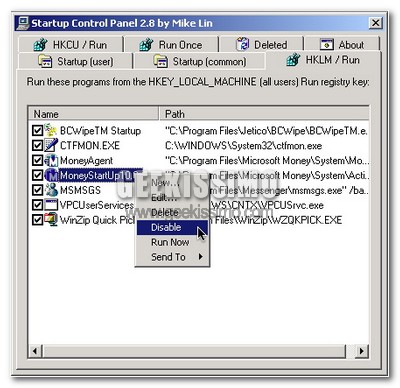
Startup Control Panel: software gratuito, disponibile anche in versione no-install, che si integra nel pannello di controllo di Windows XP e permette di gestire tutte le applicazioni impostate per l’avvio automatico.

Sincronizzare il messaggio personale di Windows Live Messenger con l’ultimo update su Twitter con Twessenger

Ieri vi abbiamo presentato Twitter 100, un servizio per non perdere mai di vista ciò che accade su Twitter, ed oggi voglio parlarvi di Twessenger, un leggero add-on per Windows Live Messenger in grado di integrare il client di IM più utilizzato al mondo con il famoso servizio di microblogging.

L’idea alla base è semplice e geniale, Twessenger si occupa di sostituire la frase che abbiamo come messaggio personale con l’ultimo tweet che abbiamo lasciato, utilissimo per i fanatici dell’instant messaging o per tutti quelli che vogliono tenere sempre informati i propri contatti su quello che stanno facendo.

Guida su come effettuare collegamenti Wi-Fi a grande distanza con Radio Mobile

La tencologia Wi-Fi è forse una delle più interessanti innovazioni tecnologiche introdotte in questi ultimi anni, sta conoscendo una rapida diffusione ma nonostante questo non tutti sono a conoscenza delle vere potenzialità, talvolta anche nascoste, che un collegamento Wi-Fi può offrirci.
E’ quello che ha pensato un radioamatore francese, ideatore un software, Radio Mobile, che permette di effettuare simulazioni di propagazioni dei segnali.
Detto in parole povere, permette, attraverso l’inserimento delle opportune coordinate e servendosi di un particolare modello predittivo di propagazione noto come Longley-Rice Model, di collegare via Wi-Fi due sedi poste anche a molti chilometri di distanza.

Saverio di Wifi-ita.com ha elaborato una guida pratica e completa che spiega dettagliatamente il funzionamento di questo software, eccola qui di seguito riproposta:

Come prima cosa scarichiamo Radio Mobile dall’area download.

Il programma non si installa, per questo vi consiglio di metterlo in una cartella.

A questo punto procuriamoci le coordinate della città (o delle città se sono più di una) dove andremo a simulare il collagamento.

I dati che andremo ad utilizzare sono messi a disposizione dalla NASA e sono chiamati SRTM.

I profili SRTM prendono il loro acronimo da Shuttle Radar Topografy Mission. I rilievi SRTM sono stati elaborati per tutta la Terra da un radar SAR, di progettazione italiana, posto su uno Shuttle inviato in orbita dalla NASA.

Radio Mobile per poter lavorare ha bisogno appunto dell’SRTM.

Per ogni coordinata di ogni continente è stato creato un file che scaricheremo gratuitamente qui:

EUROPA:

ftp://e0srp01u.ecs.nasa.gov/srtm/version2/SRTM3/Eurasia/

ftp://e0srp01u.ecs.nasa.gov/srtm/version2/SRTM3/Islands/

AFRICA:

ftp://e0srp01u.ecs.nasa.gov/srtm/version2/SRTM3/Africa/

AMERICA:

ftp://e0srp01u.ecs.nasa.gov/srtm/version2/SRTM3/North_America/

ftp://e0srp01u.ecs.nasa.gov/srtm/version2/SRTM3/South_America/

AUSTRALIA:

ftp://e0srp01u.ecs.nasa.gov/srtm/version2/SRTM3/Australia/

Scaricato il file, per poterlo utilizzare, dovremo scompattarlo.

Le mappe sono figurate a 100 metri d’altezza dal suolo.

Se nella simulazione dovessimo considerare più città, dovremo scaricare più mappe, perchè naturalmente avremo più coordinate.

Per coordinate si intende: latitudine e longitudine.

Occorre però anche sapere l’altitudine della città (o delle città).

Ora che abbiamo almeno una mappa, carichiamola sul programma.

Siccome non voglio fare una guida troppo teorica, considererò come esempio la simulazione di un collegamento Wireless che mi è stato chiesto da un utente del forum.

Nel mio caso quindi ho i seguenti dati:

Lat.: 40° 10′ 30″ e Lon.: 18° 10′ 5″

Altitudine: 78 m

Secondo me è bene anche fare un tracciamento su Google Earth o su maps.live per rendersi conto della nostra situazione e di che tipo di Link WiFi stiamo cercando di simulare. Nel mio caso:

InfoTags: una didascalia mostra il contenuto dei File di testo ed Audio

Continuiamo con i piccoli programmini che possono renderci la “vita” e soprattutto il lavoro al computer più semplice; ieri abbiamo parlato di come gestire il copia-incolla fino a 1024 elementi, e oggi voglio presentarvi un software molto interessante, tanto leggero quanto utile.
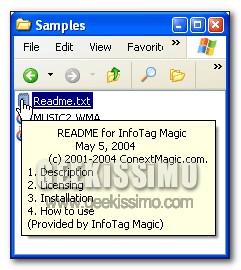
InfoTags permette di mostrare il contenuto iniziale di un file di testo semplicemente passandoci sopra con il puntatore del mouse.