Trucchi per Windows 7 [Video tutorial]

http://www.youtube.com/watch?v=xgaEVemS6rQ
Windows 7 ha compiuto recentemente un anno di vita, ma molti servizi e applicazioni sono ancora all’oscuro degli utenti. Tra queste troviamo quattro importanti utility del noto sistema operativo.
Attivazione God Mode
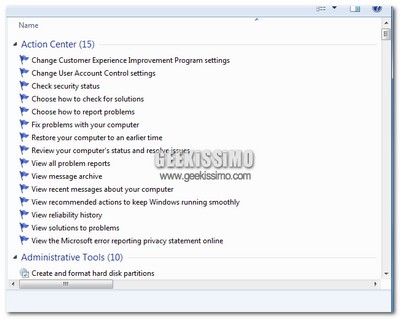
La god mode è un tool amministrativo che permette all’utente, attraverso una console unificata, di gestire tutte le configurazioni del sistema in una modalità centralizzata e molto rapida. Nonostante la sua grande utilità, Microsoft ha deciso di non renderla disponibile direttamente, pertanto si ha la necessità di utilizzare un particolare trucco per ottenerla.

1.Cliccate con il tasto destro sul vostro desktop e selezionate Nuova->Cartella

2.Assegnate un nome qualsiasi alla vostra cartella e sempre nella denominazione del nome scrivete .{ED7BA470-8E54-465E-825C-99712043E01C}.

3.Una volta assegnato il nome, premete Invio e la cartella si trasformerà in un file eseguibile; cliccandovi due volte è possibile ottenere la schermata della God Mode.
Programmare lo spegnimento/ibernazione automatico del computer
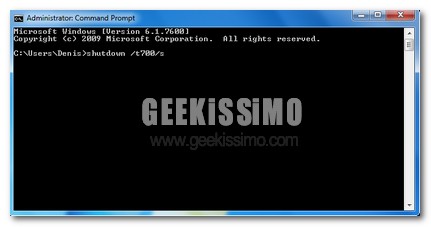
Il secondo trucco che descriviamo non è fondamentale, ma risulta essere molto interessante e divertente. Attraverso alcune modifiche nel prompt dei comandi, è possibile ottenere lo spegnimento automatico del computer.

Come velocizzare Windows 7 [Video Tutorial]

http://www.youtube.com/watch?v=UXLyu-5Bc8k

Windows 7 è riuscito a risollevare la reputazione di Microsoft, caduta in seguito all’enorme fallimento di Windows Vista. Nonostante sia un buonissimo sistema operativo, si è sempre alla ricerca di migliorare il proprio computer, per ottenere dispositivi sempre più efficienti. Essendo un software proprietario, non è possibile apportare modifiche al codice per cercare di migliorarne l’efficienza; possiamo invece effettuare cambiamenti molto semplici in grado di modificare enormemente il funzionamento del calcolatore.Vediamo come fare!

Personalizzare il menù start in windows [Video Tutorial]

http://www.youtube.com/watch?v=ZqwYvEdIixE&hd=1

Un sistema operativo proprietario, come Windows, non permette di apportare determinate modifiche alla struttura del sistema stesso. Tuttavia, esistono alcuni piccoli trucchetti che permettono di rimuovere alcune impostazioni di default.

In questo caso, parliamo dell’evidenziazione dei programmi recentemente installati; i possessori del nuovo gioiello Microsoft, sanno che una volta caricato un software nel menù start, questi rimane evidenziato per un determinato periodo di tempo. Può accadere che questo fenomeno perduri per molto tempo, portando solamente fastidio. Per risolvere questo problema, sono necessari pochi e semplici passaggi.

Scorciatoie da tastiera nel prompt di Windows [Video Tutorial]

http://www.youtube.com/watch?v=OPkBwhQtWsk&hd=1

Il prompt dei comandi, definito anche linea di comando, permette di eseguire alcuni comandi fondamentali di windows senza l’utilizzo dell’ambiente grafico. La sua nascita risale ai tempi di MS-DOS quando i calcolatori non erano ancora sufficientemente in grado di gestire un sistema operativo grafico adeguato.

Gli addetti ai lavori conoscono alcune limitazioni imposte dalla microsoft nella sua linea di comando, una di queste è l’impossibilità di utilizzare scorciatoie da tastiera; semplicemente, non è possibile utilizzare i comandi CTRL+C e CTRL+V per copia e incolla. E’ stato creato uno script in grado di ovviare al problema,portando un grande risparmio di tempo per coloro che utilizzano costantemente il prompt dei comandi. Vediamo come fare!

Inviare messaggi criptati all’interno di immagini [Video Tutorial]

http://www.youtube.com/watch?v=CYn6m-sV1t0&hd=1

Tutti i giorni inviamo posta elettronica correndo il rischio che questa venga intercettata e in alcuni casi letta da malintenzionati. Se i nostri messaggi non sono particolarmente privati, poco importa che qualcun altro li possa leggere; ma se si dovessero inviare password o comunque informazioni strettamente personali?

Nascono servizi online per tentare di ovviare a questo problema,in particolare viene offerta la possibilità di nascondere un messaggio di testo all’interno di una immagine. Dopo averlo criptato, la nuova immagine viene scaricata sul nostro hard disk e successivamente inviata al destinatario. Ad occhio nudo la differenza non si nota, ma utilizzando software specifici si potrebbe riuscire a ricavare il messaggio criptato. L’unica nota negativa di questi servizi riguarda la modalità di decriptazione del messaggio, ovvero bisogna ricaricare l’immagine sul sito e, dopo aver inserito la password, decriptare il messaggio. Vediamo come fare!

Velocizzare Firefox Mozilla [Video tutorial]

http://www.youtube.com/watch?v=FT_tpyxWPkE

Mozilla Firefox è senza dubbio il software più utilizzato e più sicuro attualmente sul mercato; nonostante abbia letteralmente soggiogato qualsiasi concorrenza, molti utenti non sono ancora completamente soddisfatti e chiedono sempre di più. Si è cercato allora di cambiare alcune impostazioni del software per ottenere un livello ancora più alto di affidabilità e velocità nel caricamento delle pagine web.

Creare un Hackintosh in 8 semplici passi (guida con video)

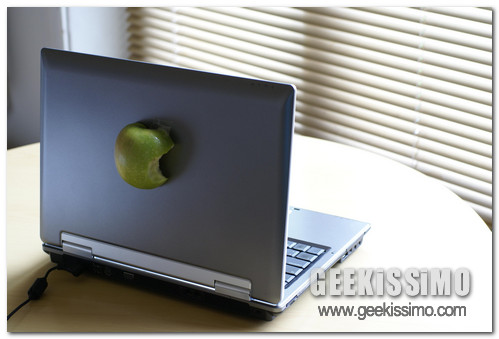
Malgrado le terribili macumbe lanciate da Steve Jobs ai trasgressori e le innegabili difficoltà a cui si va incontro affrontando un percorso del genere, vi ingolosisce ancora l’idea di creare un Hackintosh partendo da un comune PC anziché acquistare un Mac? Bene, allora date un’occhiata a cosa hanno combinato i ragazzi di “Lifehacker”, su cui qualche giorno fa è comparsa una dettagliatissima guida su come creare un Hackintosh in 8 semplici passi corredata da video che illustrano, passo dopo passo, tutta la procedura da seguire.

Noi adesso vi proponiamo tutto in maniera integrale ma – sia chiaro – non ci assumiamo responsabilità circa eventuali violazioni delle condizioni d’uso di OS X (tanto per usare un eufemismo), spese folli o problemi riscontrati nel tentativo di portare a termine questa “geekosissima” missione. Per il resto, in bocca al leopardo delle nevi e buon divertimento a tutti!

Hardware necessario*

  • Case Antec Sonata III con alimentatore 500W
  • Scheda madre ASUS P7P55D-E Pro ATX Intel
  • Scheda video EVGA GeForce 9500 GT 01G-P3-N959-TR Video Card
  • Processore Quad-Core Intel Core i7-860 2.8GHz LGA 1156 95W
  • Due SDRAM DDR3 G.SKILL Ripjaws Series 4GB (2 x 2GB) 240-Pin 1600 (PC3 12800) per un totale di 8GB di memoria
  • Drive a stato solido interno OCZ Vertex 2 OCZSSD3-2VTX120G 3.5″ MLC
  • Hard Disk interno Seagate Barracuda 7200.11 1.5TB 3.5″ SATA 3.0Gb/s
  • Masterizzatore DVD Lite-On Black SATA Model iHAS224-06 con supporto LightScribe

*In realtà la creazione di un Hackintosh può avvenire con diversi tipi di hardware, ma quello illustrato è quello usato per la guida e che funziona al 100%. Il costo complessivo dell’hardware si aggira sui 1.123,92 dollari,828,92 se si eliminano l’SSD e il secondo banco di RAM (che non sono strettamente necessari).

Software necessario*

  • Un disco d’installazione di Mac OS X 10.6
  • Il pacchetto MacOSXUpdateCombo10.6.4 (scaricabile gratuitamente dal sito Apple)
  • iBoot e MultiBeast da qui
  • Alcuni file per il post-installazione scaricabili da qui

*MultiBeast, il pacchetto Mac OS X Combo e i file per il post-installazione vanno salvati su una penna USB.

Photoshop: effetto HDR veloce alle foto [video tutorial]

A mesi di distanza dall’ultima volta, eccoci finalmente qui per proporvi un nuovo video tutorial su Photoshop, in questa calda occasione agostana dedicato alle foto HDR (High Dynamic Range).

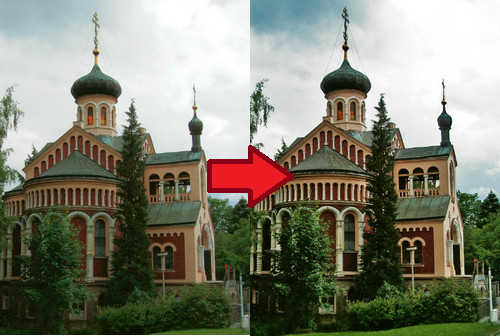
Le foto HDR – per dirlo alla carlona – sono quelle foto “innaturali” che, realizzate al computer combinando più immagini aventi diversi tipi d’illuminazione, permettono di ottenere degli scatti ricchi di dettagli e con tutti i punti illuminati nella maniera desiderata.

Con la guida di oggi, vedremo insieme come applicare un effetto HDR alle foto in Photoshop utilizzando una sola immagine. Il risultato non sarà tra i più professionali, ma per il tempo che ci vuole (meno di un minuto) è davvero impressionante. Provateci anche voi: sopra c’è il video, sotto la descrizione testuale.

Windows 7: come effettuare backup su VHD [video tutorial]

Se utilizzate Windows 7 già da qualche tempo, dovreste esserne al corrente. L’ultimo sistema operativo di Microsoft è in grado di creare e gestire i VHD, degli hard disk virtuali che possono essere utilizzati per qualsiasi scopo come se fossero delle unità fisiche, mantenendo il pregio di essere dei file singoli trasportabili e manovrabili secondo le esigenze dell’utente.

Con il tutorial di oggi – sopra in video e di seguito in forma testuale – vogliamo illustrarvi come effettuare backup su VHD in Windows 7, utilizzando esclusivamente le utility e le funzionalità presenti nell’OS. Una piccola “geekata” che potrebbe tornarvi utile in più di una circostanza. Allora, pronti a scoprire come fare? Si comincia!

XP Mode su Windows 7 Home Premium? Si può, ecco come [video tutorial] [aggiornato]

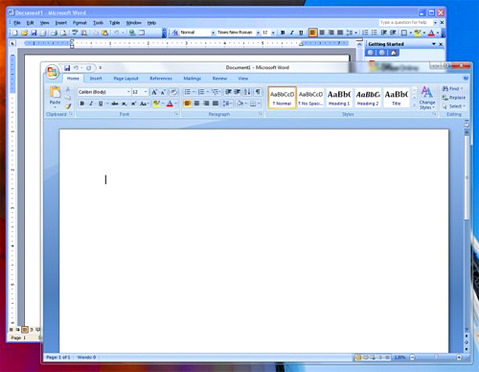
La XP Mode è una funzionalità messa a disposizione da Microsoft a tutti gli utenti di Windows 7 Professional, Enterprise ed Ultimate per risolvere i problemi di compatibilità delle applicazioni più datate, una macchina virtuale gratuita attraverso cui far funzionare i programmi su una copia di Windows XP anziché sul nuovo Seven.

Quello che invece tutti non sanno è che esiste un piccolo stratagemma grazie al quale, con le dovute limitazioni, si riesce a portare la XP Mode su Windows 7 Home Premium e Basic. Se volete scoprire di che si tratta, non vi resta che dare un’occhiata al video tutorial che abbiamo preparato per voi qui sopra e alla guida passo passo che trovate scritta di seguito. Buon divertimento!

Disk Copy, come clonare un hard disk gratis

Prima di formattare l’hard disk di un PC che si usa in ambito lavorativo, pieno zeppo di programmi e dati preziosi, è buona norma quella di creare una copia 1:1 del disco. Qui entrano in gioco i clonatori di hard disk, dei software studiati ad hoc che, partendo dall’esterno del sistema operativo (tramite dei CD/DVD bootabili), consentono di duplicare interi dischi o singole partizioni e riversarli su altri dispositivi, sia interni che esterni.

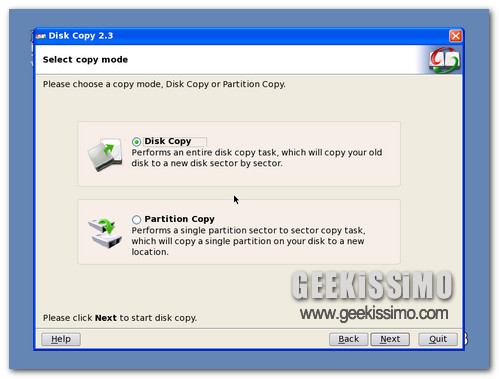
Easeus Disk Copy è uno dei migliori programmi gratuiti del settore. Si scarica sotto forma di immagine ISO bootabile ed è caratterizzato da un’interfaccia utente così semplice da usare (anche se in inglese) che diventa più difficile sbagliare qualcosa che non portare a termine il processo di clonazione del disco fisso.

Se ben ricordate, lo abbiamo già menzionato in qualche lista relativa ai migliori software per creare copie di backup degli hard disk, ma non abbiamo mai visto in dettaglio come funziona. Allora perché non rimediare subito e scoprire insieme come usarlo efficacemente? Trovate tutto scritto qui sotto.
  1. Scaricare l’archivio contenente Easeus Disk Copy dal suo sito ufficiale;
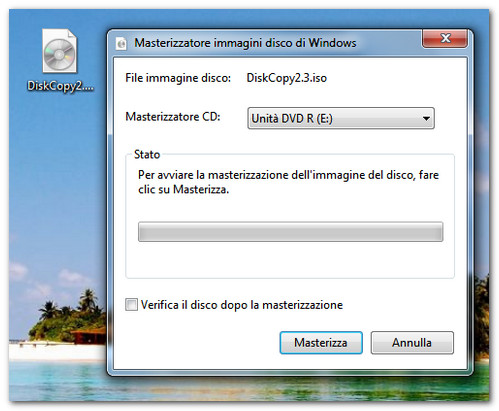
  2. Estrapolare il file immagine DiskCopy2.3.iso dall’archivio appena scaricato e masterizzarla su un CD/DVD con qualsiasi programma adatto allo scopo (es. il masterizzatore di Windows 7 o Imgburn);

FreeScreenToVideo, software per lo screencast

FreeScreenToVideo

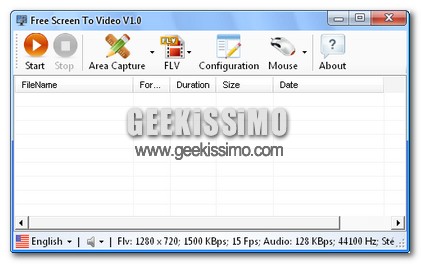
Ok, è vero, non è la prima volta che si posta un programma del genere. Innanzitutto voglio precisare che il software non ha alcuna funzione in più rispetto ai suoi simili. Ma allora perché un post dedicato a questo programma? Si staranno chiedendo i lettori più critici. Ebbene, ho deciso di recensirlo perché mi ha colpito la sua semplicità di utilizzo.

FreeScreenToVideo è il software responsabile di questa breve prefazione. La sua tanto decantata semplicità deriva dal fatto che non possiede impostazioni indecifrabili, ma solo lo stretto necessario per ottenere un risultato più che accettabile. E’ un programma che necessita dell’installazione.

Video Tutorial: migliorare il livello di luminosità delle foto in Photoshop

Tra vacanze vere e proprie, gite fuori porta ed uscite con gli amici, chissà in questa calda estate quante foto starete scattando con la vostra fida macchinetta digitale.

Peccato che in molti casi, una volta scaricate tutte le foto sul computer, ci si accorga che il risultato ottenuto non è tra i migliori. Parecchi degli scatti effettuati potrebbero infatti avere dei gravi problemi di luminosità e presentarsi in maniera troppo cupa, specie per delle foto dal sapore estivo.

E allora non perdete ulteriore tempo, armatevi di Photoshop e seguite il nostro video tutorial (dopo il salto anche in versione testuale) come migliorare il livello di luminosità delle foto. È semplice, veloce ed il risultato ottenuto è davvero ottimo (premesso che, come al solito, miracoli non se ne possono fare e le impostazioni possono essere flessibili a seconda delle foto). Provate e vedete cosa ne vien fuori!