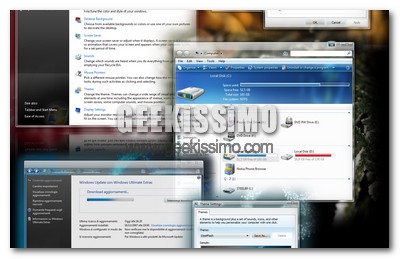
Windows 7 VS Windows Vista: ecco i risultati dei primi test

Premettendo che la build 6956 di Windows 7 è una pre-beta e che i risultati dei test provenienti dalle versioni pre-beta dei software vanno presi con le pinze, oggi vogliamo proporvi un interessante confronto fatto da ZDNet: quello tra Windows 7 ed il suo predecessore, Windows Vista.

Per misurare le prestazioni di ciascun sistema (tutti a 32 bit), non sono state applicate ottimizzazioni, Windows Defender è stato lasciato attivo, ed è stato utilizzato un computer dotato di: processore quad-core Phenom 9700, scheda grafica ATI Radeon 3850 da 256MB, scheda madre ASUS M3A32-MVP Deluxe, 2 blocchi di RAM da 1 GB e due hard disk (uno da 150 GB e l’altro da 500 GB).

Velocità di avvio
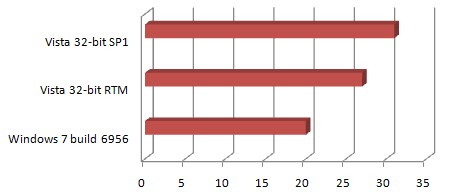
Come facilmente immaginabile, Windows 7 (20 secondi) si rivela più veloce sia di Windows Vista RTM (27 secondi) che di Windows Vista SP1 (31 secondi) in fase di boot. I tempi sono stati misurati dal momento dell’accensione della macchina fino alla disponibilità di un desktop funzionante.
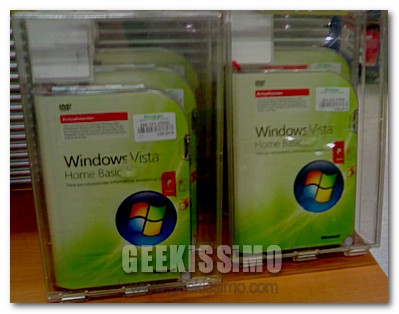
Windows Vista sotto l’albero di Natale? C’è chi dice no…

Mancano poco più di due settimane al Santo Natale. Quale migliore occasione per acquistare (o farsi regalare, che è meglio) un nuovo computer e/o un sistema operativo nuovo di zecca?

In maniera non del tutto sorprendente, molti geek risponderanno a questa domanda esclamando “il prossimo Natale” e la ragione di ciò è presto detta: il gran debutto di Windows 7 è previsto proprio per quel periodo.

Ed il tanto vituperato Windows Vista, quindi, che fine farà?

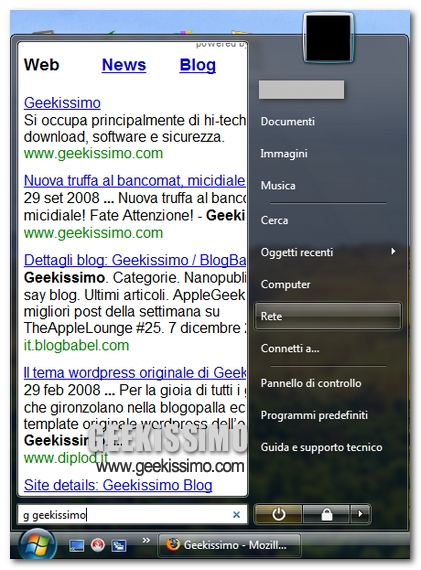
Start++, migliorare le funzionalità di ricerca del menu Start di Vista

Il menu Start, nel corso della storia di Windows, ha subito una lunghissima serie di trasformazioni. Per il momento, essa trova la sua massima espressione in Windows Vista: grafica complessa, tratti di trasparenza e opacità sapientemente combinati, live preview al passaggio del mouse e, soprattutto, la casella di ricerca che permette di effettuare una ricerca all’interno dei file indicizzati presenti sul PC.

Una funzione comodissima, dato che la ricerca è diventata anche una componente di notevole rilevanza di Explorer. Naturalmente, ciò non è per tutti sufficiente: al bravo geek piace sempre sperimentare nuove funzioni, estendere e migliorare quelle già presenti. A tal proposito, oggi, segnaliamo l’interessante utility Start++. Di cosa si tratta?

Windows Vista SP2: ecco la lista completa delle novità presenti nell’aggiornamento

Sui blog di ZDNet ha fatto capolino un’interessantissima lista (non ufficiale, ma apparentemente completa) relativa alle caratteristiche dell’atteso (ma non attesissimo) Service Pack 2 per Windows Vista: il nuovo mega-aggiornamento per l’ultimo sistema operativo commercializzato di casa Microsoft, atteso per il gran debutto ad aprile 2009.

Tra le principali novità (che non sono “eclatanti” come quelle del SP1), troviamo il supporto per la masterizzazione diretta dei dati su dischi Blu-Ray, ampliamento del supporto per Bluetooth e reti senza fili, una diminuzione delle risorse necessarie per i gadget della sidebar ed un aumento generalizzato delle prestazioni (non si sa quanto reale e quanto pubblicitario). Ed allora, al bando le ciance, ed eccovi la lista completa:

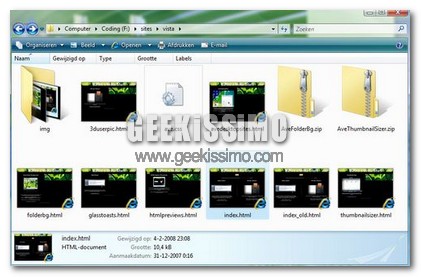
Abilitiamo le thumbnails per i file HTML in Vista

Windows Vista è uno dei sistemi operativi di casa Microsoft più criticati, forse si potrebbe dire che è il più criticato in assoluto. Sono moltissime le features essenziali che mancano in questo SO come la Thumbnails per quanto riguarda i file HTML.

Questa funzione è stata presente sin dal ormai lontano Windows 98, e per qualche motivo sconosciuto è stata eliminata in Windows Vista. Ma niente paura, oggi voglio segnalarvi un ottima utility per ripristinare questa funzione, che per chi lavora spesso su file html è essenziale.

10 nuovi bellissimi temi per Windows Vista

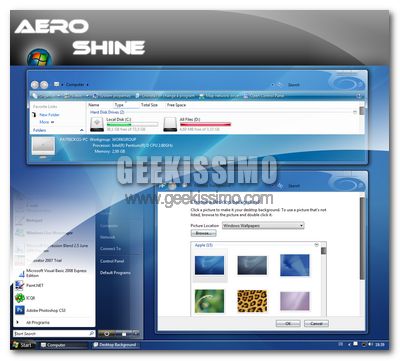
Dopo avervi presentato – l’altro ieri – l’ottimo software gratuito Style Selector (utile ad applicare i temi non ufficiali dover patchare il file “uxtheme.dll”), era quasi d’obbligo proporvi una nuova lista di visual style pensati per rivoluzionare e/o abbellire il look della già affascinante interfaccia Aero di Windows Vista, in modo del tutto gratuito.

Da trasparenze impostate su massimi livelli a stili “dark”, passando per look eleganti o ispirati a Windows 7 (con annessa superbar), tra questi 10 nuovi bellissimi temi per Windows Vista c’è davvero di tutto. Non vi resta che scegliere i vostri preferiti ed iniziare ad utilizzarli immediatamente.

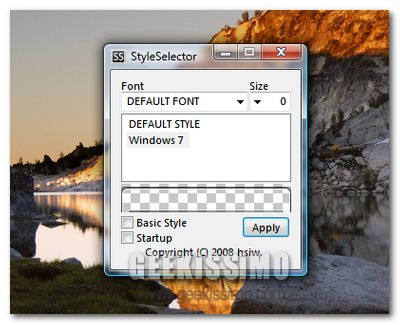
Style Selector, applicare i temi non ufficiali in Windows Vista senza dover patchare il file uxtheme.dll

Diciamoci la verità: dover forzatamente applicare delle patch al file “uxtheme.dll” per poter utilizzare dei temi non ufficiali su Windows, non è proprio il massimo della vita. Certo, nel 99% dei casi fila tutto liscio, ma perché rivolgersi a soluzioni potenzialmente rischiose per la stabilità del sistema e da riapplicare all’uscita di ogni nuovo service pack, quando a disposizione c’è uno strumento sicuro, gratuito e decisamente più semplice da utilizzare?

Sì, carissimi amici geek, avete letto proprio bene: oggi, vi annunciamo con sommo piacere la nascita di una nuova soluzione per applicare i temi non ufficiali in Windows Vista senza dover patchare il file “uxtheme.dll. Si tratta del programma freeware e no-install chiamato Style Selector, scaricabile liberamente da qui o qui.

Guida: come aggiungere qualsiasi motore di ricerca al menu start di Windows Vista

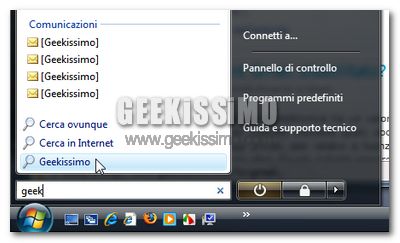
Molte persone la credono solo in grado di rintracciare i programmi presenti nel menu start, altri la considerano come un semplice elemento decorativo (utile a non far rimanere dello spazio vuoto nella colonna sinistra del menu, probabilmente), mentre per Steve Ballmer (uomo obiettivo e noto in tutto il mondo per la sua lucidità nell’analisi della realtà) si tratta di una feature rivoluzionaria e tale da giustificare l’acquisto di un nuovo sistema operativo. Insomma, a quanto pare, solo noi geek abbiamo ben chiare le reali potenzialità della barra di ricerca veloce introdotta nel menu start di Windows Vista: preziosa compagna di lavoro, che consente di rintracciare programmi, file di qualsiasi genere (presenti nelle cartelle personali, e non solo), messaggi di posta elettronica, e contatti, nonché capace di svolgere la funzione del classico “esegui…” ed effettuare ricerche su hard disk o Internet.

Proprio su quest’ultimo punto, oggi, vogliamo focalizzare la nostra attenzione, proponendovi un semplicissimo “trucchetto” tramite il quale aggiungere qualsiasi motore di ricerca al menu start di Windows Vista. Purtroppo, la procedura non funziona sulle edizioni “Home Basic” e “Premium” del sistema… per tutti gli altri, invece, c’è davvero da divertirsi. Ecco come agire passo passo:

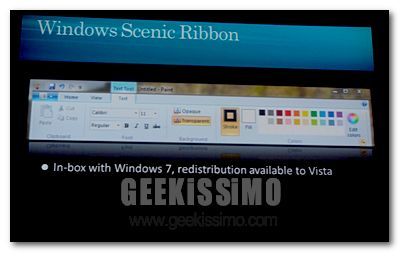
Interfaccia Ribbon anche su Windows Vista. Siete d’accordo?

Non sarà importante quanto un nuovo file system, non giustificherà da sola l’acquisto della nuova versione di un costoso prodotto software, ma da quando ha fatto la sua comparsa sul mercato, in Microsoft Office 2007, l’interfaccia Ribbon non ha smesso di far parlare di sé.

Alcuni la considerano come un’importantissima evoluzione dell’interfaccia grafica, nonché uno dei pochissimi passi avanti fatti da circa dieci anni a questa parte in questo senso. Per altri, invece, si tratta solo dell’ennesimo orpello grafico, utile più a disorientare gli utenti di vecchia data, che ad aiutare quelli che si accingono a muovere i primi passi nel mondo del computer.

Quasi inutile sottolineare come questi due ben distinti gruppi di pensiero difficilmente si sgretoleranno, risulta quindi decisamente inutile star lì a rimuginare sulle ragioni degli uni o i torti degli altri. Vale bensì la pena analizzare quanto svelato nel corso del PDC 2008: in Windows 7 l’interfaccia Ribbon caratterizzerà la maggior parte dei programmi integrati nel sistema (e questo lo sapevamo già da un bel pezzo) e – udite udite – a partire dal prossimo anno, sarà disponibile anche per Windows Vista, tramite un pacchetto di redistribuzione.

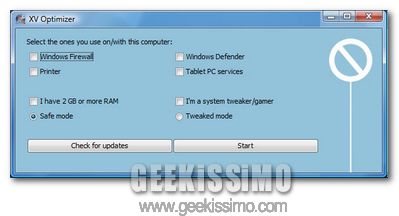
XV Optimizer, velocizzare Vista in una manciata di click

Chiedere ad un utente di Windows Vista se desidera velocizzare il proprio sistema, è un po’ come chiedere ad Angelina Jolie se è incinta: la risposta sarà sempre e comunque ““. Insomma, nonostante sia impossibile trasformare un computer quasi obsoleto in un PC performante (a meno di prodigiose moltiplicazioni delle RAM e dei GHz), con qualche piccola regolazione qua e la, è possibile migliorare sensibilmente il grado di reattività del proprio sistema operativo targato Microsoft.

Allo scopo, abbiamo ben pensato di segnalarvi XV Optimizer: un’efficace utility gratuita e no-install, in grado di velocizzare Vista in una manciata di click. E, sia chiaro, non si tratta del tipo di programma “premi un pulsante e faccio tutto io“, che noi geek tanto odiamo.

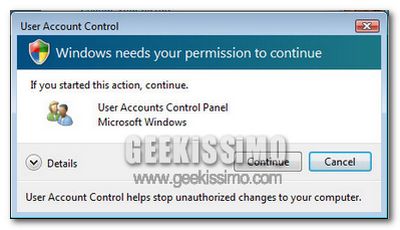
Windows Vista: 3 strumenti per rendere l’UAC meno stressante

Casa Microsoft è riuscita nel miracolo: rendere del semplice codice binario una “mammina” oppressiva e petulante, che ogni due secondi da avvertimenti e chiede conferme circa le cose da fare.

Stiamo chiaramente parlando dell’User Account Control introdotto in Windows Vista, che tanto ha fatto disperare gli utenti di tutto il mondo. Sia chiaro, la sua utilità nella messa in sicurezza di un computer, soprattutto quando utilizzato da un utente non troppo esperto, è palese… ma quando è troppo, è troppo.

Ecco perché, oggi, vogliamo proporvi una lista contenente ben 3 strumenti per rendere l’UAC meno stressante. Non vi resta che scegliere il vostro preferito ed utilizzarlo subito!

Installiamo la calcolatrice di Windows 7 su Vista grazie a Windows 7 Calculator

Scavalchiamo i cancelli di Redmond ed entriamo nella reggia di Microsoft per affrontare nuovamente l’argomento Windows 7 che sta letteralmente possedendo tutti i blog del mondo.
Precisamente ci occupiamo di effettuare il porting della tanto attesa calcolatrice di Windows 7 –rinnovata sia graficamente che funzionalmente- in Vista.

Tramite Windows 7 Calculator, un’utility di un intrepido hacker (si presume) il quale si sarebbe preso la briga di rendere compatibile per l’appunto la “Calc” di Seven con l’ultimo OS ufficiale di casa Microsoft, garantendoci così tutte le funzioni e le caratteristiche di questa.

Firefox: come farlo integrare con Aero

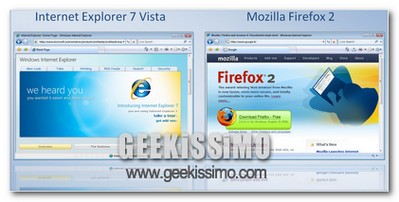
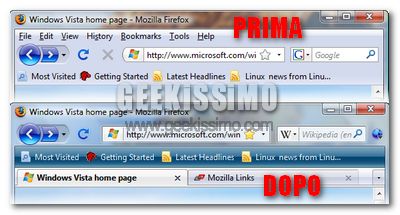
Non bisogna certo essere degli assi dell’informatica per capire che Firefox non si integra alla perfezione con Aero, l’avanzatissima interfaccia grafica di Windows Vista (quella con le finestre trasparenti, tanto per intenderci): trasparenza delle barre degli strumenti assente, schede nelle impostazioni del programma con un colore di sfondo inadeguato, barra dei segnalibri brutta da vedersi, e tante altre piccole-grandi “incomprensioni” tra l’interfaccia del browser e quella del sistema operativo di casa Microsoft rendono il navigatore ci casa Mozilla un ninja su una spiaggia di nudisti.

Non ci sono dubbi: non possiamo assistere inermi ad una cosa del genere, quindi non perdiamoci ulteriormente in chiacchiere, rimbocchiamoci le maniche, caliamoci le braghe, e vediamo insieme come far integrare Firefox con Aero:

  • Scaricare ed installare l’estensione Glasser, che consente di aggiungere l’effetto vetro alla barra degli strumenti del browser.