Microsoft: fatturato record nel quarto trimestre grazie a Windows 7

Altro che crisi. Con i risultati messi a segno nel quarto trimestre dell’anno fiscale in corso (terminato lo scorso 30 giugno), Microsoft conferma il suo momento positivo e porta a casa un fatturato record di ben 16.04 miliardi di dollari: il 22% in più rispetto all’anno precedente con un guadagno di 0,51 $ per azione.

A trainare il gruppo di Redmond, ancora una volta gli ottimi risultati ottenuti da Windows 7 sul mercato. Con i suoi 175 milioni di licenze vendute in meno di un anno (ha debuttato sul mercato il 22 ottobre 2009), l’ultimo sistema redmondiano si è, infatti, confermato come l’OS che ha venduto più copie nel minor tempo possibile.

Più che soddisfatti i vertici di Microsoft, che si compiacciono dei risultati ottenuti e rilanciano subito la sfida: entro la fine dell’anno vogliono che le copie di Seven vendute salgano a quota 300 milioni. Una cifra ambiziosa ma non impossibile da agguantare.

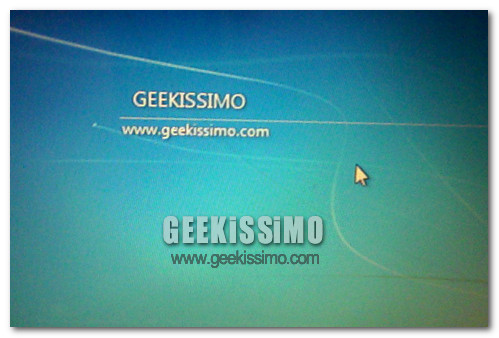
Windows 7: visualizzare un messaggio personalizzato nella schermata di avvio

Non trattandosi di una delle necessità più diffuse fra gli utenti, forse non tutti lo sanno, ma è possibile impostare un messaggio personalizzato da visualizzare nella schermata di avvio di Windows 7, appena prima della selezione dell’utente per l’accesso al sistema.

Un trucchetto che non necessita di particolari smanettamenti e che può essere eseguito da tutti tramite la semplice modifica di un paio di chiavi nel registro di sistema. Se volete scoprire quali e come, date pure un’occhiata alla procedura completa illustrata qui di seguito.
  1. Recarsi nel menu Start, digitare regedit nella barra di ricerca veloce e premere il tasto Invio per accedere all’editor del registro di sistema;
  2. Recarsi nella chiave HKEY_LOCAL_MACHINE\ SOFTWARE\ Microsoft\ Windows\ CurrentVersion\ Policies\ System;

Tablet: HP Slate con Windows 7 risorge dalle ceneri, o quasi

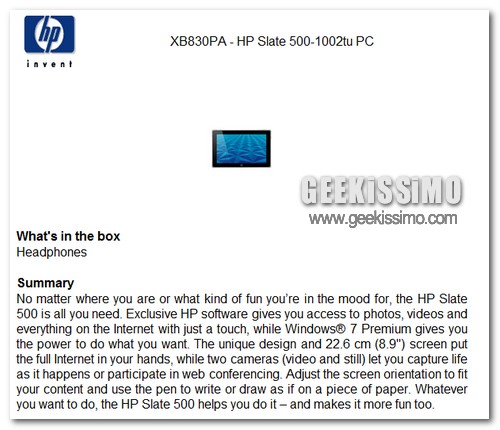
Dopo l’acquisizione di Palm da parte di HP, tutti avevamo dato l’HP Slate con Windows 7 per spacciato. Ma si sa, nel mondo dell’informatica tutto è possibile e oggi siamo qui per rendervi conto di un clamoroso cambio di rotta: l’HP Slate uscirà e il sistema operativo che lo animerà sarà proprio Windows 7. A confermarlo, una breve scheda del dispositivo comparsa sul sito ufficiale di HP (immortalata qui sopra, nel caso venisse rimossa).

L’HP Slate 500 (questo il nome ufficiale del tablet di Palo Alto) sarà equipaggiato con un touch-screen da 8.9 pollici, due fotocamere (una per I video e una per le foto) e permetterà agli utenti di usare uno stilo per “scrivere o disegnare sul tablet come se fosse un pezzo di carta”. La batteria dovrebbe durare circa cinque ore.

Il resto delle specifiche tecniche, secondo quanto si legge sul sito di EnergyStar, dovrebbe comprendere un processore single-core da 1.6 GHz e una memoria RAM da 1 GB. Altre fonti parlano, poi, di una memoria interna di 64 GB (espandibile tramite microSD), connettività Wi-Fi/3G e delle prese USB 2.0/HDMI, ma per ora non ci sono conferme ufficiali a riguardo.

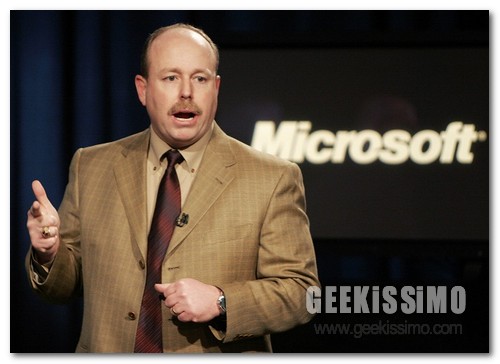
Windows 7 è superiore a Mac, Linux e tutti gli altri: Kevin Turner ha detto!

Non sappiamo se e quanto sentiremo ancora parlare di Windows Phone 7 e affini, ma una cosa è certa, la Worldwide Partner Conference 2010 di Microsoft (tenutasi dal 10 al 15 luglio scorsi) verrà ricordata da tutti per le dichiarazioni estasiate di Kevin Turner.

Dopo aver definito l’iPhone 4 come il Windows Vista di Apple, il Baffo Da Crema di Microsoft (conosciuto anche come Chief Operating Officer) si è lasciato andare ad alcune esternazioni piuttosto decise su Windows 7, definendolo come “il prodotto di maggior qualità mai realizzato da Microsoft” nonché “il miglior sistema operativo per PC del mondo, con un grosso margine di vantaggio sulla concorrenza”. Una concorrenza che non è stata nominata direttamente ma che è chiaramente identificabile in OS X e Linux.

Che dire? È difficile che un oste parli male del suo vino, così come la bontà di Seven è indiscutibile, ma a volte si esagera. Proprio come quando Turner per incensare l’ultimo OS delle finestre ha asserito che: “Nove persone su dieci, quando devono comprare un nuovo computer, scelgono un PC con Windows”.

Windows 7 SP1: uscirà nel 2011 e annullerà oltre 70 metodi di attivazione illegale

L’estate, si sa, è la stagione dei revival. C’è chi, agevolato dalle ferie estive, rispolvera vecchie passioni mai dimenticate; qualche fanatico della disco-dance che catapulta le spiagge negli anni 80, e chi, come la cara vecchia Microsoft, riprende le brutte abitudini del passato.

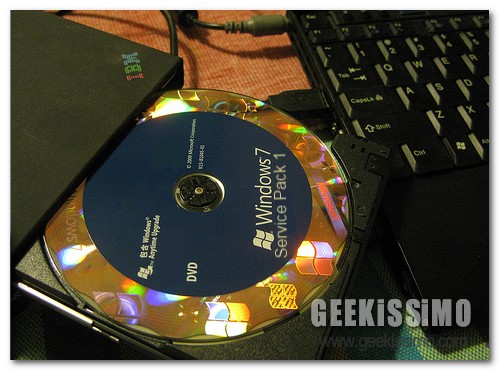
Strano a credersi, ma dopo diversi mesi in cui il colosso di Redmond era sembrato sempre “sul pezzo” e puntuale nella pubblicazione dei suoi prodotti, un rigurgito di era Gates ha fatto sì che l’ormai dato per debuttante Service Pack 1 per Windows 7, disponibile in beta già da qualche settimana, fosse rimandato al 2011. Entro la metà del 2011, per essere precisi.

Tutti i programmi come XP in windows 7

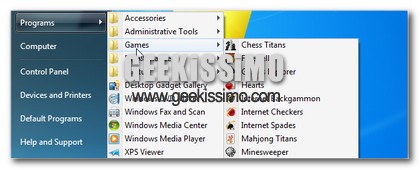
Si, per molti è stato difficile il passaggio da windows xp a 7 (dico a 7 perché Vista non l’ho mai preso in considerazione). Al primo impatto la cosa più strana che abbiamo notato il pulsantino start e la gestione dei programmi. Infatti in windows 7 non troviamo più il menù “tutti i programmi” come veniva visualizzato una volta nel caro XP. C’è chi si deve ancora ambientare a questo nuovo “sistema”, quindi vediamo come effettuare una piccola modifica per ottenere il classico “tutti i programmi” di windows XP.

Alcuni trucchi per gestire password in windows 7

Si ormai il vostro PC non è più personal. Lo utilizza quasi tutta la famiglia. Ormai il padre, il fratello, la ragazza utilizzano tutti lo stesso computer. Proprio per questo è diventato necessario creare diversi account dove ognuno avrà il suo spazio dedicato. Come ben sapete, ogni account di windows può essere protetto da una password. Vediamo alcuni trucchi per gestire al meglio queste password.

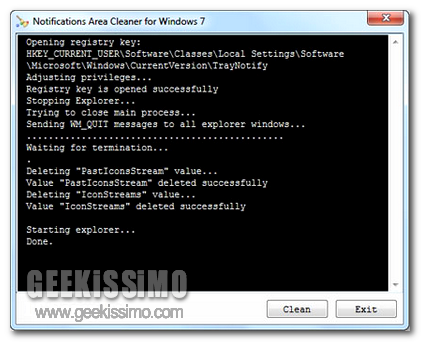
Notification Area Cleaner, rimuovere facilmente le icone obsolete dall’area di notifica di Windows 7

La maggior parte di voi lettori di Geekissimo in possesso di Windows 7, l’ultimo e tanto amato OS di casa Redmond, di sicuro avrà avuto modo di notare come sia possibile, in modo veloce e senza troppi problemi, personalizzare la presenza delle varie icone poste direttamente sulla system tray.

Tuttavia, capita, ed anche con una certa frequenza, di ritrovarsi ad avere a che fare con tutta una serie di icone inutilizzate poste direttamente nell’area di notifica del sistema, collocate li in seguito all’installazione di vari ed eventuali applicativi che, oramai, sono stati rimossi dal sistema.

Ovviamente non vi è alcun tipo di complicazione se non quella di visualizzare tutta una serie di indicatori facenti riferimento ad un qualcosa che, oramai, non è più effettivamente presente sul computer in uso.

Proprio per questa ragione, se siete intenzionati a dare una bella ripulita all’area di notifica di Seven rimuovendo le icone obsolete, allora, di certo, un ottima utility quale Notification Area Cleaner è proprio quello che ci vuole!

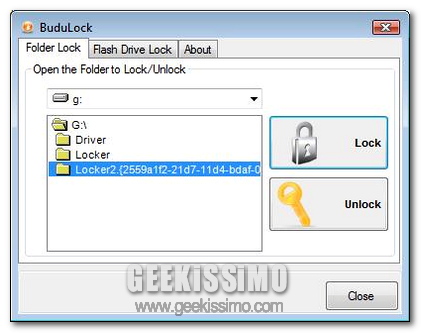
BuduLock, bloccare e sbloccare l’accesso alle cartelle e l’utilizzo delle porte USB in Windows

Ogni qual volta ci si ritrova ad operare dinanzi ad un PC soggetto all’utilizzo di più persone vi è sempre e comunque da considerare un fattore di notevole importanza: l’esposizione di quelli che sono i dati e le informazioni personali a chiunque si ritrovi a mettere le mani sul computer in questione.

A patto che non sia già stato escogitato un qualche sistema mediane cui proteggere il tutto, in situazioni di questo tipo la cosa più utile da fare risulta senz’altro cercare di proteggere tutto quanto di maggiore rilevanza rimuovendo i vari dati dal PC in uso o, in alternativa, si potrebbe anche considerare l’idea di utilizzare uno specifico tool appositamente adibito al fine di far fronte allo scopo in questione, come ad esempio nel caso di BuduLock.

Windows 7: come cambiare l’icona dei Preferiti nell’Esplora Risorse

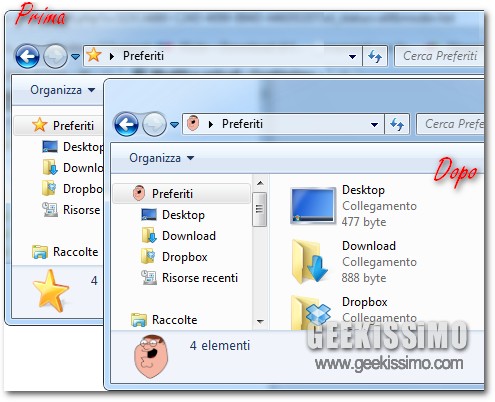
Questo non è solo un altro stupido trucco per Windows 7, è un altro stupido trucco per Windows 7 dedicato a chi ama personalizzare anche i più infinitesimali dettagli del proprio sistema operativo. In questo caso, l’icona dei Preferiti, la cartella in cui vengono salvati i collegamenti alle cartelle utilizzate più di frequente (quella accessibile dalla sidebar laterale dell’Esplora Risorse, per capirci meglio).

Come al solito, per portare a termine la “missione” basta una piccola modifica al registro di sistema: attuatela con cura e riuscirete a cambiare l’icona dei Preferiti in Windows 7 in meno di un minuto. Per ottenere un risultato ottimale, è consigliato l’uso di file ICO con una risoluzione pari o superiore a 256×256 pixel. Ecco come agire, passo dopo passo:

  1. Recarsi nel menu Start, digitare regedit nella barra di ricerca e premere il tasto Invio per accedere all’editor del registro di sistema;
  2. Recarsi nella chiave HKEY_CLASSES_ROOT\ CLSID\ {323CA680-C24D-4099-B94D-446DD2D7249E}\ DefaultIcon;

Unlocker, anche per windows a 64 bit

Hei ragazzi, ricordate quel famoso programma per eliminare i files bloccati da windows? Si sto parlando di Unlocker. Se non lo ricordate vi riporto alcune righe scritte tempo fa su geekissimo:

Ebbene sì, con Unlocker potremo sbloccare determinati files (vedi l’errore: “Impossibile eliminare, file già in uso da un altro utente o programma”) in Windows eliminandoli e/o spostandoli dove ci pare e piace avendone quindi il controllo totale.

Grazie a questo software gratuito verrà aggiunta una voce nel menù contestuale del nostro caro Windows potendo agire ogni qualvolta si presenterà il problema in questione.

Avremo l’opportunità di visualizzare un semplice pannello in cui sbloccare tutti o parte dei “dati” bloccati. Per maggiori informazioni sulle funzionalità di Unlocker potrete sempre visualizzare la pagina Web apposita.

Windows 7: come ripristinare le jumplist

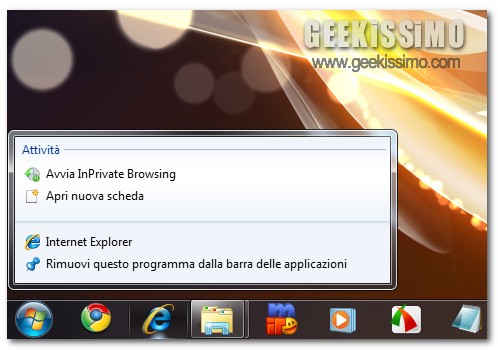
Per fortuna non è un problema molto frequente, ma quando si usa Windows 7 può capitare che le jumplist, le liste con i file utilizzati più di recente con i programmi presenti nella barra delle applicazioni, smettano di funzionare correttamente risultando vuote o non aggiornate.

La causa del problema – fastidioso ma non grave – è spesso identificabile nei file temporanei che il sistema usa per generare le jumplist, i quali possono danneggiarsi e smettere, per questo, di funzionare come dovrebbero. Di seguito, trovate una procedura molto semplice e abbastanza rapida per identificarli tutti e cancellarli, in modo che il sistema provveda a crearne di nuovi e ripristinare le jumplist.

  1. Avviare l’Esplora Risorse e recarsi nel menu Organizza > Opzioni cartella e ricerca;
  2. Selezionare la scheda Visualizzazione;

Piles, accedere ai files modificati di recente con un click

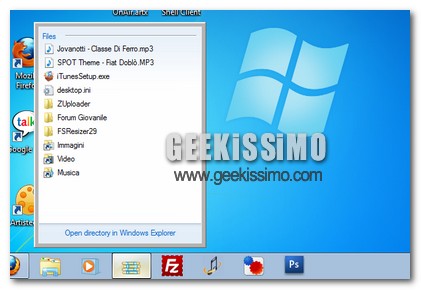
Quante volte vi è capitato di dover andare a pescare un file che magari avevamo aperto recentemente, oppure scaricato senza ricordare il percorso? Infatti una cosa molto utile nei SO è l’accesso ai files recentemente modificati.

Vediamo come inserire una lista dei files recentemente creati o modificati in windows 7. La soluzione si chiama Piles for Windows. Si tratta di una applicazione che crea nella barra delle applicazioni un menu con all’interno una lista di files utilizzati di recente dandoci la possibilità di aprirli con un solo click.

Windows 7: 8 nuovi trucchetti stupidi

Dopo i primi tre appuntamenti dei mesi scorsi, ecco pronta per voi una nuova carrettata di trucchetti stupidi per Windows 7. Per chi non avesse mai sentito parlare di questa rubrica, i trucchi stupidi sono tutti quei tips and tricks di facile attuazione, altalenante utilità e immediata comprensione che possono essere condotti in porto anche da chi è alle prime armi (o quasi) con il mondo dell’informatica.

Oggi ne abbiamo ben otto in serbo per voi, quelli in italiano arriveranno in un secondo momento. E dopo questa squallida battuta, degna nemmeno dell’ultimo dei comici del Bagaglino, diremmo che possiamo pure eclissarci per un po’ e passare direttamente ai trucchetti: buona lettura!

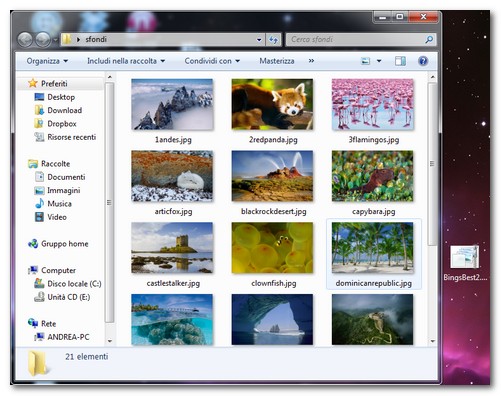
Estrarre gli sfondi dai temi

Avete scaricato dei temi per Windows 7 solo per i wallpaper inclusi in essi? Bene, sappiate che esiste un modo per estrarli senza installare il tema. Tutto quello che occorre fare è rinominare il file themepack scaricato e cambiargli l’estensione in .zip, aprire la cartella DesktopBackground contenuta in quest’ultimo ed estrarre tutti gli sfondi che si desidera. Facile, no?