System Screensavers Tweaker, personalizzare gli screensaver di default integrati in Vista e Seven

Come sicuramente molti di voi lettori di Geekissimo avranno avuto modo di notare, sia Windows Vista che Seven, l’ultimissimo OS di casa Redmond, risultano equipaggiati di un valido set di screensaver in grado di soddisfare, in linea generale, i gusti della maggior parte dell’utenza.

Tuttavia, se amate personalizzare il PC in ogni minimo dettaglio e vorreste rendere ancor più consono al vostro gusto il salvaschermo utilizzato, allora forse è il caso di dare un occhiata ad un interessante utility gratuita che, nel giro di qualche passaggio e con estrema facilità, consentirà di modificare gli screensaver presenti di default negli ultimi OS Windows.

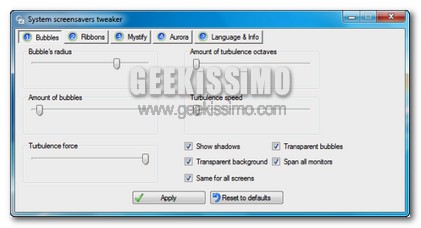
Il programmino in questione è System Screensavers Tweaker, un utile risorsa portatile che permette di eseguire esattamente quanto appena accennato, consentendo dunque di modificare ed ottimizzare alcuni parametri relativi agli screensaver Bubbles, Mystify, Ribbons, Lines e Aurora .

Una volta scaricato ed avviato il programmino (potete eseguire il download diretto cliccando qui) non dovremo far altro che selezionare lo screensaver da modificare scegliendolo dalle schede presenti nella parte alta della finestra ed iniziare quindi a settare i vari parametri di modifica.

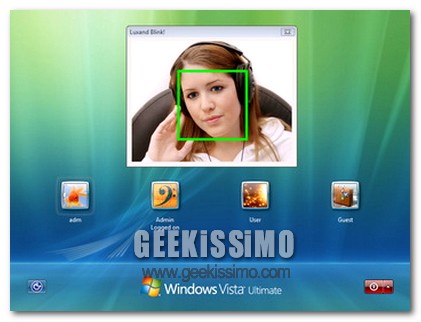
Luxant Blink, utilizziamo la nostra faccia per accedere a Windows

Oggigiorno, la sicurezza a livello informatico non è mai troppa, in particolare quando si tratta di proteggere i propri dati o, ancor più nello specifico, un intero sistema operativo.

Per tenere il proprio PC lontano da mani ed occhi indesiderati sono stati ideati, nel corso del tempo ed a seconda dell’OS in uso, innumerevoli applicazioni di varia natura mediante cui salvaguardare al meglio la propria privacy ricorrendo agli stratagemmi ed alle tecniche più disparate.

Se si utilizza un OS Windows ed ancor più nello specifico Vista o Seven, allora è forse il caso di dare un occhiata ad un interessante strumento che, per quanto concerne l’ambito sicurezza, sembra essere decisamente interessante ed in qualche modo anche innovativo.

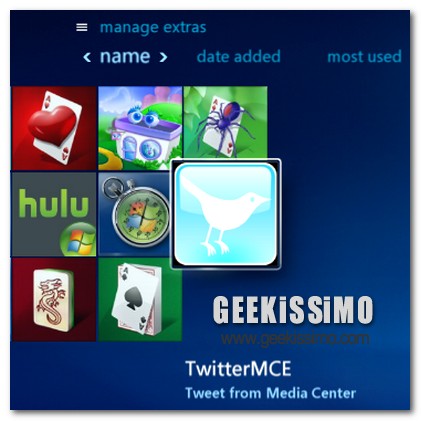
TwitterMCE, come integrare ed utilizzare Twitter in Windows Media Center

Come già ribadito più e più volte, Twitter, allo stato attuale delle cose, si configura come uno dei principali servizi di social network maggiormente utilizzati dall’intero globo, spingendo dunque inevitabilmente alla creazione dei più svariati servizi ed applicativi mediante cui sfruttare al meglio il noto strumento di micro blogging.

A tal proposito, se siete degli accaniti utilizzatori del servizio dall’uccellino azzurro e, al contempo, amate gestire la vostra postazione multimediale mediante il ben noto Windows Media Center, allora è forse il caso di dare uno sguardo ad un interessante plugin mediante cui combinare insieme le due cose.

Scopriamo quindi insieme come integrare gratuitamente Twitter in Windows Media Center semplicemente ricorrendo all’utilizzo di un apposito applicativo.

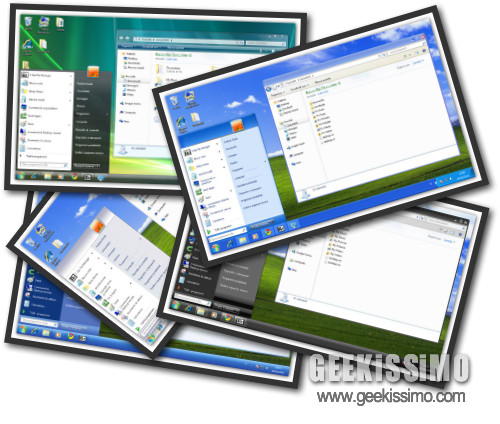
Windows 7: 5 ottimi temi old style

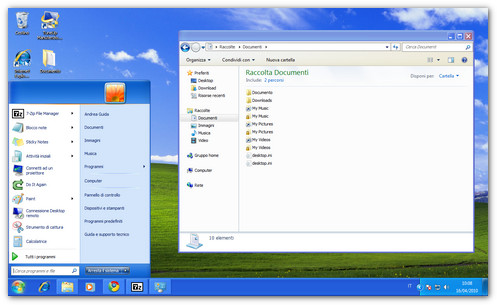
Siete recentemente passati a Windows 7 ma sentite la mancanza del caro vecchio tema Luna di Windows XP? In fondo in fondo, vi manca anche Windows Vista? Mitomani!

Scherzi a parte, come avrete intuito leggendo il titolo del post, oggi siamo qui per proporvi 5 bellissimi temi per il desktop di Seven ispirati, appunto, ai visual style che abbiamo imparato a conoscere così bene sulle vecchie versioni del sistema operativo Microsoft. Dall’elegante Royale all’oscuro Zune ci sono davvero tutti. Eccoli in dettaglio:

Luna – l’inconfondibile tema predefinito di Windows XP con la barra delle applicazioni e i titoli delle finestre in blu. Nell’archivio da scaricare ne troverete anche una versione speciale che supporta le trasparenze di Aero.

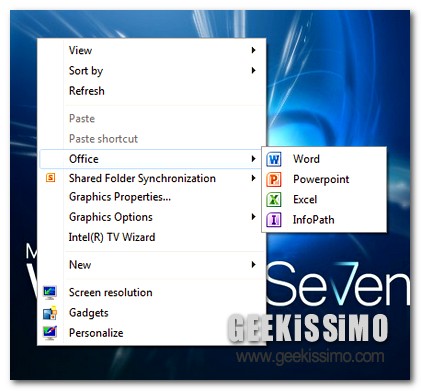
Your Menu, aggiungere programmi e gruppi di applicazioni al menu contestuale di Seven

Accedere velocemente ai vari programmi ed applicativi presenti nel menu start di Windows può divenire un operazione piuttosto fastidiosa quando si ha a che fare con una gran quantità di voci di difficile individuazione.

Ovviamente, per quanto concerne gli ultimi OS Microsoft, è possibile ricercare rapidamente ciò di cui si ha bisogno mediante l’apposito comando integrato direttamene nel menu.

Tuttavia potrebbe risultare molto più comodo avere a propria disposizione uno strumento che, in un batter d’occhio e con il minimo sforzo, consenta di visualizzare rapidamente quelli che sono i programmi di maggiore utilizzo, avendo la possibilità di poter richiamare il tutto in maniera immediata.

Se siete in possesso del più recente e performante sistema di casa Redmond, Windows 7, allora la cosa è facilmente risolvibile ricorrendo all’utilizzo di un apposita utility che, previo settaggio di appositi parametri, consente di eseguire esattamente quanto appena accennato.

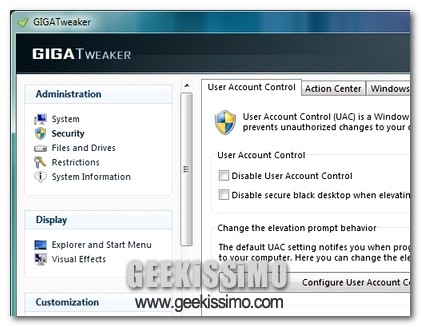
GIGA Tweaker: ovvero come ottimizzare, velocizzare e gestire le funzioni di Vista e Seven

Gli ultimi due OS di casa Microsoft, sia Vista che Seven, integrano al loro interno numerose ed utilissime funzioni mediante cui eseguire una vasta gamma di operazioni.

Tuttavia, alcune di esse, per un motivo o per un altro, potrebbero però risultare difficilmente accessibili o comunque sia non immediatamente richiamabili, influendo dunque sulle prestazioni dell’OS ed impedendo di gestire in maniera ottimale il sistema.

Per far fronte a questo tipo di situazioni sono stati quindi ideati appositi applicativi, meglio definiti come tweaker, mediante cui ottimizzare, velocizzare e gestire al meglio tutto quanto concerne quelle che sono le funzioni di base, e non solo, di Windows.

NASA Hidden Universe, un fantastico tema spaziale per Windows 7

Più volte, qui su Geekissimo, abbiamo avuto modo di dare uno sguardo agli svariati temi disponibili per il tanto amato Windows 7.

Come già accennato frequentemente in passato, a tal proposito, la Micosoft ha reso disponibile un apposito spazio online interamente dedicato alla personalizzazione di Windows 7 creando dunque un apposita galleria equipaggiata di temi, sfondi, gadget e quant’altro possa servire per differenziare il proprio OS da quello degli amici.

Ed è proprio nella famigerata Personalization Gallery che, soltanto da poche ore, è stato reso disponibile un nuovo e bellissimo tema “spaziale” interamente dedicato alla volta celeste.

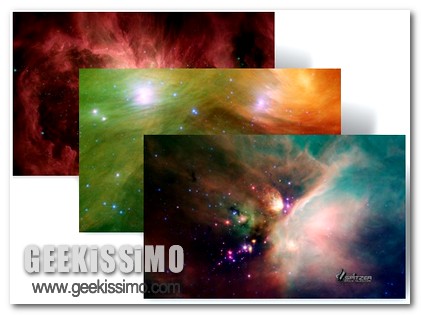
Il tema, chiamato NASA Hidden Universe, com’è facilmente deducibile dal nome, è costituito da ben 14 immagini raffiguranti nebulose, stelle e galassie, realizzate utilizzando il telescopio spaziale Spitzer della NASA.

Windows 7 Start Button Changer, come modificare facilmente il pulsante Start di Seven

Se utilizzate il mitico Windows 7 ed amate personalizzare il vostro fido PC in ogni sua parte, dettagli inclusi, allora di certo non potrete fare a meno di customizzare anche ciò che, a prima vista, sembrerebbe essere un inutile di più: il pulsante Start.

Quindi, bando alle ciance e passiamo al download di un interessante programmino gratuito e portatile che, nel giro di qualche click, consentirà di modificare, secondo il gusto personale di ciascun utente, il classico pulsantino del menu d’avvio.

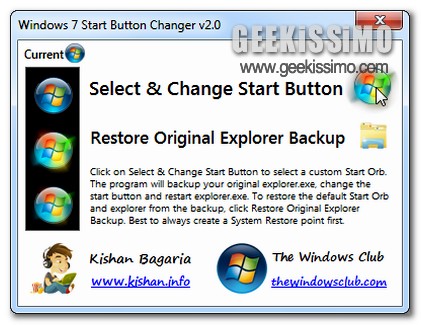
L’applicativo in questione è Windows 7 Start Button Changer, il quale, mediante la pratica interfaccia utente estremamente intuitiva ed alla portata di tutti, consentirà di impostare una nuova icona per il pulsante del menu Start di Seven scegliendo tra quelle proposte di default o, in alternativa, selezionando ed impostando risorse personalizzate (cliccando qui possiamo dare uno sguardo ad una vasta ed apposita raccolta alla quale attingere).

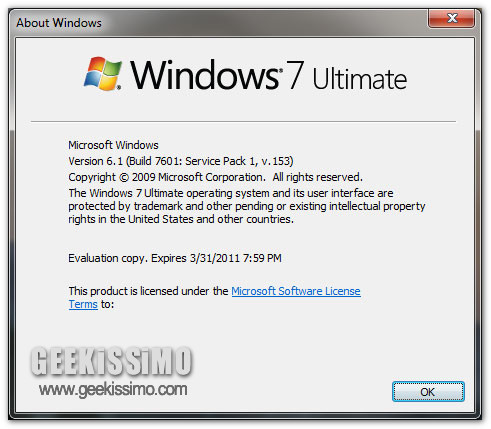
Windows 7 SP1 disponibile sulla rete torrent? Sta bene dove sta.

Se nei vostri vagabondaggi informatici siete soliti soffermarvi sui siti torrent, ve ne sarete sicuramente accorti. Da qualche giorno a questa parte, sulla grande rete circola una versione preliminare di Windows 7 SP1, il primo service pack per il nuovo sistema operativo di Microsoft.

Il file – distribuito sotto forma di immagine ISO e grande circa 1.26GB – sembra corrispondere alla build 7601.16537.100327-0053 della prima beta del service pack per Windows 7, che è stata compilata da Microsoft il 27 marzo scorso, e tramite un sistema abbastanza machiavellico dovrebbe essere installabile su qualsiasi versione dell’OS.

Non c’è che dire, la pietanza è davvero stuzzicante e il nostro istinto da geek ci suggerirebbe di farne un sol boccone, ma la mente ci dice tutt’altro. Insomma, vale davvero la pena perdere un mucchio di tempo e rischiare l’installazione di un aggiornamento potenzialmente instabile e proveniente da fonti non ufficiali solo per uno “sfizio”?Noi non crediamo proprio.

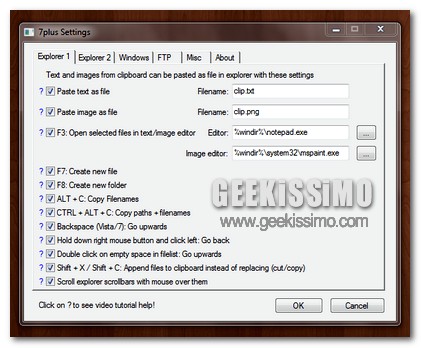
7Plus, velocizzare l’utilizzo di Seven aggiungendovi tante interessanti funzionalità

Windows 7 costituisce senza ombra di dubbio un OS che offre grandi performance grazie al quale ciascun utente viene messo in condizione di eseguire le più svariate tipologie di operazioni in maniera piuttosto semplice, almeno nella maggioranza dei casi.

Tuttavia, se alla semplicità si potesse unire anche una buona dose di rapidità allora, sicuramente, sarebbe possibile ottenere dei risultati ancor più soddisfacenti del solito.

Partendo da questo presupposto, potrebbe risultare un ottima idea ricorrere all’utilizzo di un pratico strumento ideato appositamente a tale scopo, mediante cui velocizzare e rendere ancor più facilmente accessibile gran parte della vasta gamma di funzionalità offerte dall’OS di casa Redmond.

Windows 7: accedere alla funzione di pulizia disco avanzata

I sistemi operativi con cui lavoriamo sfornano quotidianamente montagne di spazzatura digitale, file completamente inutili che stazionano sugli hard disk dei nostri PC in attesa che qualcuno li faccia giungere a miglior vita.

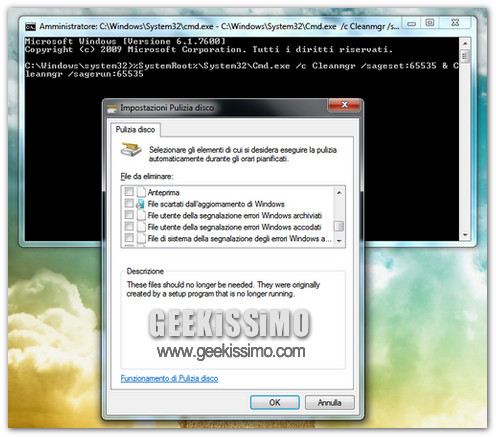
Per svolgere questo compito, come tutti voi ben saprete, Windows 7 (così come i suoi predecessori) integra un’utility denominata Pulizia Disco. Quello che invece non tutti sanno è che è possibile ampliare la lista dei file cancellabili da quest’ultima (compresa la modalità con i file di sistema), accedendovi tramite un apposito comando dato dal prompt.

Quale? Adesso ve lo diciamo, insieme alla lista dai passi da seguire per avviare la pulizia dell’hard disk di Windows in modalità avanzata.

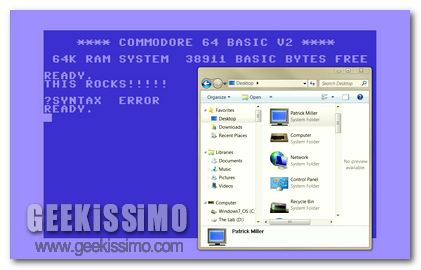
Commodore 64 Theme, trasformiamo Windows 7 nel computer che ha fatto la storia

Diversi giorni fa, qui su Geekissimo, si era accennata qualche info riguardo il prossimo arrivo del Commodore 9100, la rivisitazione in chiave moderna di quel computer che fece la storia divenendo un vero e proprio mito: il C-64.

Tuttavia, se siete degli inguaribili nostalgici ma, al contempo, vi ritrovate ad usare un ben più moderno e performante Windows 7, allora di certo sarete lieti di apprendere che, nel giro di qualche click e con il minimo sforzo sarà possibile trasformare Seven in quello che è il buon vecchio computer che fece faville negli anni ’80.

Quindi, senza perder troppo tempo, scarichiamo subito l’unico strumento che permetterà di effettuare tutto quanto appena accennato, il tema Commodore 64.

Una volta effettuato il download dal link indicato e previa decompressione dei file, non dovremo far altro che fare doppio click sull’apposito file “tema” per modificare, seppur apparentemente, l’interfaccia utente di Seven in quella del Commodore 64.

Alt + Tab Tuner, personalizzare il task switcher di Windows Vista e 7

Sono certa che la maggior parte di voi lettori di Geekissimo in possesso di uno degli OS di casa Windows avrà avuto modo di notare e, soprattutto, di utilizzare una delle funzioni più pratiche e, spesse volte, estremamente utili, integrate nel sistema, quale l’ Alt + Tab, la pratica hotkey mediante cui passare da una finestra all’altra in modo tanto semplice quanto veloce.

Si tratta, senza ombra di dubbio, di una funzione estremamente pratica ma, ahimè, non personalizzabile, il che non è certo un fattore positivo se si considera che nel caso in cui un utente disponga di uno schermo più ampio la situazione potrebbe divenire difficilmente gestibile o, quantomeno, passare da una scheda aperta all’altra potrebbe non essere esattamente una passeggiata.

Dunque, a tal proposito, uno strumento quale Alt + Tab Tuner potrebbe risultare piuttosto utile.

Windows 7 Taskbar Monitor, monitorare le prestazioni del sistema direttamente dalla taskbar di Seven

Qui su Geekissimo, in particolar modo negli ultimi tempi, abbiamo avuto modo di mostrare a tutti voi appassionati lettori diverse ed apposite utility mediante cui tenere sotto controllo le performance del sistema direttamente dalla barra delle applicazioni di Windows e, nello specifico, di Seven.

Quest’oggi, proseguendo nella stessa direzione, diamo un occhiata ad un altro accattivante ed utile strumento mediante cui monitorare le prestazioni del sistema in un colpo d’occhio, per cui, amanti delle personalizzazioni da taskbar ecco a voi Windows 7 Taskbar Monitor.

Come già accennato (ma anche com’è facile intuire dal nome), si tratta di un applicativo gratuito, esclusivo per Windows 7, che ispirandosi a iStat Pro per Mac e presentando una configurazione ed un utilizzo estremamente semplice permette di aggiungere, direttamente alla taskbar di Seven, degli appositi indicatori in perfetto stile eye-candy mediante cui tenere sotto controllo CPU, RAM ed andamento della connessione alla rete.