Nuovi trucchi per Windows 7 [Video Tutorial]

http://www.youtube.com/watch?v=QFnQRbmCzao

In un precedente articolo avevamo descritto quattro semplici trucchi per il nuovo sistema operativo di casa Microsoft. Avendo funzionalità infinite, potremmo descrivere un’infinità di tips&tricks interessanti da applicare con semplici modifiche ad alcune chiavi del registro di sistema. In questa guida vedremo come visualizzare un messaggio all’avvio di windows, attivare l’ibernazione sui notebook, velocizzare l’arresto del sistema e velocizzare/disabilitare l’anteprima delle finestre. Vediamo come fare!

Velocizzare l’arresto del sistema
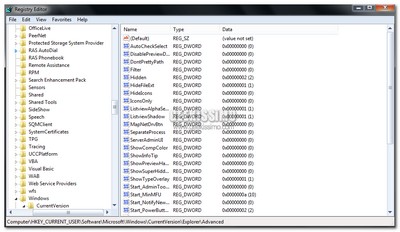
Cliccate start -> Esegui -> Regedit. Nel registro di sistema, selezionate HKEY_LOCAL_MACHINE ->SYSTEM ->CurrentControlSet ->Control e modificate la voce WaitToKillService. Il valore impostato nella chiave di registro rappresenta i millisecondi da attendere prima che venga effettuato l’arresto del sistema; per velocizzare ulteriormente questa operazione è consigliato impostare un valore molto basso, ma compreso tra 1000 e 12000. Terminato il tutto chiudete il registro di sistema e riavviate il sistema.

Visualizzare un messaggio personale all’avvio di Windows

Cliccate start ->esegui -> regedit. Nel registro di sistema, selezionate HKEY_LOCAL_MACHINE ->SOFTWARE -> Microsoft -> Windows -> CurrentVersion -> Policies -> System. Modificate la chiave legalnoticetext, scrivendo nel campo dati il messaggio di testo da visualizzare all’avvio del sistema operativo.

Come ottimizzare Windows 7 [Video Tutorial]

http://www.youtube.com/watch?v=zDPnPlUBtxo

In rete sono presenti moltissime guide che hanno come soggetto principale windows 7, molte volte si confonde la differenza tra l’ottimizzazione e la velocizzazione. Nel prima caso si vuole migliorare il sistema affinchè funzioni al meglio, senza alcun problema; viceversa, nell’altro caso, l’obiettivo è di velocizzare il software in modo che questo possa eseguire le operazioni nel minor tempo possibile. Molte volte ottimizzando una determinata applicazione, si riesce a renderla anche più rapida, ma non sempre è cosi. In questa guida parleremo di come ottimizzare il nostro sistema windows 7, in modo che possa operare nel migliore dei modi, senza ricorrere in costanti errori. Vediamo come fare!

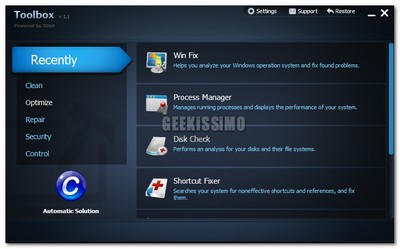
1.Scaricate ed estraete da questo link il tool IOBIT Toolbox. Si consiglia di copiarlo in un disco rigido esterno, potendo così eseguire le medesime operazioni in un qualsiasi computer windows.

2.Cliccate sulla prima categoria, Clean, dedicata alla pulizia del sistema. Il primo tool interessante è Registry Cleaner; permette di cancellare vecchi file di installazione rimasti sul disco rigido. Cliccando Scan, viene effettuata una scansione del sistema al termine della quale verranno mostrati tutti i problemi rilevati. Automaticamente il software seleziona i file a basso rischio, non importanti per il sistema operativo; offre comunque l’opportunità all’utente di cancellare anche quelli che potrebbero essere importanti. Se decidete di selezionare qualche file manualmente, vi preghiamo di prestare la massima attenzione. Terminato il tutto cliccate Delete e tornate nella schermata principale.

3.Rimanendo nella categoria Clean, selezionate IObit Uninstaller. Il tool permette di disinstallare i programmi installati, più approfonditamente e completamente rispetto a quanto si ottiene con una disinstallazione classica tramite windows. Selezionate il programma e cliccate Uninstall o Forced Uninstall.

4.Dopo essere tornati nella schermata principale, aprite Disk Cleaner. Il tool analizza gli hard disk del vostro sistema per cercare ed eliminare i file inutili; è importante avere spuntato la voce Safe Mode, in questo modo il software eviterà i file di sistema. Al termine della scansione, è possibile scegliere di eliminare direttamente i file trovati oppure prima spostarli nel cestino e poi eliminarli direttamente. Terminate le varie operazioni, tornate alla schermata principale.

5. Selezionate Optimize -> Smart Ram. Il tool permette di controllare la memoria ram utilizzata dal sistema, rilasciandone, in seguito ad una scansione. Basta cliccare Go! e scegliere quale tipo di scansione effettuare. Verrà visualizzata la quantità di memoria rilasciata.

Windows 7: come rendere una cartella inaccessibile senza software esterni


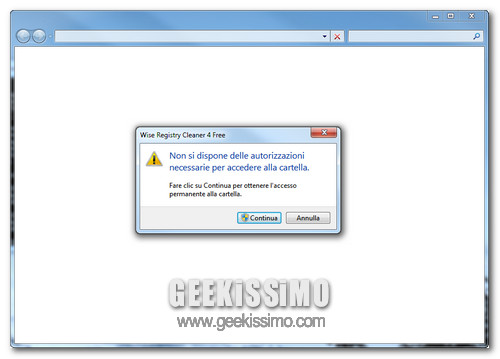
Tenere al sicuro le cartelle personali da occhi indiscreti, specie quando il proprio computer finisce nelle mani di amici e parenti, non è una cosa facile. Architettare qualcosa per bloccarne l’accesso senza perdere troppo tempo idem.

Ecco il motivo che ci ha spinti a proporvi, quest’oggi, un semplice trucchetto per Windows 7 grazie al quale rendere le cartelle inaccessibili senza software esterni, con il solo prompt dei comandi. Tutto quello che bisogna fare è sfruttare cacls, la stessa utility per la gestione dei permessi integrata in Windows che abbiamo conosciuto nel nostro post su come acquisire i diritti dei file di sistema.

Se volete scoprire come, quando, dove, perché e con chi, non vi rimane che continuare a leggere.

Trucchi per Windows 7 [Video tutorial]

http://www.youtube.com/watch?v=xgaEVemS6rQ
Windows 7 ha compiuto recentemente un anno di vita, ma molti servizi e applicazioni sono ancora all’oscuro degli utenti. Tra queste troviamo quattro importanti utility del noto sistema operativo.
Attivazione God Mode
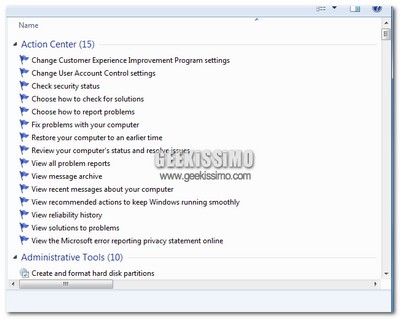
La god mode è un tool amministrativo che permette all’utente, attraverso una console unificata, di gestire tutte le configurazioni del sistema in una modalità centralizzata e molto rapida. Nonostante la sua grande utilità, Microsoft ha deciso di non renderla disponibile direttamente, pertanto si ha la necessità di utilizzare un particolare trucco per ottenerla.

1.Cliccate con il tasto destro sul vostro desktop e selezionate Nuova->Cartella

2.Assegnate un nome qualsiasi alla vostra cartella e sempre nella denominazione del nome scrivete .{ED7BA470-8E54-465E-825C-99712043E01C}.

3.Una volta assegnato il nome, premete Invio e la cartella si trasformerà in un file eseguibile; cliccandovi due volte è possibile ottenere la schermata della God Mode.

Programmare lo spegnimento/ibernazione automatico del computer
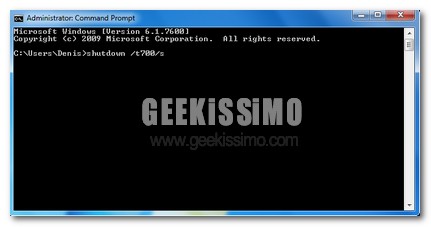
Il secondo trucco che descriviamo non è fondamentale, ma risulta essere molto interessante e divertente. Attraverso alcune modifiche nel prompt dei comandi, è possibile ottenere lo spegnimento automatico del computer.

Windows 7/Vista: cosa fare quando il Centro di sicurezza/Centro Operativo non riconosce l’antivirus


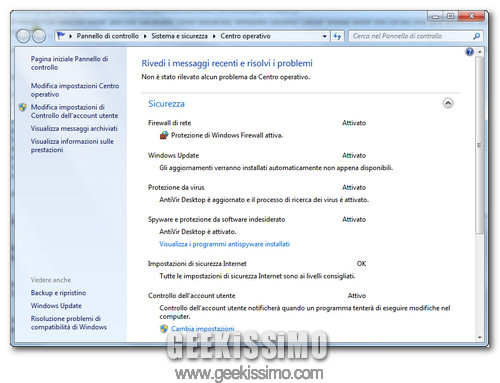
Il Centro di sicurezza di Windows Vista e il Centro operativo di Windows 7 (sua diretta evoluzione) dovrebbero aiutare l’utente a capire quando la sicurezza del sistema è a rischio, ossia quand’è che antivirus, firewall, antispyware e altre soluzioni per proteggere l’integrità del computer funzionano correttamente.

A volte, però, capita che questi due “centri” impazziscano e inizino a segnalare continuamente la mancanza di un antivirus (o di un firewall) anche quando questo in realtà è attivo e funziona correttamente.

Nella maggioranza dei casi è colpa dei repositry della Strumentazione gestione Windows, che si corrompono e mandano in “tilt” il sistema di notifiche del Centro di sicurezza/Centro operativo. Ma per fortuna non è nulla di preoccupante e si può sistemare con un paio di click nei “posti giusti”.

Se volete scoprire quali e liberarvi dalle notifiche a raffica relative allo stato dell’antivirus, non dovete far altro che continuare a leggere e seguire la procedura che ci accingiamo ad illustrarvi. Buon lavoro!
  1. Recarsi nel menu Start;
  2. Digitare “servizi” nella barra di ricerca veloce e cliccar sulla voce Servizi che compare nel menu per accedere alla gestione dei servizi di Windows;

Come velocizzare Windows 7 [Video Tutorial]

http://www.youtube.com/watch?v=UXLyu-5Bc8k

Windows 7 è riuscito a risollevare la reputazione di Microsoft, caduta in seguito all’enorme fallimento di Windows Vista. Nonostante sia un buonissimo sistema operativo, si è sempre alla ricerca di migliorare il proprio computer, per ottenere dispositivi sempre più efficienti. Essendo un software proprietario, non è possibile apportare modifiche al codice per cercare di migliorarne l’efficienza; possiamo invece effettuare cambiamenti molto semplici in grado di modificare enormemente il funzionamento del calcolatore.Vediamo come fare!

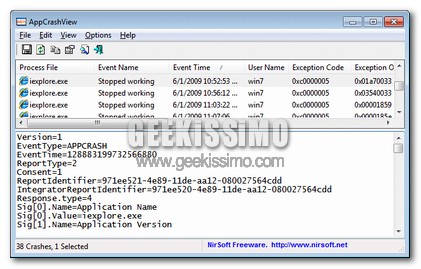
AppCrashView, scoprire facilmente perché un applicazione è andata in crash

Quante volte vi è capitato di assistere ad un crash di una qualche applicazione in uso e quante altrettante volte vi siete interrogati circa il motivo di tale evento cercando di trovare una valida spiegazione e, magari, anche una soluzione?

Infatti, generalmente, in tutti i casi in cui va a verificarsi una problematica di tale tipologia la cosa migliore da fare al fine di poterne identificare la natura è senz’altro quella di ricorrere all’utilizzo del Visualizzatore eventi integrato di default negli OS Windows ma, considerandone la struttura non proprio di semplice comprensione, molti utenti potrebbero preferire una qualche risorsa alternativa mediante cui visionare le informazioni d’interesse in modo rapido, veloce e senza dover mettere in atto una vera e propria caccia al tesoro.

Quindi, onde evitare di incorrere in una situazione di questo tipo e, ovviamente, al fine di semplificare la vita anche anche a tutti quegli utenti che sono soliti definirsi “geek”, diamo uno sguardo ad una pratica utility che, di certo, molti di voi lettori potranno trovare estremamente pratica.

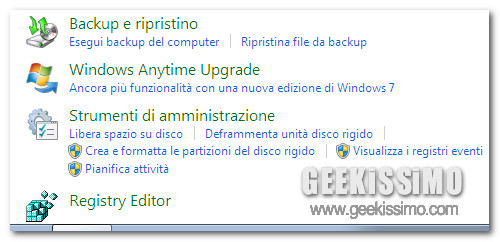
Windows 7/Vista/XP: come aggiungere “regedit” al Pannello di Controllo


In attesa di una nuova “infornata” di trucchetti stupidi per Windows 7, ecco a voi un nuovo simpatico trucchetto, non proprio fondamentale per la sopravvivenza della razza umana, che può essere applicato a tutte le maggiori versioni del sistema operativo Microsoft, da XP a Seven.

Si tratta di uno script che permette di aggiungere un collegamento a regedit, la famosissima utility integrata in Windows che permette di modificare il registro di sistema, nel Pannello di Controllo dell’OS. Più precisamente nella sua sezione “Sistema e sicurezza”.

Windows 7: 9 temi natalizi per addobbare il desktop


Ci siamo. L’8 dicembre è arrivato e, con esso, giunge nelle nostre case l’atmosfera del Natale 2010, un Natale che tutti noi vogliamo sia sereno, allegro ma soprattutto geek. E come iniziare nel migliore dei modi un bel Natale geek, se non “addobbando” il desktop con dei bei temi adatti per l’occasione?

A domanda retorica noi rispondiamo servendovi una collezione di 9 temi natalizi per Windows 7 che vi aiuteranno a portare sui vostri sistemi sfondi, icone e colorazioni festivi. Si tratta perlopiù di temi semplici, che non hanno bisogno di software aggiuntivi per essere utilizzati, ma c’è anche qualche visual style che per essere applicato necessita della presenza di NiwradSoft UxTheme Patcher, UxStyle, Windows Themes Installer o altre soluzioni simili.

Ciò detto, non vi rimane che dare uno sguardo qui sotto e scegliere i temi per Windows 7 natalizi che più si confanno ai vostri gusti. Buon divertimento e buon inizio di periodo natalizio a tutti!

Christmas theme for Windows 7 – include 11 sfondi a tema, 5 icone e un set di cursori natalizi.

Christmas Theme Pack – include quattro sfondi di Natale che si alternano ogni 10 secondi in maniera automatica.

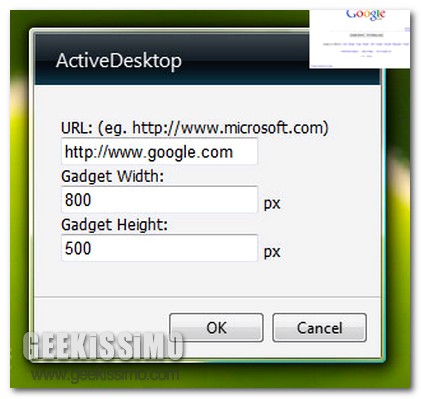
ActiveDesktop, visualizzare qualsiasi pagina web direttamente sul proprio desktop

Spesso capita che, per un motivo o per un altro, risulta necessario monitorare costantemente una determinata pagina web con l’inevitabile conseguenza di dover tenere continuamente aperta una finestra del proprio browser web preferito e di doverla ingrandire e poi ridurla ad icona (se non addirittura aprirla e chiuderla) con una certa frequenza, rubando dunque del tempo prezioso ed impedendo di continuare il proprio operato in tutta tranquillità.

Onde evitare di andare incontro ad una fastidiosa situazione di questo tipo, si potrebbe prendere in considerazione l’idea di ricorrere all’impiego di un pratico ed utilissimo strumento appositamente ideato allo scopo in questione, utilizzabile però solo ed esclusivamente qualora l’OS in uso sia di casa Redmond e, nello specifico, Windows Vista o Seven.

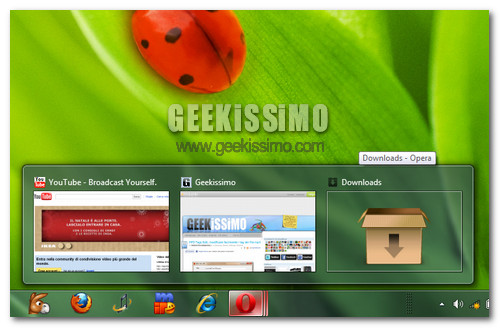
Opera 11 beta, come abilitare le anteprime nella taskbar di Windows 7

Come prontamente segnalatoci dall’amico Giacomo nei commenti del post sul rilascio di Opera 11 beta, ci eravamo sbagliati. Anche se non è attivata di default, la funzione che permette di visualizzare le anteprime delle schede aperte in Opera nella taskbar di Windows 7 c’è.

Allora, per scusarci dell’errore e aiutarvi ad acquisire maggiore padronanza di Opera 11 (che è un browser che merita, lo ripetiamo), adesso vi proponiamo una guida che vi permetterà di abilitare la funzionalità “incriminata” e avere le anteprime nella super task-bar in quattro e quattr’otto. Ecco come agire.

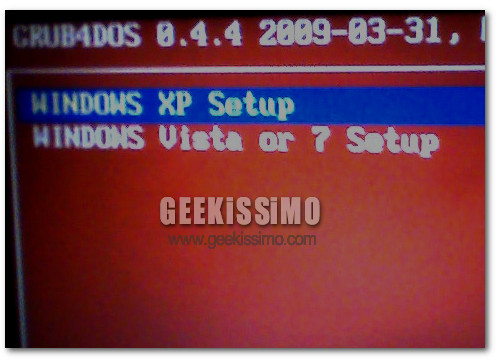
Guida: come installare Windows 7 e XP dalla stessa penna USB

Dopo aver visto insieme come creare un DVD d’installazione con tutte le edizioni di Windows 7 e come installare Windows 7 su un hard disk esterno, eccoci qui per proporvi una nuova interessante guida dedicata all’ultimo sistema operativo di Microsoft, la sua installazione… e un suo fin troppo illustre predecessore: Windows XP.

Come suggerisce il titolo del post, il tutorial di oggi riguarda la creazione di una penna USB multi-installazione, contenente sia il setup di Windows 7 che quello di Windows XP, grazie alla quale installare Windows 7 e XP dalla stessa penna USB.

Il metodo ideale per risparmiare tempo e fatica quando gli amici, almeno un paio di volte la settimana, ci chiamano per formattare le loro macchine e installare un nuovo sistema operativo su di esse. Ecco come procedere.

Cosa serve

  • Una penna USB da 4 GB (o superiore) da formattare
  • Un disco d’installazione di Windows XP
  • Un disco d’installazione di Windows 7
  • Il software WinSetupFromUSB (download | mirror)
  • File di boot (download | mirror)

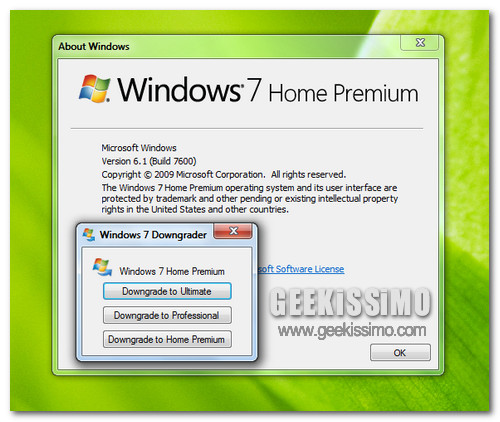
Windows 7 Enterprise Downgrade: da Windows 7 Enterprise a Home Premium con un click

Quando si utilizzano delle copie “taroccate” di Windows 7, si tende sempre a “strafare” e a installare sul proprio PC versioni full-inclusive del sistema operativo, come la Enterprise o la Ultimate, che includono una serie di funzionalità che risultano abbastanza inutili per un PC di casa.

Alla luce di ciò, molte persone decidono di “redimersi”, acquistare una licenza originale di Windows 7 Home Premium o Professional (quelle più economicamente accessibili, tanto per intenderci) ed effettuare il downgrade del proprio sistema operativo.
Tale operazione, come molti di voi ben sapranno, non è consentita dalla procedura d’installazione standard di Seven. Ma ci sono alcuni stratagemmi per portarla comunque a termine ed evitare di formattare il disco fisso del proprio PC perdendo tutti i dati: Windows 7 Enterprise Downgrade è decisamente quella più pratica e facile da usare.

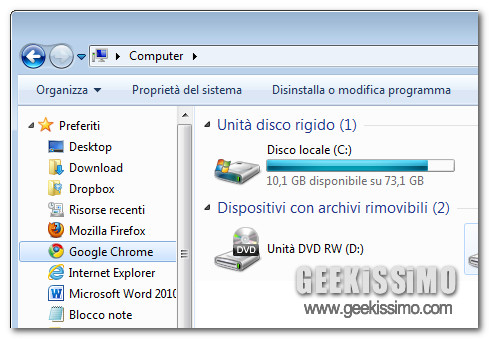
Windows 7: come inserire dei programmi nella barra dei preferiti dell’Esplora Risorse

La barra di accesso rapido alle cartelle preferite – quella collocata nella parte sinistra dell’Esplora Risorse – è stata sicuramente una delle innovazioni più utili introdotte da Microsoft in Windows Vista. Ora abbiamo la stessa, comodissima barra anche in Windows 7 ma forse non la conosciamo ancora abbastanza come pensiamo.

Ad esempio, voi sapevate che era possibile rendere ancora più utile la sidebar di Explorer mettendoci dentro dei collegamenti ai programmi oltre che alle cartelle? No? Beh, è normale visto che normalmente quest’azione non è consentita. Ma con un piccolo sotterfugio si può, e noi oggi siamo qui per svelarvi come.