cloud storage windows 8

RainbowDrive: gestire SkyDrive, Google Drive e Dropbox su Windows 8

cloud storage windows 8

A gennaio abbiamo avuto modo di fare la conoscenza, qui su Geekissimo, di Cumulo, un applicativo specifico per Windows 8 mediante cui gestire, in maniera semplice e direttamente da un’unica posizione, i vari servizi di cloud storage utilizzati.

A causa di un design un po’ troppo confusionale alcuni utenti potrebbero aver trovato Cumulo poco intuitivo e potrebbero quindi essere interessati ad una soluzione alternativa come nel caso di RainbowDrive.

Da poche ore a questa parte, infatti, su Windows Store è stato aggiunto RainbowDrivem, un applicativo gratuito e specifico per l’ultimissimo sistema operativo della redmondiana che, appunto, risulta decisamente ben più semplice da utilizzare rispetto a Cumulo.

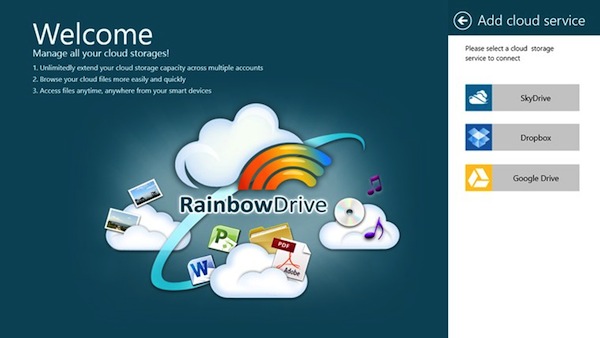
RainbowDrive supporta, per il momento, tre servizi di cloud storage: SkyDrive, Google Drive e Dropbox.

L’applicativo, una volta lanciato, permette all’utente di selezionare i servizi di cloud storage di interesse, di fornire le relative credenziali e di effettuarvi l’accesso, il tutto mediante un’interfaccia utente moderna ed invitante (ad inizio post ne è disponibile uno screenshot illustrativo).
Windows 8: evitare il riavvio del PC da parte di Windows Update

Anche se la gestione degli aggiornamenti è nettamente migliorata rispetto a Windows 7, anche su Windows 8 può capitare di vedere il fatidico countdown che anticipa il riavvio forzato del sistema da parte di Windows Update. Ciò rappresenta un bene, in quanto anche gli utenti meno accorti vengono costretti ad aggiornare il sistema, ma per molti geek si tratta di una seccatura bella e buona.

Eccoci allora pronti, con il trucchetto in canna, per svelarvi come evitare il riavvio del PC da parte di Windows Update. Potete applicarlo sia su Windows 8 che su Windows 7 ma, attenzione, poi dovrete ricordarvi di riavviare il computer manualmente se non volete restare con un OS poco sicuro.

Esplora risorse alternativo Windows 7 Windows 8

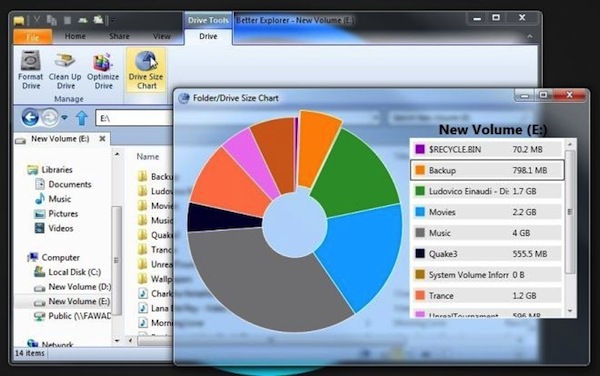
Better Explorer, un’alternativa all’Esplora risorse di Seven in stile Windows 8

Esplora risorse alternativo Windows 7 Windows 8

In Windows 8, l’ultima versione del sistema operativo di casa Microsoft, Windows Explorer, ora conosciuto anche come File Explorer, è stato sottoposto ad alcune modifiche e miglioramenti.

Ad esempio, nell’ultima versione dell’OS della redmondiana la barra delle opzioni prima presente nella parte superiore della finestra è stata sostituita con una sezione che raggruppa le opzioni simili in differenti schede.

Chi utilizza ancora una precedente versione di Windows e, nello specifico, Windows 7 e non ha intenzione, almeno non in tempi brevi, di installare Windows 8 ma trova comunque particolarmente interessante il relativo Windows Explorer potrebbe prendere in considerazione l’idea di sfruttare uno strumento quale Better Explorer.

Come eseguire un’installazione pulita di Windows 8 usando un disco di aggiornamento

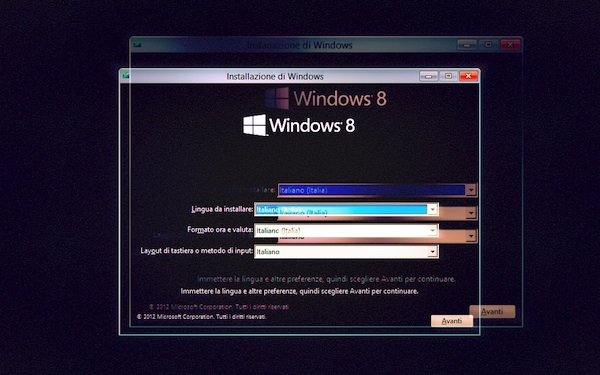
Con i dischi di aggiornamento di Windows 8 è possibile eseguire un’installazione del sistema operativo anche su hard disk “vergini” o formattati, quindi senza una copia precedente di Windows installata su di essi. Tuttavia, provando ad attivare l’OS, ci si ritrova di fronte all’errore 0x8007007B che segnala la validità del proprio product key solo per gli aggiornamenti di Windows e non per le installazioni pulite.

Eccovi allora servito un trucchetto da effettuare nel registro di sistema che vi permetterà di eseguire un’installazione pulita di Windows 8 usando un disco di aggiornamento. Applicatelo sul vostro computer e sarete in grado di attivare la copia del sistema operativo pur avendo formattato l’hard disk o usato un nuovo computer per l’installazione del medesimo.

Player musicale Windows 8

MediaMonkey, gestire e riprodurre musica e video su Windows 8

Player musicale Windows 8

Ascoltare musica dal PC eseguendo altre operazioni contemporaneamente è cosa abbastanza comune per la maggior parte degli utenti.

Sono in molti infatti che, in tal modo, riescono a rilassarsi e a concentrarsi magiormente sulle operazioni da eseguire o, ancora, che riescono a distaccarsi da tutti gli eventuali suoni fastidiosi provenienti dall’esterno.

Tenendo conto di ciò avere a propria disposizione un buon player musicale mediante cui ascoltare i propri brani preferiti e gestirli nel miglior modo possibile è sicuramente molto importate.

In Windows 8 è disponibile, per impostazione predefinita, il ben conosciuto Windows Media Player.

Chi, tra voi lettori di Geekissimo, fosse alla ricerca di una soluzione alternativa e specifica per il nuovo OS potrebbe prendere in considerazione l’idea di utilizzare MediaMonkey.

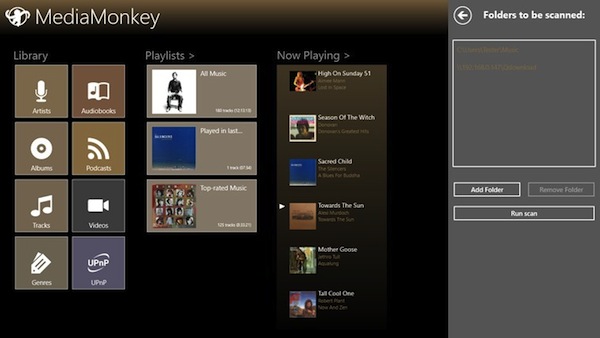
Si tratta di un applicativo scaricabile gratuitamente da Windows Store che, una volta in uso, permette di gestire e riprodurre i file audio e video consentendo inoltre di creare playlist, di regolare le impostazioni dell’equalizzatore e di modificare i metadati.

In effetti di MediaMonkey ne abbiamo già parlato qualche anno fa e sicuramente molti tra voi lettori di Geekissimo avranno già avuto modo di sperimentarne le fattezze ma il fatto che gli sviluppatori abbiano deciso di rendere disponibile una versione ad hoc per Windows 8 caratterizzata da un’interfaccia utente moderna (ad inizio post ne è disponibile uno screenshot illustrativo) è sicuramente molto interessante.

Windows 8: come resettare la numerazione degli screenshot

Come abbiamo visto in più di un’occasione, Windows 8 integra un’utilissima funzione che permette di realizzare screenshot del Desktop o della Start Screen premendo la combinazione di tasti Win+Stamp sulla tastiera del PC. Le istantanee vengono salvate in formato PNG nella cartella Immagini/Catture di Schermata di Windows ed hanno una numerazione crescente (cattura di schermata (1), cattura di schermata (2), ecc.) ma ufficialmente non c’è modo di controllare questa numerazione.

Anche cancellando gli screenshot salvati sul PC, scattando nuove istantanee dello schermo queste vengono infatti salvate continuando la vecchia numerazione, e questo non è molto comodo. Eccoci quindi pronti a segnalarvi un trucchetto facile e veloce per resettare la numerazione degli screenshot su Windows 8, in modo da farla ripartire da 1. Basta apportare una piccola modifica al regedit e il gioco è fatto. Ecco tutto:

Windows 8: come disinstallare più Windows Store Apps contemporaneamente

Disinstallare una Windows Store App da Windows 8 è facilissimo: basta recarsi nella Start Screen, fare click destro sul tassello dell’applicazione da rimuovere e cliccare il pulsante Disinstalla che compare in basso. Ma se si vogliono disinstallare più Windows Store Apps contemporaneamente? Beh, lì il lavoro diventa un po’ più complesso.

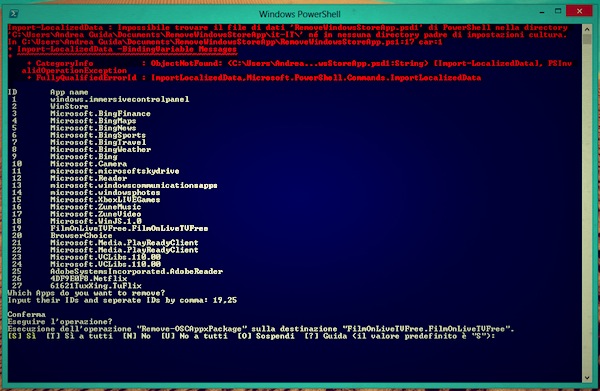
Per riuscire a compiere un’operazione del genere bisogna ricorrere ad uno script per la PowerShell di Windows 8 che consente di cancellare le applicazioni Metro in massa usando i loro codici identificativi, dei codici numerici che vengono indicati nello script stesso. Vediamo in dettaglio come si usa.

browser web windows 8

UC BrowserHD, un browser web pensato appositamente per Windows 8

browser web windows 8

Internet Explorer è il browser web reso disponibile per impostazione predefinita con i sistemi operativi Windows ma esistono anche numerose alternative che possono essere impiegate in base a quelle che sono le diverse esigenze e preferenze degli utenti.

Chi si serve però di Windows 8 potrebbe desiderare di avere a propria disposizione un ulteriore browser web alternativo specifico per la nuova interfaccia dell’OS e per le sue funzioni.

In questo caso UC BrowserHD può essere una risorsa da prendere in seria considerazione.

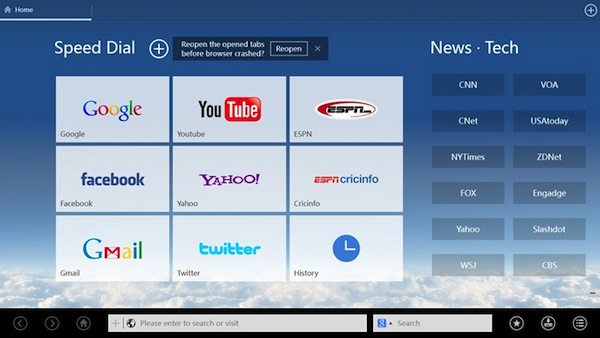
UC BrowserHD, infatti, è un browser web gratuito e scaricabile direttamente da Windows Store che, così come illustrato anche nello screenshot d’esempio, presenta un’interfaccia utente moderna mediante cui navigare online avendo a propria disposizione una gran quantità di utili caratteristiche quali la possibilità di sincronizzare i segnalibri, il supporto simultaneo alla navigazione, una sezione rapida mediante cui poter accedere ai siti web preferiti mostrati in apposite tiles e la funzione cloud multi-tab.

YouTube windows 8

Your Tube 8, YouTube a portata di Windows 8

YouTube windows 8

Tra i servizi online maggiormente utilizzati dagli utenti dell’intero globo terrestre YouTube è sicuramente tra questi.

YouTube risulta utilizzabile direttamente da browser web ma per i sistemi operativi mobile Android e iOS sono state realizzate apposite app ufficiali mediante cui potervi accedere in maniera ancor più semplice di quanto già non lo sia.

A tal proposito, chi, tra voi lettori di Geekissimo, è in possesso dell’ultimissima versione dell’OS Windows ed è alla ricerca di una soluzione che, al pari di quelle mobile, risulti altrettanto pratica da utilizzare anche dal proprio computer allora potrebbe prendere in considerazione l’idea di sfruttare una risorsa quale Your Tube 8.

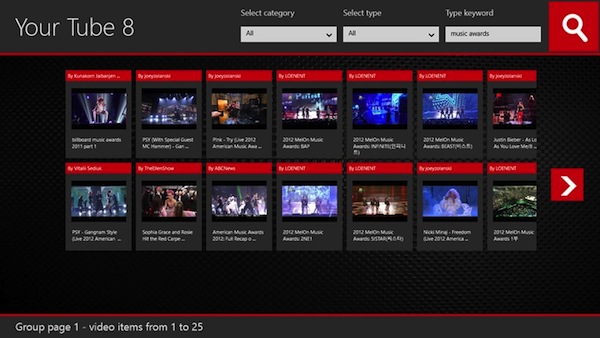
Si tratta di un applicativo, disponibile per Windows 8 e per Windows RT, completamente gratuito e scaricabile direttamente da Windows Store, che, appunto consente di utilizzare YouTube con un’interfaccia utente moderna, senza dover aprire il browser web e mettendo a disposizione degli utenti la maggior parte delle funzioni del sito.

All’apertura di Your Tube 8 viene mostrata la pagina principale dell’applicativo contente video di tipologie e categorie differenti.

Bitcasa, un cloud storage davvero completo!

Quanti servizi di cloud storage esistono? Ne sono usciti davvero molti e, quasi tutti, risultano abbastanza simili. In vetta alla classifica, al momento, troviamo il famoso DropBox, ma anche altri servizi riescono a destreggiarsi nell’infinito mare della concorrenza.

Anche MEGA può rientrare nella cerchia, infatti, non è altro che una nuvola (seppur grande) dove poter posizionare i propri file. Sono molti gli utenti che sono rimasti delusi dal servizio a causa dei continui crash oppure per un altro fondamentale motivo: il portale di Kim Dotcom non si appoggia a dei client esterni e al momento mancano le apps ufficiali per iPhone, Android e Windows.

Instagram Windows 8

Metrogram Live, visualizzare e gestire le foto di Instagram da Windows 8

Instagram Windows 8

Condividere foto con amici, parenti, colleghi e, talvolta, anche sconosciuti è diventata una vera e propria mania alimentata sempre di più dalle diverse ed apposite applicazioni adibite proprio allo scopo in questione.

Tra queste Instagram, la celebre app mediante cui modificare e, appunto, condividere i propri scatti occupa sicuramente una posizione rilevante.

L’app, così come ben saprà la maggior parte di voi lettori di Geekissimo, è disponibile soltanto per device mobile per cui per poter visualizzare le foto condivise anche dal proprio computer è necessario ricorrere all’utilizzo di risorse di terze parti.

Nel caso in cui foste alla ricerca di uno strumento adibito allo scopo in questione ed in grado di integrarsi perfettamente con l’ultimissimo Windows 8 potreste provare a dare uno sguardo a Metrogram Live.

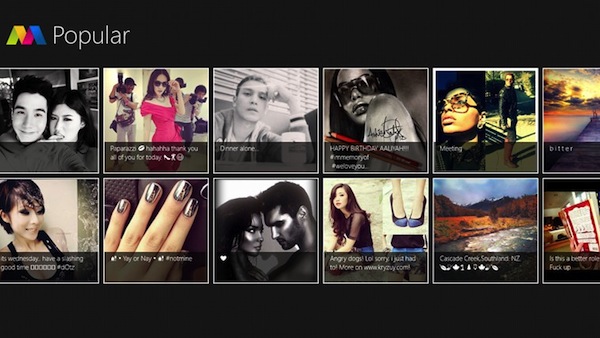
Si tratta di un’applicazione gratuita e scaricabile da Windows Store che permette di accedere ad Instagram e di visualizzare le immagini pubblicate dai propri following e followers, di visualizzare le foto dei feed pubblici, di cercare immagini e di bloccare le foto preferite sulla Start Screen.

Aero Glass Windows 8

Aero Glass for Win8, un altro tool per attivare Aero Glass su Windows 8

Aero Glass Windows 8

Sono stati in tanti gli utenti che hanno apprezzato la scelta fatta da Microsoft di rimuovere gli effetti Aero Glass dal nuovissimo Windows 8, molti altri, invece, sono rimasti scontenti ma si sono comunque dovuti rassegnare all’idea che tale feature, di default, non è più disponibile così come su Windows Vista e 7.

Al fine di far fronte alla cosa dopo l’immissione sul mercato di Windows 8 sono però stati resi disponibili diversi ed appositi applicativi grazie ai quali ripristinare la visualizzazione delle “trasparenze” anche sull’ultimissimo sistema operativo della redmondiana.

Qui su Geekissimo abbiamo avuto modo di dare uno sguardo ad alcuni di questi tool ma nel caso in cui, cari lettori, foste ancora insoddisfatti potreste provare a dare uno sguardo al più recente Aero Glass for Win8.

Si tratta di un software totalmente gratuito e di natura portatile (quindi per potersene servire non dovrà essere effettuata alcuna installazione) che, appunto, è in grado di attivare la visualizzazione degli effetti Aero su Windows 8 in maniera efficace e, sopratutto, semplicissima.

Il software è al momento ancora in fase beta ma è comunque in grado di svolgere in maniera ottimale il lavoro al quale risulta preposto.

Cercare foto geotag

PhotoWhirl: cercare foto su Flickr, Instagram, 500px e Panoramio in base al geotag

Cercare foto geotag

Esistono molti servizi grazie ai quali è possibile condividere foto online, come ad esempio Panoramio e Flickr.

Chi sceglie di condividere i propri scatti in rete sfruttando questi o altri servizi fornisce automaticamente anche tutti i dettagli inerenti la posizione geografica dello scatto a meno che, ovviamente, la condivisione di tali dati non sia stata disabilitata.

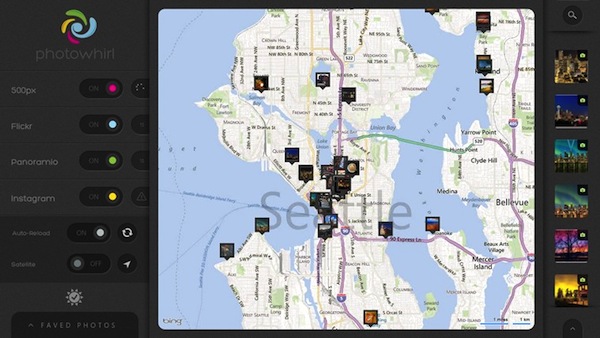
Tenendo conto di ciò alcuni sviluppatori hanno ben pensato di rendere disponibile per Windows 8 un apposito ed interessante applicativo in grado di sfruttare i geotag delle foto per reperire e visualizzare specifici scatti in base alla loro “provenienza”.

L’applicazione in questione è PhotoWhirl è può essere scaricata gratuitamente direttamente da Windows Store.