ManicTime, analizziamo ed ottimizziamo il nostro tempo al PC

2009-08-27_123424

Avvertite la necessità di ottimizzare il vostro tempo al PC? Bhe, se la risposta è “si”, allora ecco uno strumento che di certo potrà contribuire a raggiungere i vostri obiettivi.

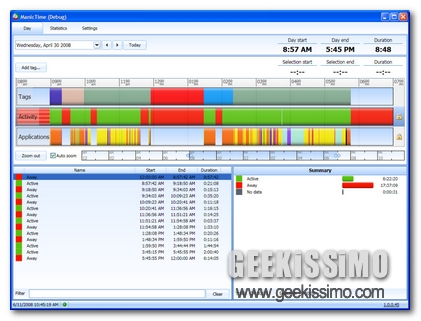
Si tratta di ManicTime, software gratuito sviluppato per Windows, grazie al quale è possibile monitorare il tempo totale speso su ogni singola applicazione installata nel nostro OS.

Dalla configurazione estremamente semplice e dal facile utilizzo, ManicTime, una volta installato sul proprio PC, consente di visualizzare, in modo piuttosto accurato, tutte le informazioni necessarie relative all’utilizzo delle applicazioni e degli strumenti presenti sul sistema.

Infatti, grazie a quest’utility, sarà possibile visualizzare ed analizzare il tempo impiegato per ogni singolo programma nel corso della giornata oppure in un intervallo di tempo specifico. Potremo visionare il resoconto della nostra attività svolta in un qualsiasi giorno passato ed assegnare dei tag, utili se ci si è fermati con il lavoro lasciando comunque aperti alcuni applicativi.

ScreenSnapr, un utility per catturare schermate e condividerle online

2009-08-27_114244

Sicuramente tutti noi, almeno una volta nell’arco del tempo, per un motivo o per un altro, abbiamo avuto bisogno di un qualche strumento che ci consentisse di salvare sul nostro fido PC una schermata di ciò che si sta osservando al monitor.

Esistono una vasta gamma di programmi ed applicazioni che consentono di eseguire tale operazione, alcuni sono più efficienti, altri un po’ meno e magari anche a pagamento.

Quello che invece ho intenzione di presentarvi in quest’articolo è uno strumento, disponibile in versione gratuita ed estremamente leggero, che svolge egregiamente il suo compito, offrendo però una piccola ma importante opzione in più.

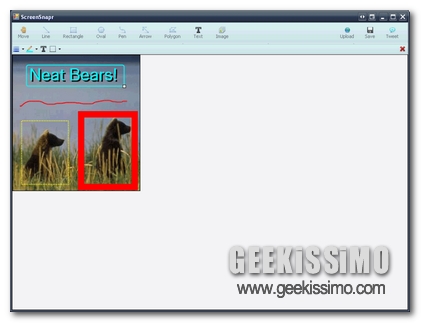
Si tratta di ScreenSnapr, un piccolo software esclusivo per Windows che permette la cattura di qualsiasi parte delle nostre schermate, offrendo in più un indirizzo web sul quale viene automaticamente caricata l’immagine, in modo tale da poterla condividere.

Thunderbird: ridimensionare automaticamente le immagini allegate ai messaggi

autoresizejpg

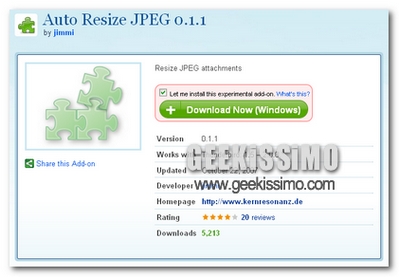
Con lo sviluppo tecnologico, e nello specifico dei cellulari, macchine fotografiche digitali, si sono ottenuti e si ottengono tutt’ora immagini impressionanti. Quel che voglio dire è che se prima era più semplice inviare una immagine, ora lo è comunque, ma il peso in MB sicuramente è maggiore rispetto al passato. Per non parlare poi delle limitazioni che vengono imposte dai Provider.

Il fatto non è tanto scaricare le foto negli hard disk, viste le enormi capacità che sono riusciti a raggiungere, il problema è inviare le foto tramite email. Come accennato prima, un primo vincolo può essere quello imposto dagli ISP, e a questo si aggiunge il tempo che occorre per inviare il messaggio con l’allegato, e inoltre, cosa da non sottovalutare, le difficoltà che potrebbe incontrare colui che riceve il messaggio. Una soluzione sarebbe quella di caricare la foto in un servizio di image hosting, ed inviare solo il link ai destinatari, ma anche in questo caso dovremmo considerare le possibilità o esigenze di colui che riceve l’email.

In teoria, per risolvere questa diatriba, possiamo semplicemente ridimensionare le immagini, operazione semplicissima e fattibile con qualsiasi programma in grado di lavorare con le immagini digitali. Se però lavoriamo tramite le email, l’opzione di ridimensionamento è ardua, noioisa e sicuramente poco produttiva per il tempo perso e sicuramente ottimizzabile.

Youtube, scaricare video in HD. Due nuovi metodi.

youtubehd

In un passato non molto lontano abbiamo accennato in precedenti post ( rispettivamente qui e qui ) come scaricare i video in HD da Youtube. Oggi, cari lettori di Geekissimo, proporremo altri due metodi alternativi. Il fatto è che esistono svariati programmi per la rete in grado di supportare questa nostro desiderio. Quel che ci preme, è presentarvi più varianti. Possibilmente freeware e open suorce.
Mettiamoci subito all’opera:

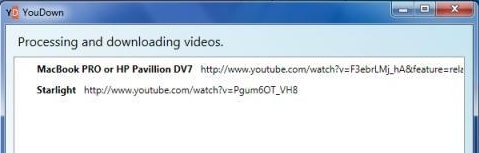
1. Il primo programma in questione si chiama YouDown, offre le classiche funzioni di un download manager ed è possibile inserire più link nella coda di download, per poi poterli scaricare uno dietro l’altro. L’interfaccia molto pulita non comprende nessun comando particolare, basta solo aggiungere i link, indicare la cartella di destinazione e cliccare sul pulsante Start.

youdown_part1

youdown_part2

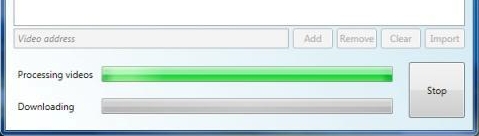
Il programma inoltre, come si evince sopra, provvederà a controllare che il link che disponiamo sia disponibile per il download in HD, dopo di che verrà avviato come descritto sopra.
I video verranno salvati in formato MP4, quindi ottimi per un utilizzo futuro. Altra cosa da dire è che per installare in maniera corretta YouDown è necessario in .NET Framework alla versione 3.0 SP1.

Download YouDown

Ultrasurf, oltrepassare le limitazioni imposte da Justin.tv

home ultrasurf

Sicuramente lo streaming online negli ultimi tempi spredomina, soprattutto se come me, della tv non ne volete nemmeno sentir parlare. Ed ecco che, come in un post precedentemente accennato, presentiamo un ottimo programma no-install e gratuito in grado di bypassare le restrizioni imposte da Justin.tv e quant’altro.

Il suo nome, come indicato nell’oggetto è UltraSurf. Reperibile a questo indirizzo, questo valido software permette di oltrepassare il fastidioso messaggio d’errore che indica che “ abbiamo raggiunto il limite massimo di streaming per il tuo paese. Per visualizzare il video per favore compra un account premium a pagamento .”

Se volessimo proprio dirla tutta, in realtà questo programma è nato con lo scopo di far superare le restrizioni imposte in determinati paesi tramite una funzione proxy in grado di riuscire a soddisfare le esigenze comuni in modo privato e sicuro.

A lavoro:

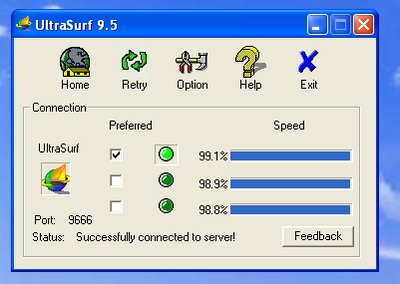
Avviamo Ultrasurf e noteremo che si colleghera in maniera automatica al server ed in seguito si aprirà la pagina di Internet Explorer ( per coloro che lo hanno disinstallato dal computer ovviamente no ndr ).

ultrasurf

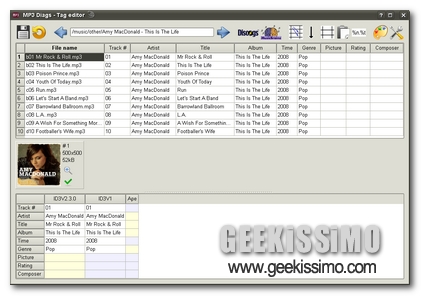
MP3 Diags, ordiniamo e controlliamo con un unico software la nostra raccolta musicale

2009-08-22_120017

Si sa, più c’è ordine e più diviene facile trovare quello che si sta cercando, effettuando il minimo sforzo. Tuttavia essere ordinati ed assegnare sempre una posizione concreta a ciò che ci circonda è un operazione che per alcuni richiede fin troppo impegno, sia nella vita reale… sia per quanto riguarda la propria esperienza con il PC.

Ebbene si, anche sul nostro beneamato computer, il più delle volte, noi utenti trascuriamo tutta una serie di particolari, facendo si che il disordine regni incontrastato sull’intero OS.

E’ il caso ad esempio dei file audio, della musica, che spesso sono inseriti alla rinfusa nei meandri della nostra postazione ed allora trovare in modo veloce ciò di cui abbiamo bisogno diviene una vera e propria impresa.

Sono proprio questi i motivi per cui è stato dunque ideato uno strumento più che funzionale che farà felici sia gli accaniti utilizzatori di Windows che quelli di Linux.

Wallpaperize, ottimo Wallpaper changes che integra un calendario personalizzato sul desktop

wallpaperize

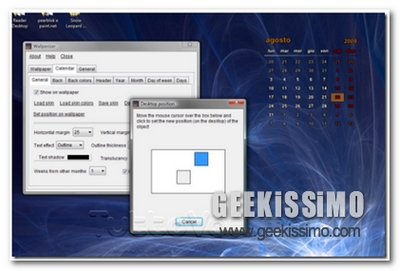
Salve cari lettori di Geekissimo, in questo giorno davvero caldo d’estate, cercherò di scrivere un articolo quanto più interessante e istruttivo. Le ferie sono oramai agli sgoccioli ma nonostante tutto tentiamo di proporre sempre qualcosa di nuovo che possa attrarre la vostra attenzione. Oggi parleremo di Wallpaperize, un ottimo software gratuito che non necessita di installazione, in grado di far ruotare diverse immagini e contestualmente inserire un calendario del tutto personalizzato nel Desktop.

Bando alle ciance e mettiamoci all’opera:

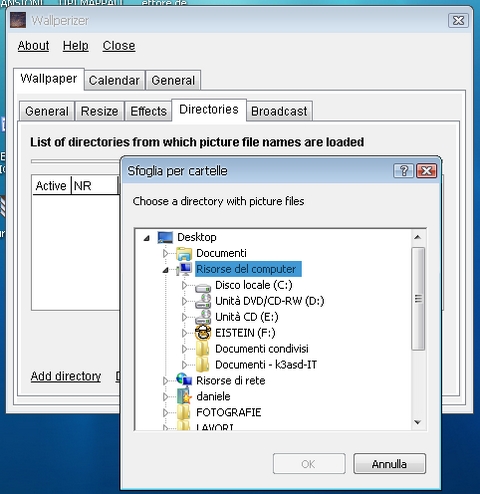
1. Scarichiamo l’archivio da questo indirizzo e scompattiamolo. Avviamo l’eseguibile e il programma ci chiederà la residenza delle immagini che vogliamo far ruotare ( in seguito è possibile aggiungere altre directory ndr ).

aggiunta directory

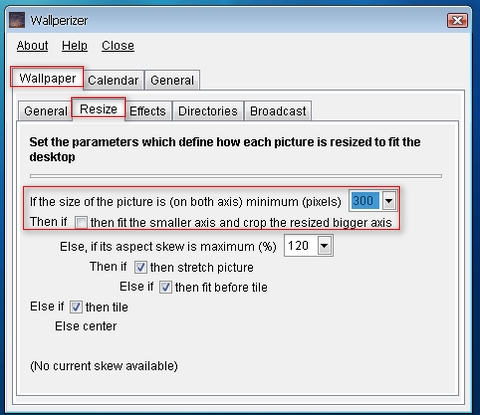
2. Le opzioni permettono di impostare un intervallo regolare, scegliere di passare al prossimo wallpaper ad una determinata ora del giorno o impostare l’opzione random per far dedicere al programma stesso quando è opportuno passare ad un’altra immagine.

ridimensionamento immagine

FotoSketcher, trasformiamo le nostre immagini in opere d’arte

2009-08-21_115559

In giro per la rete, ma ovviamente anche sul mercato, esistono una gran varietà di software che permettono di conferire alle nostre immagini un aspetto più o meno artistico, magari mediante l’applicazione di filtri particolari.

Si tratta tuttavia di funzioni che spesso si trovano implementate all’intero di un software adibito ad altri scopi, magari per il fotoritocco in generale.

Quello che invece voglio presentarvi oggi, in quest’articolo, è un utile strumento il cui scopo è solo ed esclusivamente quello di trasformare le nostre foto o immagini in veri e propri capolavori artistici.

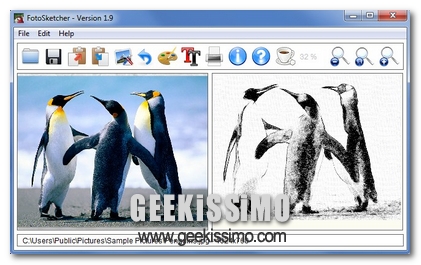
Si tratta di FotoSketcher, un programmino del tutto gratuito e dalle dimensioni abbastanza contenute ( 1,55 MB ), che una volta installato sul nostro adorato Windows, unico OS sul quale è possibile eseguire il software, permette di trasformare le nostre foto in un disegno verosimilmente uguale ad uno eseguito a mano.

Tips & Tricks: come modificare il percorso di installazione predefinito dei programmi

cambiarepercorsodirectory

Capita il più spesso delle volte di dover modificare la directory di installazione dei programmi che andiamo ad aggiungere sul nostro computer per un’esigenza nostra personale, ma soprattutto di ordine. Capita anche, che per una corretta distribuzione dello spazio su disco preferiamo appunto dover inserire i programmi da una parte e il sistema operativo in un’altra.

Quello che vedremo oggi non necessita di alcuna installazione di software aggiuntivo ma faremo il tutto tramite una semplice modifica al registro di sistema diWindows.

Vediamo come:

1. supponiamo di voler installare un programma a nostro piacimento ( nell’esempio l’ultima versione di Firefox ndr ), noteremo il seguente percorso di residenza come da screenshot:

firefox

2. annulliamo l’operazione, apriamo il registro di sistema di Windows cliccando su StartEsegui, digitiamo regedit e poi clicchiamo su OK. Rechiamoci su HKEY_LOCAL_MACHINE\SOFTWARE\Microsoft\Windows\CurrentVersion

modifica regedit percorso programmi

Immunet Protect, un nuovo antivirus gratuito e cloud based per sistemi Windows

2009-08-20_114316

Oramai in internet sono presenti una gran quantità di antivirus gratuiti, tutti più o meno funzionali ed efficienti, pronti ad essere adattati alle esigenze di un utenza media.

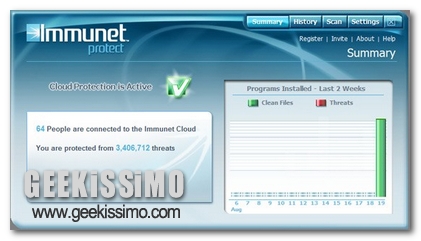
Tra le novità di quest’anno, per quanto riguarda la sicurezza, è da poco in circolazione un interessante antivirus in versione beta che sembra promettere davvero bene: Immunet Protect.

Si tratta di una soluzione antivirus esclusiva per i sistemi operativi di casa Redmond, che sfruttando un sistema di protezione globale si integra in maniera perfetta con l’OS grazie al client desktop.

I produttori di Immunet Protect dichiarano infatti che un antivirus cloud based di questo tipo, sulla scia del già noto Panda Cloud Antivirus, può risultare molto più efficiente e funzionale di tutti gli altri presenti in circolazione proprio per questa sua caratteristica sopra elencata, grazie alla quale, in tempi quasi istantanei, è possibile individuare la minaccia, bloccarla e ricevere aggiornamenti.

Predator: bloccare il PC con una chiavetta USB

Altro che cracker. Quando si tratta di ficcare il naso nei dati sensibili e di mettere sottosopra interi sistemi operativi, nessuno è più abile dei nostri amici e parenti.

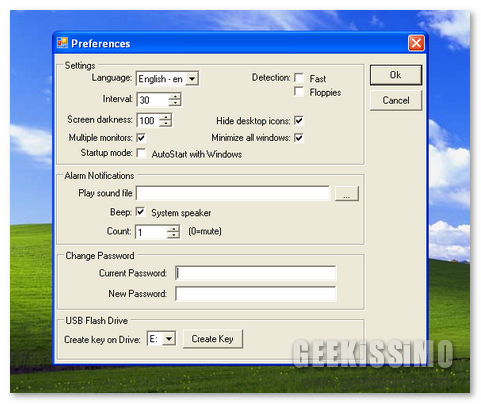
Ragion per cui, oggi, abbiamo deciso di segnalarvi Predator, un efficace freeware grazie al quale è possibile bloccare il PC utilizzando una comunissima penna USB e dare una bella frenata a tutto ciò.

Basta installare il programmino (pesa poco meno di 1MB), inserire la penna USB da trasformare in chiave nel PC, configurare Predator ed il gioco è fatto: non appena la chiave verrà scollegata dalla macchina, mouse, tastiera e display smetteranno di funzionare fino al reinserimento della chiave stessa. Bello, no?

Di seguito trovate la procedura da seguire per impostare il software.

Photo! 3D Album, come creare un affascinante album fotografico tridimensionale

2009-08-18_201458

Qui su Geekissimo abbiamo trattato più e più volte l’argomento fotografia, proponendo utility, applicazioni online, software più o meno professionali e programmi di vario genere per operare in un qualche modo sui vostri scatti più belli.

Quello che invece voglio proporvi oggi, in quest’articolo, è un interessante e divertente software grazie al quale potrete creare un originale album fotografico da mostrare ad amici, parenti, colleghi e chiunque altro abbiate in mente, il tutto direttamente in 3D.

Si tratta di Photo! 3D Album, software esclusivo per Windows che una volta installato ed avviato sul nostro PC, consentirà di creare una vera e propria galleria fotografica tridimensionale per i nostri scatti d’autore.

Advanced System Care Free, ottimo software per la manutenzione e l’ottimizzazione del PC

2009-08-17_113249

Un buon utilizzo del computer richiede da parte dell’utente continue attenzioni, al fine di proteggere il PC da eventuali problemi e renderlo sempre costantemente efficiente.

Tuttavia, eseguire di volta in volta diverse operazioni per ottimizzare la nostra postazione di lavoro, potrebbe però risultare problematico per utenti meno esperti, o magari per i meno puntigliosi.

Sono proprio questi i motivi per cui è stato dunque ideato un ottimo software adibito all’ottimizzazione delle prestazioni del nostro PC.

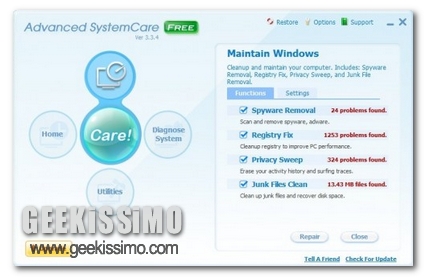
Si tratta di Advanced System Care Free, ossia un utility gratuita elaborata per Windows grazie alla quale è possibile migliorare l’uso del nostro PC, proteggerlo e correggere eventuali errori di sistema.

Una volta installato ed avviato Advanced System Care Free (che oltretutto essendo un multi language è possibile utilizzare anche in italiano) vedremo apparire sul nostro PC una schermata grazie alla quale potremo scegliere di avviare 3 diverse sezioni del programma: “Gestione di Windows”, “Diagnosi di sistema” ed “Utilità”.

Windows 7, minimizzare Windows Live Messenger nella system tray

2009-08-13_220116

Sembrerebbe che non tutti gli applicativi che necessitano l’installazione su Windows 7 siano appieno compatibili, sopratutto con la system tray. Uno di questi software è proprio Windows Live Messenger. Come tutti saremo abituati, e più volte a fare durante l’arco della giornata, l’operazione che oltre a chattare facciamo con eccellenza, è quella di minimizzare il nostro Live Messenger.
Peccato che, con la versione di Windows 7 in circolo tale comodità non sia implementata, o per meglio dire, sarà necessario agire sulle proprietà dell’eseguibile del programma.

Vediamo come:

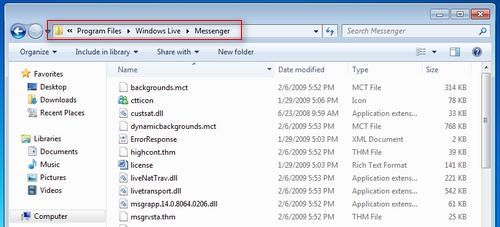
1. Se il Live Messenger è avviato, chiudiamolo. Posizioniamoci in C:\Program Files\Windows Live\Messenger:

percorsowindowslive