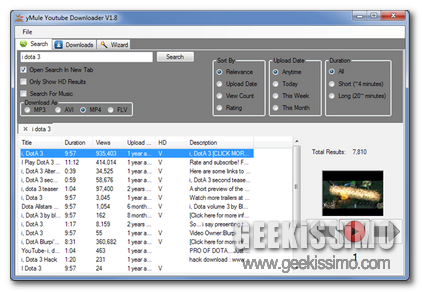
yMule, cercare e scaricare i video di YouTube ed estrarne l’audio

Così come ben sapranno tutti coloro che si ritrovano a bazzicare in maniera abbastanza frequente tra i meandri di YouTube, il ben noto servizio non offre alcuna opzione, di default, mediante cui effettuare il download dei contenuti d’interesse direttamente sul computer o sul device in uso.

Per far fronte a tale carenza è però possibile attingere all’utilizzo di una delle tante ed apposite risorse extra, molte delle quali recensite anche qui su Geekissimo.

La maggior parte di tali app, però, richiedono l’immissione da parte dell’utente dell’url relativa al video d’interesse o, ancora, risultano tutt’altro che immediate nel loro utilizzo, a differenza, invece, di quanto viene offerto da yMule.

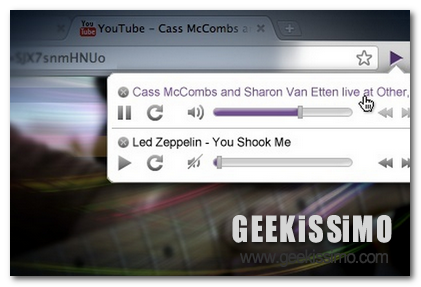
Video Controller, gestire i video di YouTube direttamente dalla toolbar di Google Chrome

YouTube, si sa, non è soltanto un valido servizio mediante cui cercare e guardare tutti i vari ed eventuali filmati d’interesse ma va anche a configurarsi come un’ottima risorsa alla quale attingere per ascoltare musica considerando l’innumerevole quantitativo di video di artisti musicali.

Molti utenti, infatti, sono soliti ascoltare musica da YouTube navigando online ed eseguendo, al contempo, altre operazioni in rete.

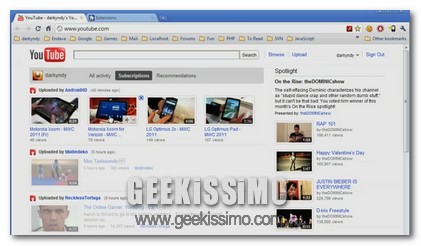
Considerando quanto appena affermato alcuni tra voi lettori di Geekissimo potrebbero trovare molto utile un’estensione quale Video Controller, tutta dedicata a Google Chrome ed estremamente valida al fine di una miglior gestione dei video musicali presenti sul noto portale.

Video Backup Fusion, un nuovo ed efficiente tool per scaricare video da YouTube (anche in batch)

Scaricare i video presenti online è una passione comune a molti utenti e, nella maggior parte dei casi, la principale fonte alla quale attingere viene identificata in YouTube, così come testimoniano anche i molti ed appositi download manager disponibili.

Tuttavia, si sa, avere a propria disposizione un ulteriore tool alternativo mediante cui archiviare, direttamente sul proprio PC, i filmati d’interesse può rivelarsi particolarmente utile in svariate situazioni per cui, quest’oggi, per la gioia di coloro che ancora non si sono rassegnati all’utilizzo delle molteplici risorse attualmente disponibili, andiamo a dare uno sguardo a Video Backup Fusion.

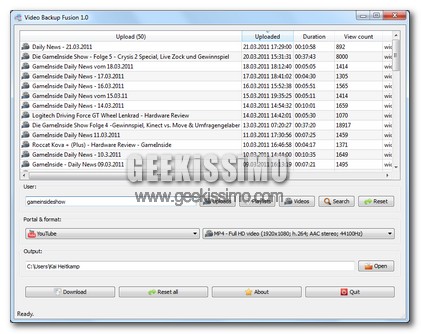
Si tratta infatti di un programmino gratuito, portatile di natura open soruce ed utilizzabile senza alcun problema su OS Windows, Mac e Linux che, mediante una scarna ma pratica interfaccia utente, così com’è anche possibile notare osservando l’immagine d’esempio, consente non soltanto di scaricare, direttamente da YouTube, singoli video scelti dall’utente ma, per di più, anche tutto quanto presente su specifici canali… una gran bella comodità non trovate?

Come risolvere i crash di Internet Explorer 9 su YouTube


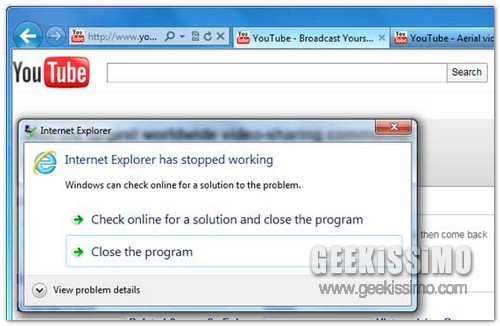
Per fortuna non si tratta di un problema assai frequente, ma può capitare che Internet Explorer 9 vada in crash ogni qual volta si tenta di visualizzare un video su YouTube (o siti simili). Questo può succedere a causa di conflitti generati da add-on installati nel browser o problemi correlati all’accelerazione hardware.

Oggi vedremo come risolvere i crash di Internet Explorer 9 su YouTube in tutti e tre questi scenari. Se anche voi siete tra le sfortunate vittime del problema, rimboccatevi le maniche e provate a seguire le nostre indicazioni: il vostro IE9 vi ringrazierà.

ProxyTube, bypassare automaticamente le limitazioni geografiche applicate per i video di YouTube

Chi si ritrova a girovagare piuttosto spesso tra i meandri di YouTube di certo, almeno una volta, sarà incappato in un video impossibile da visualizzare in relazione alla propria locazione geografica, corredato con tanto di avviso indicativo, così come illustrato nell’immagine d’esempio.

YouTube, infatti, una volta rilevata la posizione dell’utente, rende praticamente impossibile la visualizzazione di specifici filmati al di fuori di determinati paesi e territori anche se, eventualmente, tali limiti risultano comunque aggirabili servendosi di proxy server anonimi.

Tuttavia, qualora ci si ritrovasse piuttosto spesso ad avere a che fare con tale situazione e nel caso in cui si desiderasse rendere decisamente ben più veloce l’esecuzione di un’operazione di questo tipo allora si potrebbe prendere in seria considerazione l’idea di ricorrere all’impiego di un’apposita estensione, utilizzabile però solo ed esclusivamente qualora il browser web in uso sia Google Chrome.

YoutubeFisher, scaricare video da YouTube o estrarre solo la traccia audio [the easy way]

Per scaricare video su YouTube ci sono tantissimi metodi, occorrerebbe un libro per inserirli e descriverli tutti! Se siete alla ricerca di un programma freeware che permetta, in una manciata di click ed in maniera estremamente semplice e veloce, di scaricare video dal celebre portale di video sharing allora siete finiti nel posto giusto.

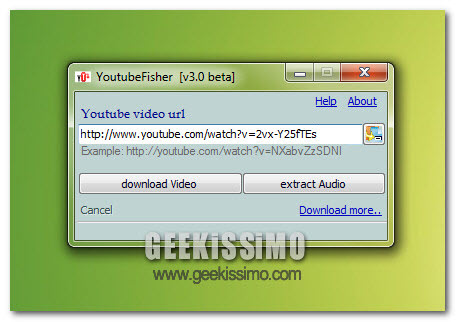
YoutubeFisher è una semplice applicazione gratuita dall’interfaccia minimale, perfetta per scaricare video dal “tubo” o estrarre solo la traccia audio. Tutto quello che dovete fare è scaricare il programmino (link in basso) ed avviarlo.

Mouse Over YouTube Thumbnails Plays Videos, visualizzare le anteprime dei video di YouTube e riprodurli in una finestra popup

Alcuni giorni fa, come di certo ricorderanno tutti i più appassionati utilizzatori di Google Chrome e, nello specifico, coloro che si dilettano nel girovagare tra i meandri di YouTube, avevamo dato uno sguardo ad un interessante ed utile add-on mediante cui, in corrispondenza del passaggio del mouse sul filmato d’interesse, visualizzare tutta una serie di miniature correlate.

Considerandone la funzionalità, una risorsa di questo tipo appare dunque particolarmente utile in tutte quelle circostanze in cui, prima di procedere all’apertura ed alla visualizzazione di un dato filmato, ci si vuole assicurare che quest’ultimo corrisponda esattamente a quanto ricercato, evitando dunque di incorrere in brutte sorprese e risparmiando anche una gran quantità di tempo prezioso.

Tuttavia, cari lettori di Geekissimo, se avete apprezzato l’utilizzo di tale estensione, allora, sicuramente, potreste ritenere altrettanto interessante un altro valido add-on quale Mouse over Youtube thumbnails plays videos.

Google vuole portare lo streaming live su Youtube?

Youtube è ormai da anni, parte integrante del gruppo Google. L’acquisto che ha segnato una svolta nel mondo d’internet e dei video online, si appresta a portare a termine un nuovo colpo duro verso i servizi di Streaming video online. Alcune fonti vicine ai quotidiani Bloomberg e New York Post parlano della possibilità di vedere eventi in streaming all’interno di Youtube.

Le considerazioni fatte da questi due giornali online, non sono per niente campate in aria. Di recente, Google ha acquistato WideVine, azienda che si occupa dell’ottimizzazione dei video per la visione e la vendita online, applicando su di essi anche i famosi DRM. Questa azienda, collabora già con le più rinomate AT&T, Blockbuster, NetFlix e Best Buy.

YouTube Video Preview, attivare la visualizzazione di più anteprime dei video di YouTube

Quest’oggi, cari lettori di Geekissimo, per la gioia di tutti coloro che, spesso e volentieri, si ritrovano a bazzicare tra i meandri di YouTube guardando video su video, diamo uno sguardo ad un’altra utile ed interessante estensione tutta dedicata all’ottimizzazione della visualizzazione dei filmati d’interesse.

Infatti, nell’ultimo periodo, come di certo avranno avuto modo di notare i più appassionati lettori, abbiamo dato uno sguardo a diversi ed appositi add-on miranti ad un migliore utilizzo e visione dei video su YouTube e ora, ancora una volta, torniamo a prestare attenzione ad una nuova estensione rientrante proprio in tale categoria: YouTube Video Preview.

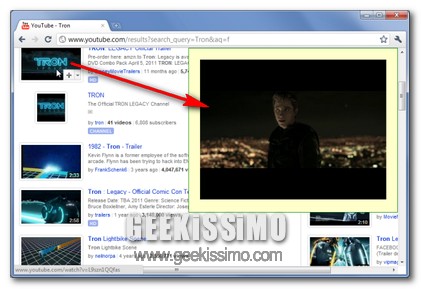
Ma di cosa si tratta? Semplice: di un add-on utilizzabile, come di consueto, gratuitamente, e tutto dedicato a Google Chrome che, una volta entrato in azione, offre la possibilità di visualizzare tutta una serie di anteprime dei video di YouTube in corrispondenza del passaggio del cursore del mouse su di essi.

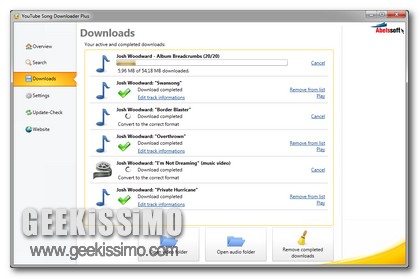
YouTube Song Downloader, scaricare mp3 e video da YouTube gratuitamente e direttamente dal desktop

Che YouTube sia una fonte inestimabile di contenuti visuali e, sopratutto, musicali, è cosa oramai ben nota a tutti, tanto da andarsi a configurare, con il passare del tempo, come una vera e propria fonte alla quale attingere mediante cui ascoltare cantanti, band e musicisti in modo semplice e, sopratutto, gratuito.

Tenendo dunque in considerazione quanto appena affermato non è certo poi così strano che alcuni utenti possano desiderare di archiviare, sotto forma di file audio, i video musicali d’interesse.

Ovviamente, così come già ripetuto diverse altre volte, YouTube non consente il download dei suoi contenuti, ne come file video ne, tanto meno, come file audio.

YouTube Downloader, scaricare video da YouTube sfruttando un apposito pulsante di download

Tutti coloro che si ritrovano a girovagare assiduamente tra i contenuti di YouTube, oramai, se ne sono fatti una ragione: i video presenti sul noto servizio web in questione non posso essere scaricati sul PC in uso, o, quanto meno, non mediante le opzioni offerte di default.

Ovviamente, per far fronte ad una necessità di tale tipologia, nel corso del tempo sono stati resi disponibili molteplici ed appositi strumenti e servizi adibiti allo scopo in questione, alcuni utilizzabili direttamente online, altri agendo dal proprio desktop ed altri ancora, invece, mediante il browser web.

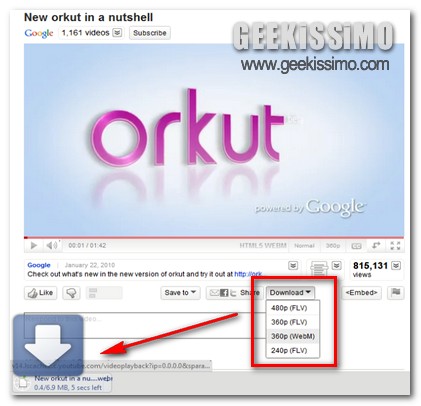
Proprio a tal proposito, quest’oggi, per la gioia di tutti coloro che solcano i meandri del web servendosi di Google Chrome, diamo dunuqe uno sguardo ad una nuova ed interessantissima estensione la quale, in seguito al processo di installazione, consentirà dunque di eseguire il download dei video di YouTube in modo estremamente semplice.

Come posizionare i video nei motori di ricerca di Youtube e Google [Video]

Quando il sito nacque le potenzialità erano veramente molto elevate, bisognava gestirle correttamente; nel 2008, youtube ha stretto “un’alleanza” con google, permettendo il collegamento tra i vari account. Questo avvenimento ha sancito il dominio assoluto del sito su tutti i concorrenti; e’ infatti risaputo che esiste la possibilità di diventare partner, ovvero di visualizzare annunci di google adsense tra i propri video. Purtroppo per aver quest’opportunità i video e il canale devono avere un certo numero di visualizzazioni; in quest’articolo parliamo di come posizionare i filmati nel motore di ricerca interno al sito.

Smart Video Enlarger for YT, aumentare e diminuire le dimensioni dei video in YouTube utilizzano la rotella del mouse

Chi utilizza frequentemente YouTube lo sa, nonostante le varie ed eventuali novità introdotte negli ultimi tempi ed i molteplici accorgimenti, il noto servizio web by Google adibito alla visualizzazione dei filmati non offre poi così tante possibilità per quanto concerne la scelta della dimensione del player e, di conseguenza, dei relativi contenuti riprodotti.

Ovviamente, in linea generale, tale fattore non costituisce una problematica effettiva ma, per taluni utenti, una carenza di questo tipo potrebbe essere piuttosto significativa in una gran varietà di circostanze.

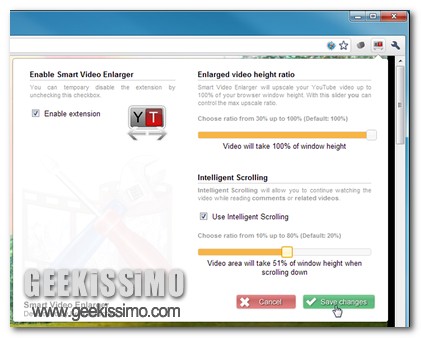
Purtroppo, così come già accennato, di default non è possibile agire in alcun modo ma, qualora il browser web in uso sia Google Chrome, una situazione di questo tipo può essere facilmente risolta utilizzando Smart Video Enlarger for YT.

Better YouTube, migliorare l’utilizzo di YouTube e la visualizzazione dei video in esso presenti

YouTube, il celebre sito web ricco di contenuti visuali per tutti i gusti, costituisce, senza alcun dubbio, una tra le migliori risorse disponibili sopratutto per quanto concerne i comandi e le funzionalità offerte che, sempre più, anno dopo anno, vanno perfezionandosi andando dunque incontro alle esigenze della vasto popolo del web.

Nonostante quanto appena affermato, alcuni utenti potrebbero però desiderare di ottimizzare ancor di più l’utilizzo di YouTube e la visualizzazione dei video in esso presenti, andando dunque ben oltre tutte le varie ed eventuali features offerte di default.

Ma com’è possibile fare ciò? Bhe, semplice, utilizzando Better YouTube, a patto però che il browser web in uso sia Google Chrome!