Applicare un effetto francobollo alle immagini in css

Era da un bel po di tempo che non segnalavo qualche tecnica per applicare effetti alle immagini in css. Oggi voglio spiegarvi come applicare un effetto francobollo alle immagini in css.

L’effetto finale è la cornicetta che vedete nello screenshot soprastante, non servirà a tutti, ma se avete intenzione di aprire un sito o un blog sulla filatelia potrebbe tornarvi utile! Ecco a voi il codice da inserire per ottenere l’effetto francobollo:

Codice da inserire nel vostro foglio style.css:
.francobollo{
border:5px dotted #fff !important;
padding:4px;
background:#ccc !important;
border:5px dashed #ccc;
}
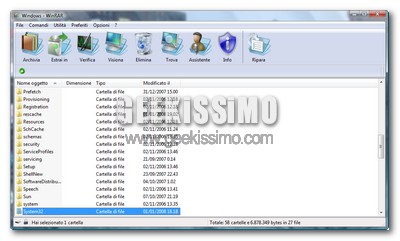
Le 10 migliori alternative gratuite a WinRAR e Winzip

Anche chi non è propriamente geek avrà sicuramente avuto a che fare, almeno una volta nella sua vita, con file compressi in formato zip o rar.

Questi due infatti sono i formati di archivi compressi più utilizzati al mondo e, al contrario di quanti in molti pensano, non esistono solamente software a pagamento per aprirli, gestirli o modificarli. A prova di ciò, oggi vi presentiamo una lista con le 10 migliori alternative gratuite a WinRAR e Winzip, tutte ottime quanto i più blasonati (e costosi) concorrenti. Eccoli:

1. 7-Zip: Una delle migliori alternative gratuite ed open source a WinRAR e Winzip.

Caratteristiche principali:

• Alta percentuale di compressione nel nuovo formato 7z con compressione
• Possibilità di creare / aprire file 7z, ZIP, GZIP, BZIP2 e TAR
• Possibilità di aprire file RAR, CAB, ISO, ARJ, LZH, CHM, MSI, WIM, Z, CPIO, RPM, DEB e NSIS
• Tasso di compressione del 2-10% per file ZIP e GZIP formats. Meglio di PKZip e WinZip
• Possibilità di creare archivi auto-estraenti in formato 7z
• Integrazione con la shell di Windows
• Potente versione da linea di comando
• Plugin per gestire i file FAR

Dimensioni del Download: 840KB (32 bit), 1.1MB (64 bit)

Telefonare via Skype con la PSP

Skype e psp

Utilizzare la PSP per telefonare non è più un sogno ma una realtà che prende sempre più piede. La notizia sembra essere praticamente ufficiale, anche se da Skype non si sono avute conferme o smentite ma un secco:”no comment”.

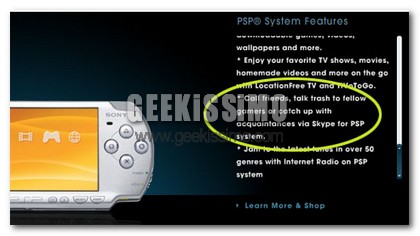
Tutto è nato dal sito di presentazioni per il CES 2008 creato da Sony, dove nella sezione riservata alla PSP tra le features c’è questo rigo:
Skype e psp riga

Come riparare Windows Vista senza il DVD d’installazione

Una delle situazioni informatiche più antipatiche che può capitare a tutti i geek è sicuramente quella di dover riparare un’installazione di Windows ed accorgersi, quando è ormai troppo tardi, di non aver il CD/DVD d’installazione sotto mano.

Fortunatamente per tutti noi, qualcuno ha ben pensato di creare dei metodi alternativi per bypassare questa fastidiosa situazione e riparare Windows senza il DVD d’installazione. Oggi quindi vi proponiamo ben due metodi riguardanti l’ultimo nato in casa Microsoft: Windows Vista. Buona lettura!

Windows Vista Recovery Disc: Immagine ISO creata da EasyBCD da scaricare, masterizzare e far partire come boot. Come facilmente intuibile, si tratta di una versione ridotta all’osso del DVD d’installazione di Windows Vista che, in 120 MB, contiene solamente i componenti della sezione “ripara il computer”.

Come creare Screensaver personalizzati autoinstallanti

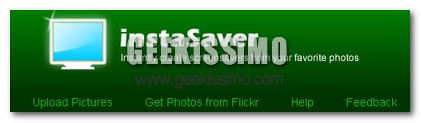
Instasaver

instaSaver.com è applicazione web che permette di creare in pochi minuti un nostro screensaver personale. Basta semplicemente caricare le nostre immagini, o prenderle da Flickr, specificare se vogliamo un effetto slide o un ingrandimento e selezionare un immagine di background (consiglio di usare immagini personali perché quelle offerte dal sito non sono molte).

In seguito verrà creato un installer che dovrete scaricare e lanciare. Installato lo screensaver impostate dopo quanto tempo deve essere lanciato e se al ripristino si vorrà visualizzare la schermata di logon. Potete anche cliccare su Preview e visualizzare appunto un anteprima. Per disinstallarlo basta che lanciate l’eseguibile e cliccate su Unistall.

Come creare facilmente una Favicon con Photoshop

Favicon

Negli ultimi tempi vi abbiamo proposto degli ottimi generatori di Favicon.ico, l’iconcina 16x16px che identifica graficamente un sito (si trova, solitamente, nella barra degli indirizzi o tra i bookmark), utilissima e indispensabile per personalizzare al meglio il proprio sito o blog. Generatori che, solitamente, convertono testo o immagini Jpeg nel classico formato Ico. Ma, avendo un po’ di tempo, perché non provare a creare da zero la propria Favicon, con Photoshop?

Vi premetto che è davvero un’operazione semplice, e con pochi accorgimenti potrete creare delle bellissime iconcine personalizzate, per aggiungere un tocco di classe in più al vostro sito. Prima di iniziare abbiamo bisogno di un accorgimento: dobbiamo, infatti, scaricare il plugin di Photoshop che supporta i file .ico. L’operazione è gratuita, e da ora in poi, dopo aver installato il plugin, potremo sia aprire che salvare file in questo formato. Una volta installato il tutto, possiamo iniziare con la creazione dell’icona vera e propria.

Come ricevere news con il proprio messenger IM

Vicito news

Ecco un ottimo programma per rimanere sempre aggiornati sulle notizie di nostro interesse. Questo si chiama Vicito News, permette attraverso programmi di messaggistica istantanea quali Gtalk, Windows Live Messenger e AIM di ricevere aggiornamenti su determinate notizie.

Andiamo a vedere meglio come funziona. Inanzitutto dovete installarvi uno dei 3 programmi di IM supportati, io suggerisco Gtalk perchè è molto leggero. Ora aggiungete il contatto del bot di Vicito: se avete AIM è “Vicito News”, mentre per Gtalk e Windows Live è [email protected]

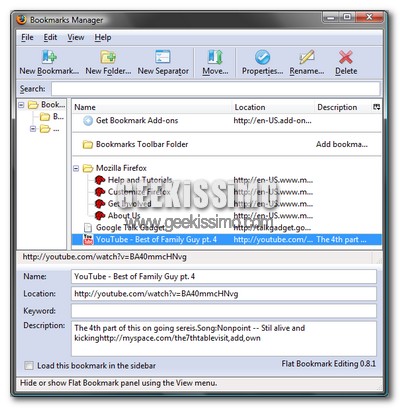
Flat Bookmark Editor, modificare facilmente i segnalibri in Firefox

Non c’è che dire, Firefox grazie alle sue estensioni, la sua flessibilità e sicurezza è sicuramente uno dei migliori browser attualmente sulla piazza.

Nonostante ciò, ha ancora qualche piccolo problemino da limare, ad esempio personalmente non amo particolarmente l’editor per modificare i segnalibri, a mio modesto avviso troppo macchinoso da utilizzare.

10 modi per trovare l’idea su nuovi articoli da scrivere nel proprio blog

Chiunque scrive su un blog sa benissimo cosa vuol dire non avere la cosiddetta ispirazione grazie alla quale scrivere nuovi articoli.

Quando non si riesce a tirar fuori l’idea giusta al momento giusto, sono veri dolori anche per i più grandi scrittori, giornalisti e blogger di tutto il mondo. Proprio per questo, oggi noi di Geekissimo abbiamo deciso di darvi una mano ad uscire da queste spiacevoli situazioni, dicendovi ben 10 modi per trovare l’idea su nuovi articoli da scrivere nel proprio blog. Buona lettura a tutti… anzi, buona scrittura!

1. Seguire tramite feed RSS qualche dozzina di siti/blog che trattano argomenti simili a quelli trattati nel nostro blog, utilizzando ad esempio l’ottimo Google Reader.

2. Seguire anche siti/blog non propriamente dedicati agli argomenti trattati nel nostro blog, in quanto potrebbero regalare anch’essi spunti interessanti da adattare e poi utilizzare.

Iniziamo il 2008 in cultura: ecco come installare tutta Wikipedia sull’iPod

Wikipedia_iPod

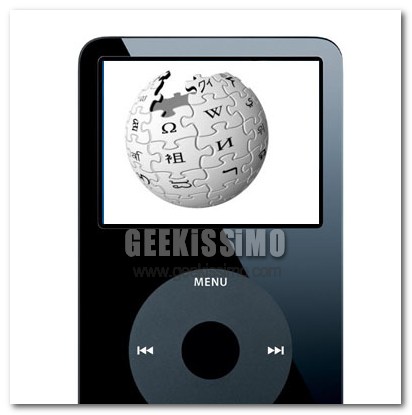
Avete un iPod con ampia capacità di archiviazione e un paio di Gigabyte liberi che non sapete come usare? Oggi vi insegnamo a installare tutta l’enciclopedia Wikipedia (in inglese) proprio sull’iPod. Il sistema, progettato dal gruppo di lavoro iPodLinux, è davvero semplice da usare e viene aggiornato ogni sei mesi (che per un’enciclopedia va più che bene). Ora prendete l’iPod, il computer e armatevi di santa pazienza (il download è un po’ lento) e… iniziamo.

Colleghiamo l’iPod al computer, apriamo iTunes e accertiamoci che l’opzione che permette di usare l’apparecchio come disco esterno sia abilitata. Mentre l’iPod è collegato, scarichiamo ed installiamo il programma apposito (solo per Windows purtroppo). Una cosa importante da ricordarsi: durante l’installazione, il sistema chiederà se vogliamo che Wikipedia sia il “default system” sul nostro iPod (questo significa che quando accendiamo l’iPod, ci verrà sempre richiesto se attivare Wikipedia o l’iPod normale). A questo punto è preferibile dire di NO.

Calcolatrice Grafica online

Se avete bisogno di eseguire e risolvere grafici di equazioni semplici o multiple vi consiglio di utilizzare questa nuova Calcolatrice Grafica online. L’utilizzo è semplicissimo, basta copiare l’equazione di cui volete rappresentare il grafico nell’apposita casella, e premere sul bottone graph.

Scommetto che da bravi geeks, quasi tutti avrete calcolatrici scientifiche grafiche, o avrete software installati nel vostro pc, ma questa nuova Calcolatrice Grafica online potrebbe tornarvi utile, quindi consiglio a tutti gli studenti di metterla nei preferiti.

Ricerca completa con Google: Google Extra

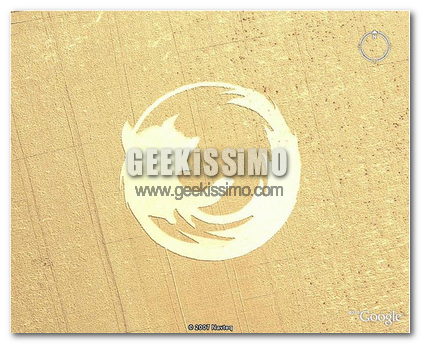
Logo in mezzo al grano

Proprio di recente ho parlato del search engine perfetto, ora c’è un modo per rendere quasi perfetto anche sua maestà Google. Sto parlando di un modo per visualizzare immagini, video, definizioni e citazioni da wikipedia in un unica pagina, questo modo si chiama Google Extra ed è uno script per la famosa estensione Greasemonkey di Firefox.

In pratica questo fantastico script ci permette di visualizzare sulla parte destra della pagina delle serp di Google anche degli altri risultati. E non vi preoccupate di possibili rallentamenti, perché prima vengono caricati i risultati di Google e poi gli altri.

3 trucchetti per Windows Vista

Grazie alla segnalazione del nostro lettore Federico, ho avuto modo di leggere il suo blog specializzato sul Modding di Windows Vista. Ho voluto selezionare 3 trucchetti per il nuovo sistema operativo di casa Microsoft. Il primo riguarda come aggiungere del testo vicino all’orologio in basso nella tray icon, il secondo invece serve per spostare i pulsantini (ingrandisci, minimizza e chiudi) verso il bordo sinistro delle finestre, il terzo invece serve per convertire qualsiasi widget nel formato della Sidebar di Windows Vista.
Ecco a voi come fare:

Aggiungere del testo vicino all’orologio:

Andate in:
Start —> Pannello di controllo —> Opzioni internazionali e della lingua —> Personalizza questo formato
Poi nella scheda “Ora” andate in “Formato ora” e inserite il vostro testo, prima di H.mm.ss, fra due virgolette di apostrofo.
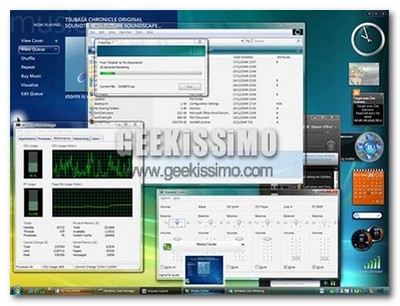
Ad esempio: ‘Shor’ H.mm.ss (il risultato potete vederlo nello screenshot soprastante)

5 pack gratuiti per rivoluzionare il look di Windows XP

Oggi è il primo giorno del 2008 e, come già detto in altre occasioni, non c’è davvero miglior modo di accoglierlo se non cambiare un po e migliorare il look del proprio computer.

Tutti coloro che utilizzano Windows XP sanno che grazie alla sua stabilità ed ormai notevole età, questo sistema è in grado di trasformarsi completamente dal punto di vista estetico, ma non solo, grazie ad alcuni software gratuiti di terze parti.

Da quello di Windows Vista a quello di Mac OSX, passando per alcune distribuzioni Linux, i look che può assumere il celeberrimo sistema operativo di casa Microsoft sono ormai pressoché infiniti, ecco perché oggi vi presentiamo ben 5 pack gratuiti per rivoluzionare il look di Windows XP. Buona lettura e buon divertimento!

Vista Transformation Pack: Non ha quasi più bisogno di presentazioni, infatti si tratta di uno dei pack di trasformazione più utilizzati nel mondo e consente di trasformare il look di Windows XP in quello di Windows Vista. Contiene inoltre alcuni software che permettono di avere i bordi delle finestre trasparenti, il bellissimo effetto “flip 3D” e tanto altro.