Intel Core 2nd generation

L’aurora boreale e la 2a generazione di processori Intel® Core™

L'aurora boreale ad Abisko

Un po’ annoiato fisso il vuoto mentre aspetto si faccia l’ora per uscire dall’ufficio, mi sembra quasi di sentire il tic-tac nell’aria, se non fosse che nei nostri stanzoni è tutto interamente digitale, anche il caffè. Il mio collega Angeloakashor su una poltroncina lontana mi fa un cenno, “ti ho appena girato una mail”, e insiste perché mi vede poco convinto: “leggila!”. Di iniziative premio, viaggi, viaggetti e regaletti per chi fa il nostro mestiere, quello del blogger, ce n’è  una al secondo, poi noi abbiamo un centinaio di siti, e stavamo giusto pensando di assumere qualcuno solo per dirigere il traffico tra improponibili custodie parlanti per iPad, caffettiere musicali e buoni per la talassoterapia in Irpinia.

Ma Intel è Intel, mi sono detto. E visto che in ufficio non c’era nessuno a cui subappaltare la mail, ho deciso di leggerla tutta. Una decina di secondi dopo ero già al telefono con Adela (la PR). Mi sono perfino detto: “in quanto responsabile editoriale del circuito IsayBlog! la cosa “dovrebbe” interessarmi, inoltre ho una passione innata per il nord e per i grandi spazi e poi… Intel è intel, mi sono detto, anche.

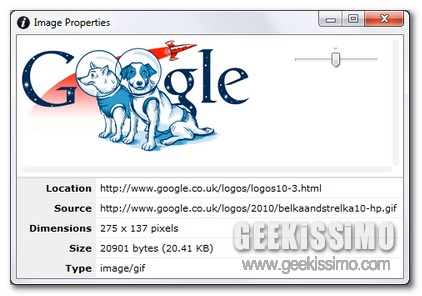
Image Properties Context Menu, visualizzare le proprietà di un’immagine dal menu contestuale di Chrome

Google Chrome è senz’altro un valido ed affidabile browser web e chi ne fa un assiduo utilizzo di certo avrà avuto modo di notarne le ottime fattezze.

Tuttavia, purtroppo, anche il performante strumento di navigazione del gran colosso delle ricerche online presenta alcune piccole pecche, talvolta piuttosto fastidiose, che, a seconda delle diverse necessità, possono balzare, in maniera più o meno evidente, all’occhio dell’attenta utenza.

Tra esse, come di certo gran parte di voi appassionati lettori di Geekissimo avrà avuto modo di notare, figura la mancanza della voce Proprietà nel menu contestuale visualizzabile cliccando con il tasto destro del mouse su di una qualsiasi immagine online, che, invece, risulta disponibile in tutti gli altri principali browser web.

Esce Firefox 4 Release Candidate. Internet Explorer 9 RTW debutta il 14 marzo: è ufficiale!

Dopo un ciclo durato 12 versioni beta, ecco giunta (finalmente diranno in molti!) la Release Candidate 1 per Firefox 4. Mozilla ha rilasciato ufficialmente l’ultimo stadio di sviluppo del suo “panda rosso” prima che quest’ultimo si appresti a raggiungere la “maturità”, ovvero quella versione finale attesa a questo punto nella seconda metà di marzo (non sono stati forniti ulteriori dettagli in merito).

Mediante il proprio blog ufficiale, Mozilla ha comunicato il rilascio della Release Candidate in oltre 70 lingue (incluso l’italiano) per i sistemi operativi Windows, Mac e Linux. “I milioni di utenti che hanno installato una beta di Firefox 4 sappiano che l’aggiornamento alla RC sarà automatico ed avverrà in maniera silenziosa“.

Le novità presenti in Firefox 4 Release Candidate riguardano le prestazioni generali del browser, migliorie per la stabilità, velocità di navigazione, funzionalità riferite all”HTML5. Inoltre sono stati risolti dei bug ed è stato eliminato il pulsante relativo ai feedback.

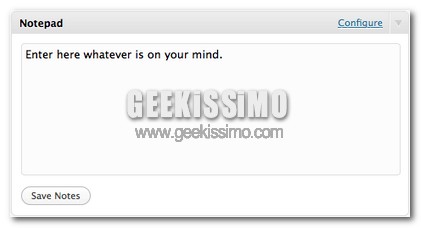
Dashboard Notepad, inserire appunti direttamente nella dashboard di WordPress

La gestione di uno spazio online e, in questo caso specifico, di un blog o di un sito web realizzato servendosi di WordPress, spesse volte implica la necessità di archiviare annotazioni, promemoria e quant’altro in modo tale da poter svolgere la propria attività nel migliore dei modi o, ancora, al fine di indicare, in un secondo momento, regole ed utili consigli ai propri collaboratori.

Sebbene i sistemi mediante cui appuntare note e comunicare con altri eventuali utenti non manchino, potrebbe però risultare decisamente ben più comodo eseguire il tutto direttamente dalla dashboard di WordPress.

Purtroppo, di default, il CMS non offre un’opportunità di questo tipo, ma, qualora necessario, è però possibile ovviare a tutto ciò ricorrendo all’impiego di Dashboard Notepad.

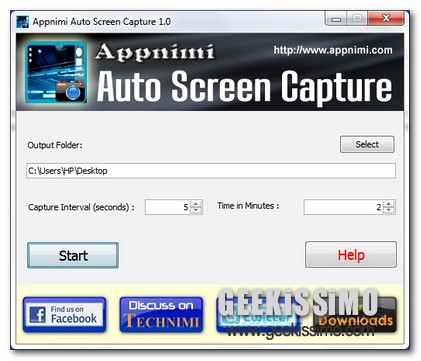
Auto Screen Capture, catturare screenshots ad intervalli di tempo regolari

Sono diverse le circostanze in cui, per un motivo o per un altro, può risultare piuttosto utile catturare immagini relative al proprio desktop e, successivamente, condividere il tutto con altri utenti.

Al fine di eseguire operazioni di questo tipo è possibile attingere ad una delle tante ed apposite risorse reperibili gratuitamente online, molte delle quali proposte in vari occasioni qui su Geekissimo.

Tuttavia, qualora fosse necessario realizzare degli screenshots cronologici, ovvero ricavati ad intervalli di tempo regolari, piuttosto che ricorrere all’impiego di applicativi generici, seppur ottimi, un programmino quale Auto Screen Capture potrebbe apparire estremamente efficace.

Utilizzare la rotellina del mouse come tasti Avanti e Indietro [Autohotkey]


Dopo un periodo – forse un po’ troppo lungo – di assenza, torniamo a parlare delle magie di Autohotkey e dei suoi script proponendovi un interessante codice proposto dal sito “HowToGeek”.

Come lascia chiaramente intendere il titolo del post, stiamo per scoprire come velocizzare il lavoro quotidiano al PC e utilizzare la rotellina del mouse come tasti Avanti e Indietro nei browser e nell’Esplora Risorse di Windows.
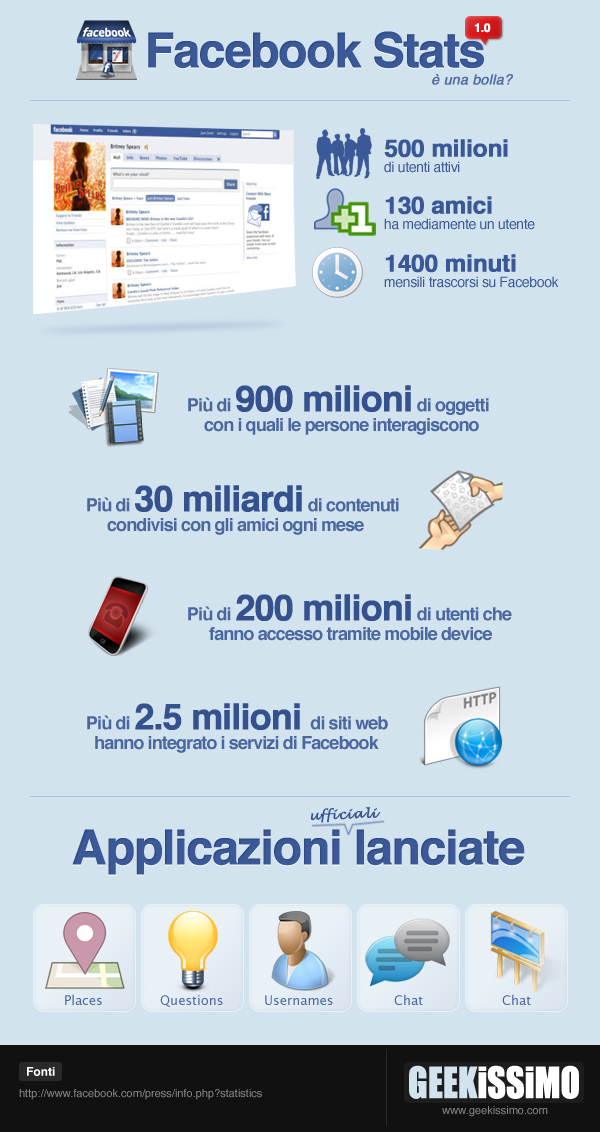
Facebook Stats

Infografica #4: Facebook Stats

Facebook StatsFacebook è diventato un punto di riferimento sul web e molte volte ci si domanda come si faceva, prima del grande boom del social network, ad interfacciarsi così facilmente con tanti amici e conoscenti.

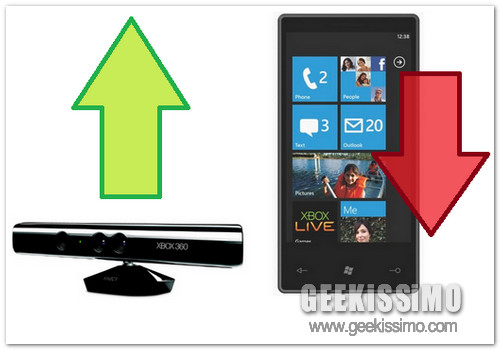
Microsoft: Kinect sale, Windows Phone 7 scende


Dopo i numeri da record registrati a inizio anno, Microsoft torna ad imbattersi in numeri altalenanti, quelli riguardanti Kinect e Windows Phone 7, i suoi due prodotti più rappresentativi all’infuori della sfera PC.

A far sorridere il gruppo guidato da Steve Ballmer è ancora una volta Kinect. Con i suoi 10 milioni di pezzi venduti in tutto il mondo, il rivoluzionario controller per Xbox 360 si conferma infatti il gadget tecnologico più venduto nel minor tempo a dispetto di iPad.

Brutte notizie arrivano invece dal fronte Windows Phone 7. Nonostante il lancio in pompa magna, il nuovo sistema operativo per smartphone di Microsoft non sembra aver convinto molti ex utenti di Windows Mobile che dal vecchio OS redmondiano sono passati a iOS o Android.

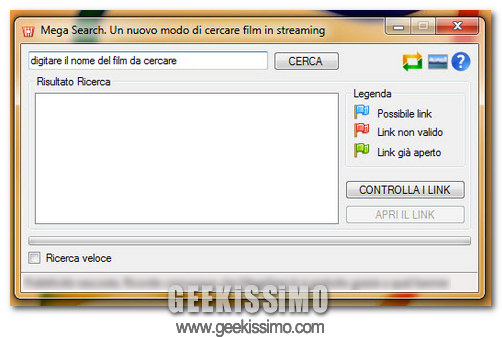
Mega Search, cercare film in streaming dal desktop sfruttando la potenza di Google

Sono in tantissimi gli utenti che oramai, utilizzando appositi siti ove reperire link e collegamenti Megavideo, si mettono comodi comodi e si godono la visualizzazione di un determinato film. Il tutto avviene via browser, e se proprio vogliamo esagerare ed emulare l’esatto clima cinema, condito da pop corn e bevande.

Ma, da bravi geek, se volessimo utilizzare un programmino dal desktop che si occupi di ricercare link e contenuti in streaming? Come da titolo, Mega Search è un nuovo tool compatibile con Windows sviluppato e reso pubblico da un italiano che permette di cercare film, cartoni animati e serie televisive in streaming, a cui si somma la disarmante facilità di utilizzo per eseguire le ricerche e gestire i risultati ottenuti.

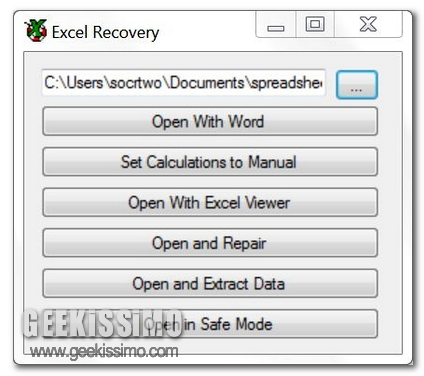
Corrupt Excel Recovery, recuperare facilmente i dati dai file Excel danneggiati

Excel è senza dubbio una tra le risorse maggiormente utilizzate dalla vasta utenza e, al tempo steso, anche i file ottenuti servendosi del noto applicativo della suite d’ufficio targata Microsoft risultano ampiamente diffusi.

Purtroppo, però, accade piuttosto spesso che questi ultimi, per un motivo o per un altro, possano risultare danneggiati e, di conseguenza, impossibili da visualizzare in modo corretto, il che, a seconda delle diverse circostanze, potrebbe andare a configurarsi come una vera e propria problematica.

In tali situazioni, dunque, tentare di effettuare un recupero dei dati appare un’operazione fondamentale da eseguire ma, considerando quanto appena affermato, è senz’altro lecito chiedersi: come può essere attuata un’operazione di questo tipo? Bhe, la risposta è abbastanza semplice: utilizzando Corrupt Excel Recovery.

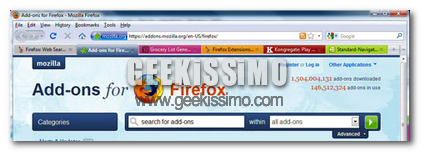
FabTabs, colorare le schede aperte in Firefox in base alla tonalità predominante del sito web visualizzato

Tutti i più assidui navigatori della grande rete e, ancor più nello specifico, tuti coloro che utilizzano Mozilla Firefox, di certo avranno avuto modo di constatare che, purtroppo, eccezion fatta per la scheda attiva, tutti gli altri tab risultano uguali e, di conseguenza, decisamente ben difficili da distinguere tra loro se non dando uno sguardo al relativo titolo.

Una situazione di questo tipo, generalmente, crea come unico problema quello di rallentare di gran lunga la navigazione in rete degli utenti che, per una ragione o per un’altra, si ritrovano a dover aprire più e più schede simultaneamente.

Fortunatamente, per ovviare a tutto ciò, è però possibile ricorrere all’impiego di FabTabs, un apposito ed interesantissimo add-on che, di certo, buona parte di voi lettori di Geekissimo saprà ben apprezzare.

Si tratta infatti di un’utilissima estensione, ovviamente utilizzabile in modo del tutto gratuito, che, una volta applicata a Mozilla Firefox, permetterà di distinguere ed identificare rapidamente i vari siti web aperti colorando, a seconda della tonalità predominante relativa ai contenuti delle pagine web visionate, i vari tab.

Film a noleggio su Facebook, raggiunto l’accordo con Warner Bros

Facebook alla conquista di tutto. Dopo i primi sintomi e colloqui con Skype per le videochiamate tra utenti nel noto social network di Zuckerberg, adesso arriva l’accordo con Warner Bros, il colosso cinematografico statunitense.

Di cosa si tratta?

Con questo patto la Warner Bros offrirà, a noleggio, i propri film agli utenti iscritti su Facebook. La riproduzione delle pellicole avverrà direttamente presso la pagina ufficiale della famosa casa di produzione cinematografica e televisiva statunitense, semplice, veloce e senza troppe complicazioni.

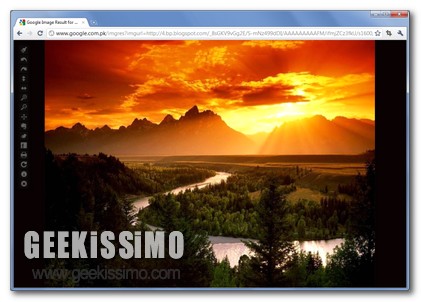
Croppr, migliorare la visualizzazione di foto ed immagini in Google Chrome

Tutti coloro che si ritrovano a girovagare in lungo e in largo per il web alla ricerca di immagini di certo avranno sperimentato più e più volte l’utilizzo di apposite risorse extra mediante cui ottimizzarne il processo di individuazione e, sopratutto, di visualizzazione.

Ad esempio, qualora il browser web in uso sia Google Chrome, risultano disponibili un enorme quantitativo di add-on appositamente adibiti allo scopo in questione, così come, già altre volte qui su Geekissimo, gran parte di voi appassionati lettori ha avuto modo di constare.

Tuttavia, nonostante il già vasto assortimento disponibile, quest’oggi diamo uno sguardo a Croppr, una fantastica estensione, utilizzabile in modo del tutto gratuito, che, una volta installata, consentirà dunque di migliorare notevolmente il processo di visualizzazione delle immagini mediante il tanto amato browser web del gran colosso delle ricerche online.

Guida: come effettuare un backup automatico di Gmail sul PC


Fidarsi è bene, non fidarsi è meglio. Una regola di vita che vale anche nel mondo informatico, dove molto spesso noi geek tendiamo ad affidarci a servizi dai nomi altisonanti, come Gmail, che di punto in bianco possono andare in down o decidere di bloccare i nostri account cancellando anni di comunicazioni e dati importantissimi.

Per fortuna, i down di Gmail e il blocco degli account non avviene molto spesso. Ma visto che – come detto – la prudenza non è mai troppa, perché non attrezzarci in modo da effettuare un backup automatico di Gmail sul PC e salvare tutti i nostri messaggi (compresi gli allegati) sull’hard disk? In fondo, tutto quello che occorre è un piccolo software gratuito no-install chiamato IMAPSize e l’Utilità di pianificazione di Windows. Ecco come usarle insieme per impostare un backup di Gmail che si avvia automaticamente ogni giorno.

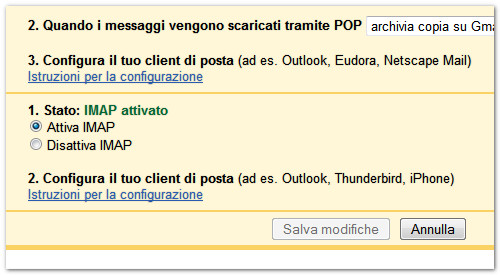
1 – Il primo passo da compiere è ovviamente quello di controllare che l’accesso a Gmail tramite IMAP sia abilitato. Per farlo, occorre collegarsi alla propria casella di posta elettronica, cliccare sulla voce Impostazioni (in alto a destra), recarsi nella scheda Inoltro e POP/IMAP e accertarsi che ci sia la spunta su Attiva IMAP (in basso). Se la voce non è spuntata, mettere il segno di spunta su di essa e cliccare sul pulsante Salva modifiche per salvare le impostazioni.