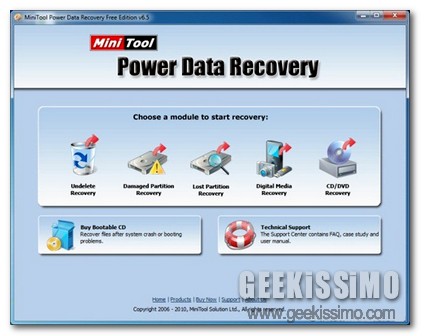
MiniTool Power Data Recovery Free edition, recuperare i dati danneggiati o eliminati in modo semplice ed efficace

A tutti, almeno una volta nella vita, sarà capitato di aver perso vari ed eventuali dati eliminandoli per errore dal cestino o, magari, in seguito al danneggiamento di un CD, DVD o di un qualsiasi altro supporto esterno.

Si tratta infatti di una situazione piuttosto comune e, ammettiamolo, anche decisamente fastidiosa e problematica, alla quale, purtroppo, di default, non è possibile rimediare in alcun modo se non tentando di ricreare o ottenere nuovamente i dati d’interesse, ovviamente là dove possibile.

Tuttavia, qualora l’OS in uso sia Windows e nel caso in cui si sia disposti ad installare un apposito applicativo sul proprio PC, un’altra valida soluzione a tutto ciò viene offerta da MiniTool Power Data Recovery Free edition.
Bypassare il filtro SmartScreen di Microsoft in Google Chrome e Mozilla Firefox

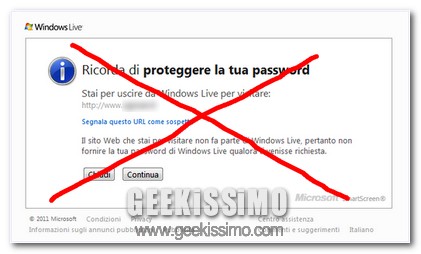
Come di certo avranno avuto modo di constatare personalmente tutti i più accaniti utilizzatori dei prodotti Microsoft, con l’avvento dell’ultimissima suite Windows Live ha fatto la sua comparsa l’oramai celebre filtro SmartScreen visualizzabile all’apertura di un qualsiasi collegamento qualora cliccato in una finestra di una delle applicazioni in questione.

Il filtro SmartScreen, infatti, informa l’utente circa la potenziale pericolosità di uno specifico collegamento, così com’è anche possibile notare dando uno sguardo all’immagine d’esempio, impedendone dunque la diretta visualizzazione.

Certo si tratta di una funzionalità che va a rivelarsi piuttosto utile in una gran varietà di circostanze ma sono anche altrettanto numerose le situazioni in cui il collegamento cliccato risulta effettivamente affidabile per cui lo SmartScreen altro non fa che rallentare notevolmente l’esecuzione dell’operazione in questione andando inoltre ad infastidire l’utente.

Home Dash, una dashboard a tutto schermo per navigare online in modo innovativo con Firefox 4

La versione 4 di Firefox è ancora nella sua fase beta, così come annunciato alcuni giorni fa qui su Geekissimo, ma, nonostante ciò, sono già disponibili diversi add-on e risorse extra mediante cui rendere ancor più congeniale e performante l’utilizzo del browser web del panda rosso.

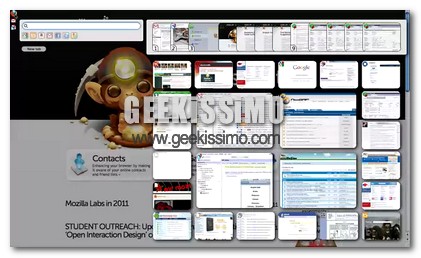
È questo il caso di Home Dash, ossia un’interessantissima estensione sperimentale rilasciata non molte ore addietro direttamente su Mozilla Labs che, in sostanza, una volta entrata in azione consentirà di navigare tra i contenuti web aperti e la cronologia, oltre a permettere di eseguire ricerche online, mediante un’apposita e coreografica dashboard a tutto schermo, così com’è anche possibile notare dando un’occhiata all’immagine d’esempio.

Windows Registry Shell Extension, accedere al Registro di sistema di Windows direttamente da Esplora risorse

Per poter accedere al Registro di sistema di Windows, generalmente, si è soliti digitare il comando regedit sfruttando l’apposita casella di ricerca annessa al menu Start, il che è senz’altro un sistema piuttosto comodo ma, a seconda delle diverse esigenze della vasta utenza, si potrebbe desiderare di ricorrere all’impiego di un qualche metodo alternativo mediante cui visualizzare e modificare i file di registro.

Purtroppo, di default, non risulta disponibile altra soluzione ma è possibile ovviare a tutto ciò ricorrendo all’utilizzo di un’apposita risorsa extra quale Windows Registry shell extension.

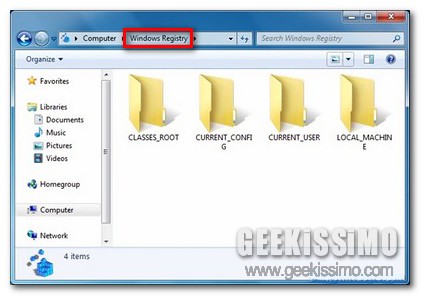
Così com’è facilmente intuibile dallo stesso nome, si tratta di un’estensione della shell di Windows che, in modo completamente gratuito, consentirà di accedere al Registro di sistema direttamente da Esplora risorse, così com’è anche possibile notare dando uno sguardo all’immagine d’esempio.

Camera Mouse, controllare il puntatore del mouse con i movimenti della testa

Ci sono situazioni in cui utilizzare il mouse potrebbe divenire un’operazione piuttosto complicata da eseguire, in particolare se, ad esempio, lo spazio a disposizione risulta piuttosto ridotto.

In circostanze di questo tipo ricorrere all’utilizzo di un apposito strumento quale Camera Mouse potrebbe quindi rivelarsi particolarmente utile al fine di evitare l’impiego di un dispositivo esterno per poter spostare il cursore.

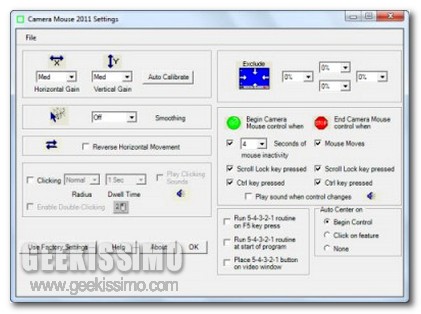
Ma che cos’è Camera Mouse? Bhe, si tratta di un interessante software freeware utilizzabile esclusivamente sugli OS Windows che, una volta configurato, consente di controllare il puntatore del mouse servendosi solo ed esclusivamente della testa (si, esatto, avete proprio capito bene!) in modo tale da poter compiere tutte le varie ed eventuali operazioni che, di consueto, sarebbe possibile eseguire sfruttando un comune mouse.

Avast 6.0 beta disponibile


Reduce da una versione, la 5.0, che a detta di molti ha riportato il programma ai fasti di un tempo, Avast si aggiorna ulteriormente e lancia il suo guanto di sfida a Microsoft Security Essentials – sempre più temibile – e al suo rivale storico, Avira.

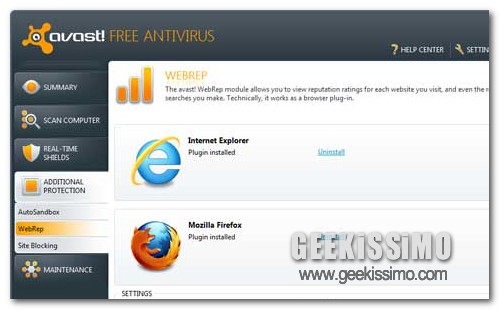
Avast 6.0 beta è disponibile esclusivamente sul forum ufficiale del programma (trovate il link per il download in fondo al post) e si presenta con un carico di novità che riesce ingolosire non poco il palato fine di noi geek, che quando si parla di sicurezza informatica, si sa, andiamo su di giri.

Come visualizzare i filmati AVI con Quick Time X in Mac OS Snow Leopard [Video tutorial]

Il formato AVI è l’acronimo di Audio Video Interleave, un contenitore multimediale realizzato dalla Microsoft nel lontano 1992. Questa estensione può contenere due flussi differenti, uno audio e uno video; essendo stato creato dai produttori concorrenti, tale formato non è riproducibile di default in un sistema operativo Apple. Prima di questa guida, risulta essere impossibile avviare un AVI tramite questo software, proprio perchè tale versione è stata creata solamente per Mac OS X. Naturalmente è possibile ottenere il medesimo risultato utilizzando VLC o altri software di riproduzione multimediale, per evitare inutili perdite di memoria è possibile utilizzare Perian e raggiungere lo stesso risultato. Vediamo come permettere la visualizzazione di tali filmati tramite il software Quick Time X.

Rimborso di Windows su nuovi PC, parte la class action italiana


Quando si acquista un nuovo PC con Windows preinstallato, prima di iniziare a usare il sistema operativo è necessario accettare un contratto di licenza, è risaputo. Meno noto è che questo contratto di licenza può essere rifiutato e che, in teoria, si può richiedere il rimborso per la copia OEM di Windows acquistata ma non utilizzata. In teoria, appunto.

In Italia, richiedere il rimborso di Windows è quasi impossibile. E benché l’EULA del sistema operativo parli chiaro, sia Microsoft che i costruttori di PC sembrano ostacolare in tutti i modi l’invio di rimborsi agli utenti. Ecco il motivo che ha spinto l’ADUC (l’associazione per i diritti degli utenti e dei consumatori) a depositare preso il Tribunale di Milano l’atto di citazione per una class action contro il colosso di Redmond.

Windows 7 OEM Info Editor, freeware per personalizzare le proprietà di sistema

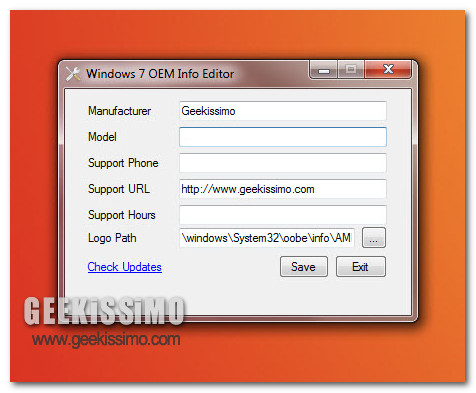
Con l’uscita di Vista e Seven, Microsoft ha introdotto una nuova modalità di visualizzazione delle proprietà del sistema operativo Windows. Vengono elencate, in serie, diverse informazioni di base inerenti, e relative, al computer attualmente in utilizzo. Presenti la versione di Windows, il sistema, impostazioni relative a nome PC, attivazione e tanto altro.

Per impostazione predefinita, tutte le voci presenti non possono essere personalizzate a proprio piacimento tranne se, come vedremo oggi, non si utilizzano appositi programmi aventi tale scopo. Uno di questi è Windows 7 OEM Info Editor, ottima utility freeware in grado di editare e modificare la finestra delle proprietà dedicata al sistema operativo redmondiano in esecuzione.

Tabs Visual Manager, visualizzare le anteprime delle schede aperte in Chrome in un nuovo tab o in un’apposita finestra popup

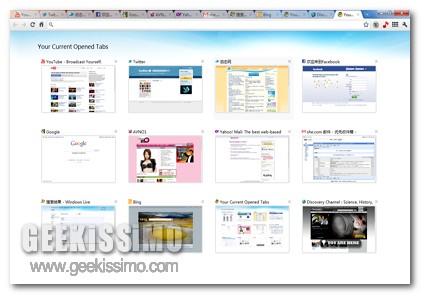
Navigando online in maniera abbastanza frequente con Google Chrome di certo non è poi così raro ritrovarsi ad avere a che fare con un numero decisamente elevato di schede aperte che, inevitabilmente, divengono piuttosto difficili da gestire in un sol colpo d’occhio a causa dello scarso livello di visuale.

Di default, purtroppo, non vi è alcun modo di risolvere una situazione di questo tipo se non quello di visualizzare i vari contenuti d’interesse scheda dopo scheda andando quindi a spendere una gran quantità di tempo prezioso che potrebbe essere impiegato in tutt’altra maniera.

Tuttavia, qualora tutto ciò dovesse divenire insostenibile, una valida soluzione potrebbe essere quella di ricorrere all’impiego di Tabs Visual Manager.

Bytessence DuplicateFinder, ricercare i file doppi sfruttando appositi filtri ed algoritmi di ricerca ottimizzati

La presenza di file duplicati sul disco rigido, così cme anche su un qualsiasi altro device, con il passare del tempo, potrebbe divenire un vero e proprio problema andando ad occupare dello spazio prezioso magari utilizzabile in tutt’altro modo.

Purtroppo, a patto che tali file non presentino anche il medesimo nome, riuscire ad individuare i cosiddetti doppioni potrebbe divenire un’operazione piuttosto difficile da eseguire senza ricorrere all’impiego di appositi strumenti.

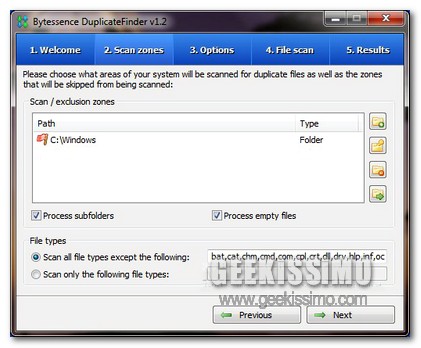
Al fine di ovviare nel migliore dei modi ad una situazione di questo tipo è però possibile ricorrere all’utilizzo di un apposito software adibito alla ricerca ed alla rimozione dei file duplicati quale Bytessence DuplicateFinder.

Facebook Deals arriva in Italia!

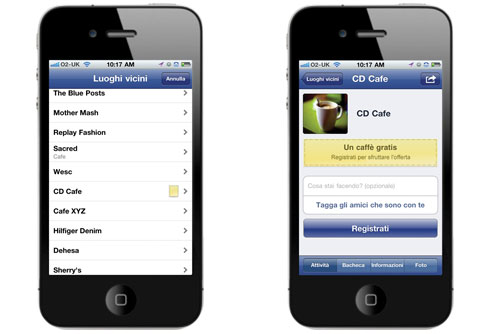
Facebook si appresta a lanciare un nuovo servizio per la sua utenza italiana e non solo. Il noto social network, in questi ore sta lanciando una nuova estensione di Facebook Luoghi, che si chiama Facebook Deals. Questa novità di Facebook, vi permetterà di conoscere , in base alla vostra posizione attuale, quali offerte sono presenti intorno a voi. Grazie alla collaborazione con grandi marchi italiani di abbigliamento e non solo, conoscere l’offerta più economica, vicino alla vostra posizione, grazie a Facebook Deals sarà ancora più facile e veloce.

Facebook Deals è disponibile esclusivamente per Facebook in versione Mobile o tramite l’APP di Facebook per iPhone.  Le aziende che attualmente stanno partecipando per favorire la crescita di questa novità di Facebook, sono: ACMilan, Poste Italiane, Benetton, TIM e VODAFONE. Andiamo a capire insieme, come poter utilizzare le promozioni messe a disposizione agli utenti di Facebook Deals.

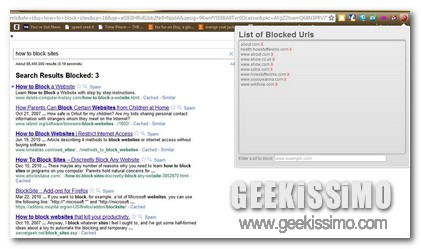
Google Search Spam Blocker, rimuovere lo spam dai risultati di ricerca di Google

Spesso accade che, utilizzando Google per eseguire le proprie ricerche online ed immettendo una specifica parola chiave, ci si ritrovi a dover fare i conti con link spam o, comunque sia, con collegamenti che, per un motivo o per un altro, riteniamo ben poco attendibili.

Purtroppo, a patto che non si disponga di una buona memoria e nell’eseguire una successiva ricerca ci si ricordi di evitare la visualizzazione di specifiche pagine web, cercare di aggirare spam e quant’altro diviene un’impresa piuttosto difficoltosa, se non addirittura impossibile.

Una situazione di questo tipo, fortunatamente, può però essere risolta in modo abbastanza pratico ricorrendo all’impiego di un’apposita estensione tutta dedicata al browser web di casa Google.

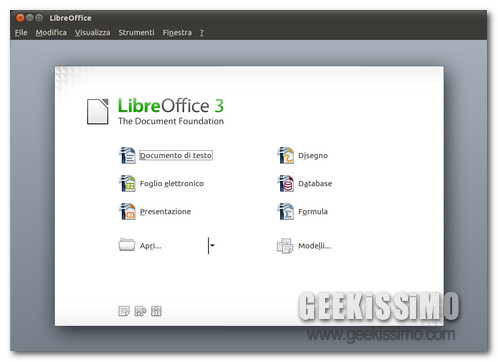
Ubuntu: come sostituire OpenOffice con LibreOffice


Come molti di voi ben sapranno, alcuni programmatori di OpenOffice in disaccordo con le politiche di Oracle hanno deciso di mettersi in proprio e di realizzare una nuova suite per l’ufficio basata su OOo, LibreOffice.

Oltre che per alcune modifiche, fatte perlopiù “sotto il cofano”, questo nuovo progetto si presenta come più “aperto” e dinamico rispetto all’ormai affannante OpenOffice, motivo per il quale molti geek hanno deciso di abbracciare la sua causa e di lasciare il pacchetto di Oracle.

Se anche voi fate parte di questi, eccovi servito un metodo “facile facile” per sostituire OpenOffice con LibreOffice su Ubuntu. Tutto quello che bisogna fare è aprire il terminale e dare, in serie, i seguenti comandi: