Tweetings, semplice client Twitter gratuito per Windows

Come sapete ben tutti esistono numerosi client utilizzabili direttamente dal desktop con i quali è possibile monitorare i propri profili “social”, ovvero creati sui principali social network. Questo è il caso generico di Facebook, Twitter, Gtalk e via discorrendo. Focalizzandoci sul social degli uccellini (Twitter), per i sistemi operativi Windows sono tantissime le applicazioni appositamente create e sviluppate con lo scopo di poter controllare il proprio account comodi comodi sulla propria “scrivania virtuale”.
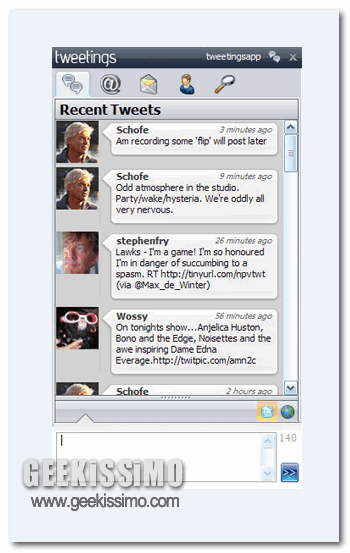
Tweetings è l’ennesimo applicativo Twitter per Windows, semplice quanto utile per rimanere sempre aggiornati sugli ultimi tweet e cinguettii provenienti dai propri following, e non solo! Il tool viene predisposto di numerose caratteristiche che lo rendono completo, o quasi, in tutto.
Mail Attachment Downloader, scaricare gli allegati delle e-mail automaticamente e direttamente dal proprio desktop

Le e-mail, oltre che essere un valido strumento grazie al quale scambiare comunicazioni con altri utenti, risultano anche una più che valida risorsa mediante cui spedire file come allegati, a patto però che presentino delle dimensioni piuttosto contenute.
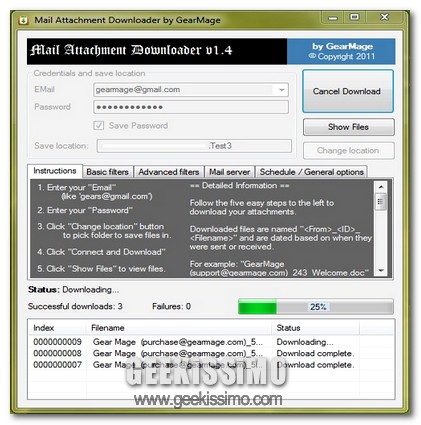
Tuttavia, onde evitare di dover aprire di volta in volta dapprima la propria casella di posta elettronica, poi le e-mail contenti gli allegati e, infine, questi ultimi per poi scaricare il tutto direttamente sul proprio PC, si potrebbe prendere in seria considerazione l’idea di ricorrere all’utilizzo di un utile ed efficiente programmino quale Mail Attachment Downloader.
Si tratta infatti di un software freeware specifico per OS Windows che, in modo tanto semplice così come non mai, consentirà di eseguire il download di tutti gli allegati delle e-mail ricevute agendo direttamente dal proprio desktop e risparmiando dunque una gran quantità di tempo prezioso.
SaferChrome, monitorare l’effettivo livello di sicurezza delle proprie sessioni di navigazione in Google Chrome

Oggi giorno, così come non mai, navigare online in maniera sicura evitando di andare incontro a varie ed eventuali problematiche che potrebbero compromettere il funzionamento del proprio computer è senz’altro un fattore straordinariamente importante ma, purtroppo, non è tutto!
Infatti, così come molti di voi lettori già sapranno, tra i tanti pericoli nei quali è possibile incappare in rete regnano sovrani anche l’invio e la ricezione di dati in maniera tutt’altro che sicura, correndo quindi il rischio che importanti informazioni possano essere soggette ad attacchi di phising.
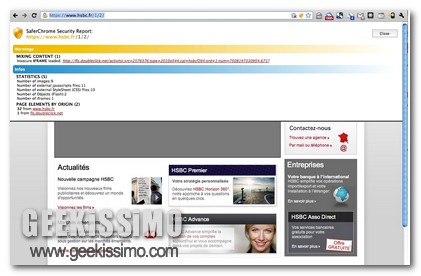
A patto che non si disponga di un buon antivirus in grado di preservare l’utente da situazioni di questo tipo e qualora il browser web in uso sia Google Chrome, un’ottima idea per assicurarsi una navigazione online tranquilla potrebbe essere quella di ricorrere all’utilizzo di SaferChrome.
Ma di cosa si tratta?
People Lookup, ricercare facilmente ed automaticamente informazioni online relative a persone ed aziende

Navigando frequentemente online di certo non avviene poi così di rado di incappare in nomi di persone di cui non si è mai sentito parlare o, molto più semplicemente, a proposito dei quali sarebbe utile ricavare informazioni extra.
Di norma, qualora venga avvertita una necessità di questo tipo, non resta altro da fare che armarsi di Google, Bing o qualsiasi altro motore di ricerca preferito ed iniziare dunque a scandagliare il web inserendo e ricercando il nome del soggetto in questione.
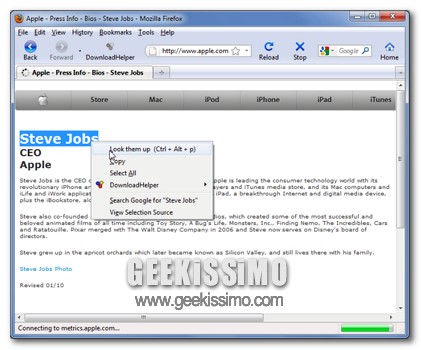
Un’operazione di questo tipo potrebbe però essere eseguita in maniera ben più precisa e, sopratutto, semplificata, ricorrendo all’utilizzo di un’apposita ed utilissima estensione tutta dedicata agli appassionati utilizzatori di Mozilla Firefox: People Lookup.
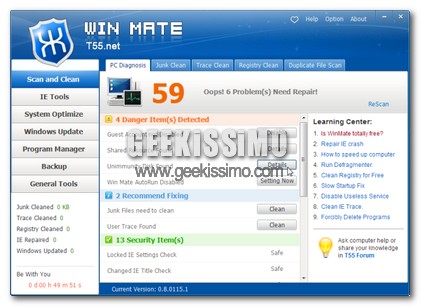
WinMate, un’alternativa all-in-on per migliorare le performance e la velocità del PC

Al fine di rendere ancor più prestante la propria postazione multimediale, risolvere vari ed eventuali problemi nei quali è possibile incappare e, perché no, facilitare ed automatizzare l’esecuzione di tutta una serie di operazioni di pulizia ed ottimizzazione che, spesso, tendono a finire nel dimenticatoio, è possibile attingere ad uno dei tanti ed appositi applicativi esattamente adibiti allo scopo in questione.
Tuttavia, come di certo gran parte di voi lettori di Geekissimo saprà, la maggior parte degli strumenti di tale tipologia risulta utilizzabile solo ed esclusivamente previo versamento di una data somma di denaro, il che, per ovvie ragioni, non sempre è cosa gradita.
Quest’oggi, però, per la gioia di tutti i più appassionati utilizzatori degli OS Windows, diamo uno sguardo a WinMate, un interessante e recente software all-in-one che, in modo completamente gratuito ma efficiente tanto quanto le soluzioni a pagamento, consente di migliorare notevolmente le performance e la velocità del proprio PC.
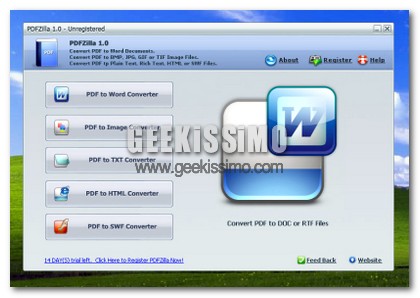
PDFZilla: download gratuito per tutti fino al 5 Febbraio 2011

Di tanto in tanto, qui su Geekissimo, abbiamo avuto modo di dare uno sguardo a diverse ed apposite risorse mediante cui eseguire operazioni di conversione sui file PDF, una procedura che, a seconda delle diverse esigenze della vasta utenza, può rivelarsi più o meno utile in svariate circostanze.
A tal proposito, una tra le risorse che, proprio per la sua efficienza, è riuscita a guadagnarsi nel corso del tempo la stima della vasta utenza, è senz’altro PDFZilla, peccato però che si tratti di un software a pagamento.
PDFZilla, per chi non lo sapesse, altro non è che un efficiente programmino per OS Windows in grado di convertire i file PDF in una gran varietà di formati modificabili quali Word, RTF, TXT, HTML, SWF e tutti i più comuni file immagine.
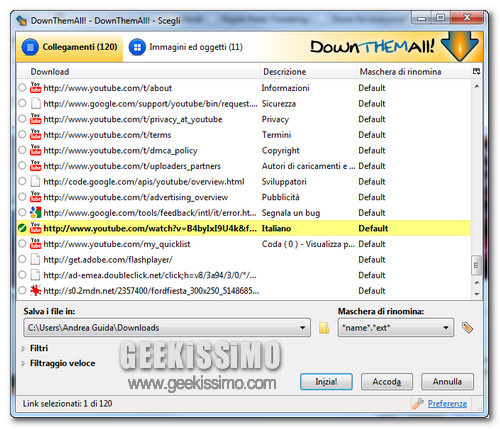
DownThemAll!, disponibile la versione 2.0
Come inviare e-mail anonime gratis da internet [Video tutorial]
http://www.youtube.com/watch?v=mxSKGYR7Sfk
In passato su Geekissimo era stata offerta la possibilità di inviare gratuitamente mail anonime a qualsiasi indirizzo di posta elettronica; un abuso da parte di alcuni utenti ha portato lo staff a negare l’opportunità anche a coloro che la utilizzavano in maniera corretta. L’invio di fake email è un servizio veramente interessante, ma non deve essere assolutamente sfruttarlo per scopi illegali come il pishing o lo spam; la guida qui proposta è puramente a scopo informativo, non sono nostra responsabilità eventuali utilizzi illegali da parte dell’utente. Vediamo come fare!
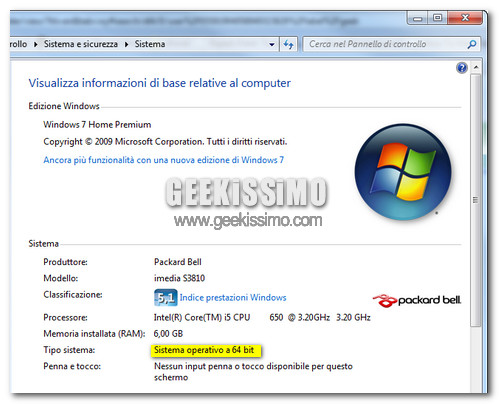
Windows 7 a 32 o 64 bit? Guida alla scelta
Requisiti minimi
- Windows 7 a 32 bit: processore x86 da 1 GHz o più veloce; 1 GB di RAM; 16 GB di spazio disponibile su disco rigido; scheda grafica DirectX 9 con driver WDDM 1.0 o superiore.
- Windows 7 a 64 bit: processore x64 da 1 GHz o più veloce; 2 GB di RAM; 20 GB di spazio disponibile su disco rigido; scheda grafica DirectX 9 con driver WDDM 1.0 o superiore.
imollo, client desktop minimale per condividere file mediante drag and drop

Le soluzioni per condividere file tra amici, conoscenti, colleghi di lavoro o con chiunque, ormai sono talmente tante che non ci starebbero in un’unica lista. Tra servizi online, programmi P2P e client desktop, la moltitudine di modalità per condividere un file sono molteplici, svariate, insomma per tutti i gusti!
Qui su Geekissimo abbiamo spesso proposto, e descritto, varie web app o utility per il proprio PC con le quali eseguire l’operazione sopra citata. Una nuova applicazione, totalmente gratuita, quanto interessante, è imollo.
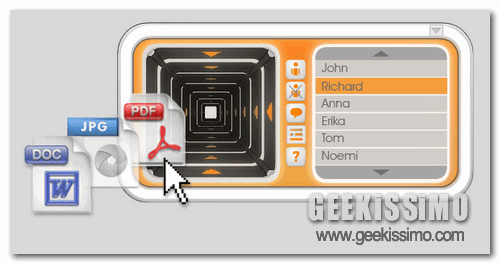
Si tratta di un applicativo basato su Adobe AIR che consente di inviare facilmente, ed in pochi passi, qualsiasi file ai propri amici, colleghi o semplici conoscenti attraverso il drag and drop (trascinamento dei file nell’interfaccia del programma). Il funzionamento di imollo è alquanto pratico, intuitivo per tutti.
JottiQ, scansionare i propri file con 19 motori antivirus simultaneamente

Creare di preservare il proprio PC da tutte le varie ed eventuali minacce nelle quali è possibile incappare costituisce un fattore di straordinaria importanza al quale, considerando i tempi che corrono, sarebbe bene prestare un buon grado d’attenzione.
Proprio per questo, oltre a dei validi antivirus ed antimalware, risulterebbe utile combinare l’azione di un tool aggiuntivo mediante cui mettere in atto quella che, come si suol dire, altro non è che la prova del nove.
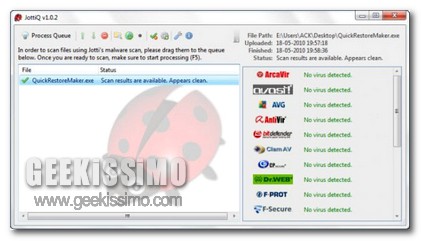
A tal proposito, tempo addietro, come di certo ricorderanno i più assidui lettori di Geekissimo, avevamo dato uno sguardo ad un interessantissimo servizio web denominato Jotti’s Malware Scanner che, in modo tanto semplice così come non mai, offriva (ed offre ancora tutt’ora!) la possibilità di scansionare un file online servendosi di un ampio numero di motori antivirus differenti.
SurfZulu, accedere ai siti web bloccati senza alcun problema

Tutti coloro che si ritrovano a bazzicare piuttosto spesso tra biblioteche, uffici o un qualsiasi altro luogo in cui risulta si disponibile una connessione ad internet ma, per svariate ragioni, non viene concessa la possibilità di visualizzare specifici siti web, avranno senz’altro tentato più volte di ovviare alla cosa ricercando apposite soluzioni senza però giungere ad alcuna conclusione, almeno nella maggior parte dei casi.
In alcune circostanze potrebbe però risultare indispensabile visualizzare quel dato sito web per cui, al fine di ovviare ad una situazione analoga a quella precedentemente descritta, l’idea di sfruttare una risorsa quale SurfZulu appare senz’altro ottima.
Si tratta, per l’appunto, di un recente servizio web, utilizzabile in modo del tutto gratuito e sena dover eseguire alcun tipo di registrazione, che, detta in poche e semplici parole, consentirà di visualizzare senza alcun problema tutti i siti web ai quali risulta impossibile accedere a causa del blocco imposto.
Desktop Restore, salvare e ripristinare la posizione delle icone sul desktop dal menu contestuale di Windows

Quando ci si ritrova ad avere a che fare con un certo numero di icone poste poste direttamente sul proprio desktop potrebbe senz’altro risultare estremamente utile salvarne la posizione in modo tale da poter riordinare il tutto con estrema facilità a fronte di un eventuale cambio di risoluzione, in conseguenza dell’azione di altri utenti sulla propria scrivania virtuale e chi più ne ha più ne metta.
Nel caso specifico di Windows, come di certo già saprà la maggior parte degli utenti redmondiani, di default non risulta disponibile alcuna opzione mediante cui eseguire un’operazione di tale tipologia.
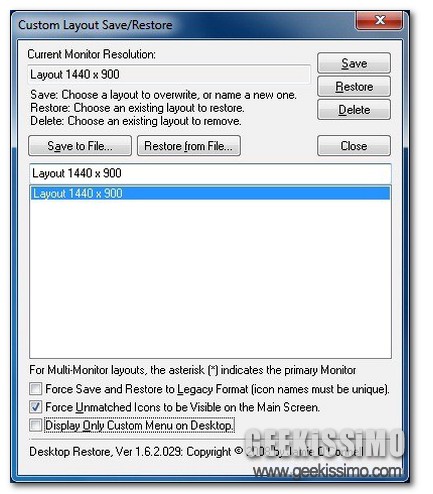
La necessità in questione può però essere facilmente colmata ricorrendo all’utilizzo di un apposito ed efficiente strumento quale lo è Desktop Restore.