Facebook: come disabilitare Places e non far sapere a tutti dove ci troviamo

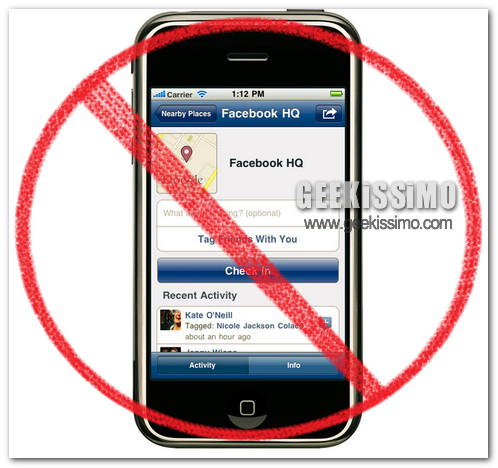
Facebook ha appena introdotto Places (Luoghi, in italiano), una funzione che sfrutta la geo-localizzazione degli smartphone per comunicare la posizione geografica degli utenti ai propri amici “di bacheca”. Una cosa senz’altro simpatica, forse utile quando ci si vuole vantare di essere andati in un locale “in”, ma sicuramente rischiosa per la privacy di chi vorrebbe andare al cinema o al museo senza farlo sapere a mezzo mondo.

Se anche voi fate parte di questi ultimi, tirate un bel sospiro di sollievo. Places si può disabilitare, e pure facilmente, spuntando le voci giuste nel pannello delle impostazioni di Facebook. Leggete qui sotto per scoprire in dettaglio come fare:
  • Accedere alle impostazioni di Facebook, cliccando sul pulsante Account (in alto a destra) e selezionando la voce Impostazioni sulla privacy dal menu che si apre;
  • Cliccare su Personalizza impostazioni (in basso a sinistra);
  • Recarsi nella sezione Elementi condivisi dagli altri (Things Others share);
Chrome OS tablet, il primo anti-iPad di Google svelato: sarà low-cost e uscirà a novembre

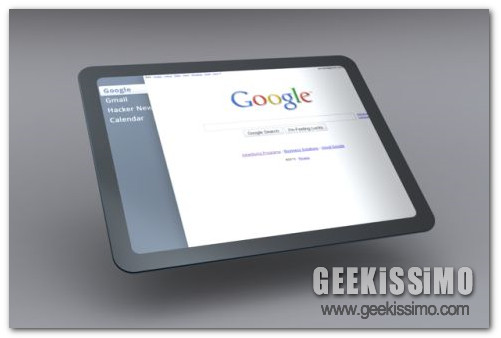
Ormai è chiaro. Fra Android e Chrome OS, gli anti-iPad in cui ci sarà lo zampino di Google saranno diversi, prodotti da varie aziende e differenziati in quanto a potenzialità e prezzi. Il sito Downloadsquad ha pubblicato la data di uscita e la lista delle (presunte) caratteristiche tecniche del primo che debutterà sul mercato USA: sarà low-cost e animato dal sistema cloud based del gigante di Mountain View.

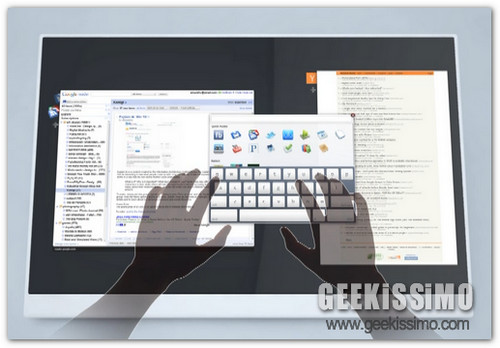
Del dispositivo non ci sono foto ufficiali (quello qui sopra è solo un vecchio rendering) e non se ne conosce ancora il nome, ma sappiamo che sarà realizzato da HTC e sponsorizzato dal gestore telefonico americano Verizon. La sua data di debutto nei negozi è fissata per il 26 novembre 2010, in concomitanza con il Black Friday, vale a dire il venerdì successivo al Giorno del Ringraziamento che negli States dà il via alla stagione dello shopping natalizio.

Kludgets, i widget di Mac OS X su Windows 7 (e Linux)

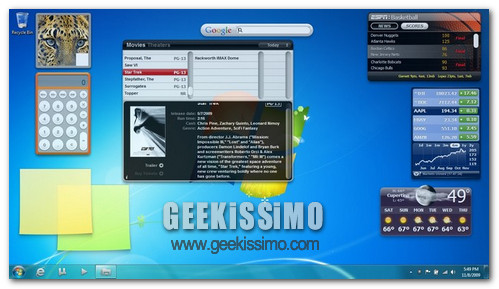
Anche se ormai ce ne sono tanti, adatti a tutte le esigenze e spesso anche ben fatti, i gadget per Windows 7 (e Vista) non sono ancora riusciti a raggiungere i livelli di eccellenza di quelli disponibili – da molto più tempo – per la dashboard di Mac OS X. Bisogna ammetterlo.

Ecco allora entrare in gioco Kludgets, un progetto open source basato su Webkit e QT che permette di usare i widget di Mac OS X su Windows 7 (anche se dovrebbe funzionare anche sulle versioni precedenti dell’OS). Include alcuni gadget predefiniti, tipo l’orologio, il calendario, la ricerca su Google Maps e i post-it, ed è disponibile anche per i sistemi Linux (Ubuntu).

Internet Explorer: il vero problema è il troppo tempo passato fra una versione e l’altra?

Perché Internet Explorer è il browser meno amato dai geek? Perché è troppo esposto agli attacchi hacker (anche se un recente studio ha dimostrato che in realtà è meno vulnerabile di altri navigatori),perché è lento, farraginoso, poco attento agli standard Web e per nulla incline ad adattarsi alle esigenze degli utenti, come invece fanno Firefox e Chrome con le estensioni. E se tutte queste motivazioni derivassero da un’unica, grossa problematica?

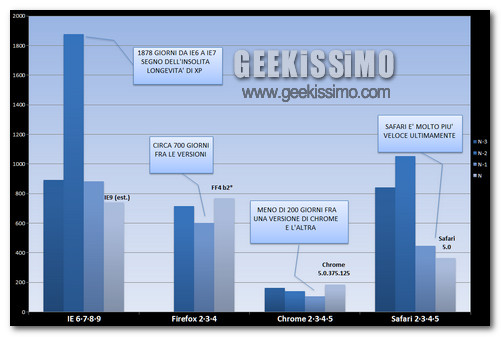
È quello che ci è venuto in mente guardando il grafico pubblicato da ZDNet (lo potete vedere qui sopra), uno schema che ci permette di comprendere bene quanto tempo sia passato fra una major release e l’altra di tutti i maggiori browser attualmente sul mercato.

Da questi dati si evince, infatti, come IE sia lontano anni luce dai suoi concorrenti in termini di velocità di crescita: Apple ha rilasciato Safari 5 364 giorni dopo Safari 4, Firefox viaggia su un ritmo di una major release ogni 700 giorni (circa), mentre Google lascia passare addirittura meno di sei mesi fra una versione e l’altra del suo Chrome. Internet Explorer 7 è arrivato 1878 giorni dopo IE6 (segno dell’incredibile longevità di XP), IE8 circa 900 giorni dopo IE7 (per la relativa celerità del debutto di Windows 7).

SunlitGreen, un photo editor portatile

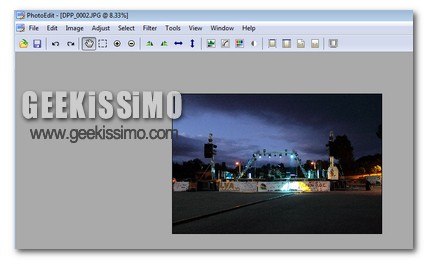
Oggi sono tanti quei programmini che senza nemmeno essere installati e con poche decine di mega riescono a stupirci. Sto parlando delle applicazioni portatili che ormai stanno diventando davvero tante. Troviamo quella per l’editing della musica, quella per leggere un ddeterminato tipo di file, per comprimere un archivio ed oggi vediamo una delle tante utility per il foto ritocco. Sicuramente ce ne saranno a centinaia, ma vale la pena provare SunlitGreen.

MP3 Speed: velocizzare gli MP3 senza distorcerli

La vita di oggi è così frenetica, caotica, che molti di noi non riescono più a trovare nemmeno il tempo per ascoltare i propri podcast preferiti… per non parlare poi degli audiolibri, mille volte iniziati e altrettante interrotti per il sopraggiungere di violenti abbiocchi dovuti alla troppa stanchezza.

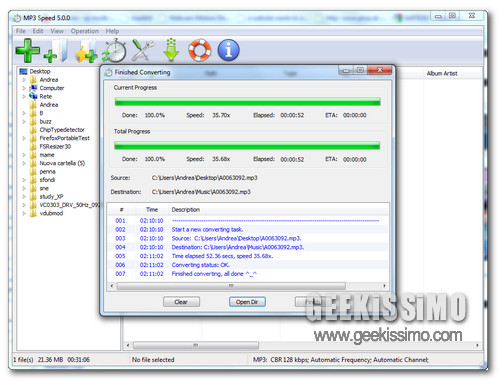
Facciamo dunque parte di una generazione destinata ad ascoltare solo Waka Waka e suonerie dei cellulari? Per fortuna no, anche perché a darci una mano c’è MP3 Speed, un praticissimo programma gratis che permette di velocizzare gli MP3 senza distorcerli: proprio l’ideale per rendere podcast, audiolibri e registrazioni fruibili più rapidamente senza rinunciare alla loro comprensibilità.

Come installare Windows 7 su un hard disk esterno [the easy way]

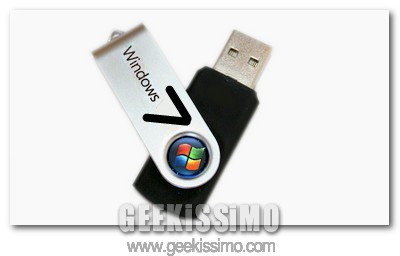
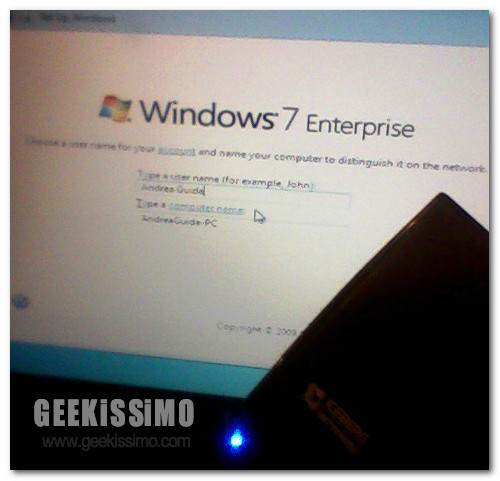
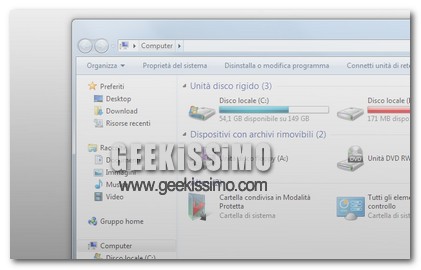
Esistono tanti modi per installare Windows 7 su un PC – sfruttando solo l’hard disk, da una penna USB e via discorrendo – ma non è possibile farlo su un hard disk esterno: anche se questo tipo di drive viene riconosciuto dal setup del sistema, infatti, viene visualizzato un messaggio di errore che ne impedisce l’utilizzo.

Di fronte a una situazione del genere, da bravi geek quali siamo, non possiamo assolutamente starcene con le mani in mano. È nostro compito trovare un metodo per installare Windows 7 su un hard disk esterno (USB), e noi crediamo di esserci riusciti. Trovate occorrente e guida da seguire passo passo qui sotto: perché non ci provate?

Cosa serve

  • Un’immagine ISO del disco d’installazione di Windows 7
  • Un software per montare i file ISO (es. Daemon Tools)
  • Un hard disk esterno formattato in NTFS con almeno 15 GB di spazio libero
  • Il Windows Automated Installation Kit (AIK) per Windows 7 (pesa 1.2 GB!)

Prompt dei comandi: come incollare da tastiera con Ctrl+V [AutoHotkey]

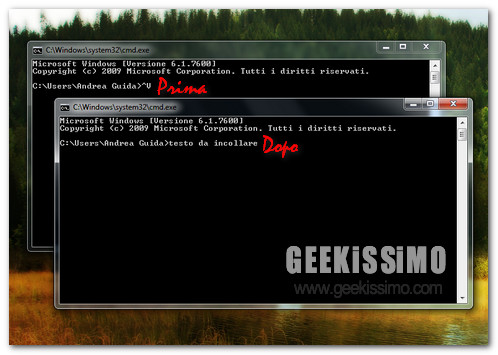
Da bravi geek, vi ritroverete sicuramente spesso a lavorare con il prompt dei comandi di Windows. Questo vuol dire che vi sarete senz’altro imbattuti nel fastidioso problema di poter incollare comandi e percorsi nella linea di comando solo tramite click destro o attraverso il menu accessibile con la combinazione di tasti Alt+Spazio.

Insomma, di incollare elementi nel prompt da tastiera, con il classico Ctrl+V, proprio non se ne parla. A meno che non ci si rivolga ad AutoHotkey, l’ormai notissimo sistema di script open source che permette di automatizzare qualsiasi tipo di comando e funzione su Windows.

Con un praticissimo script per AutoHotkey composto da sole cinque righe, è infatti possibile incollare da tastiera con Ctrl+V nel prompt dei comandi, così come si fa in (quasi) ogni altra applicazione. Tutto quello che dovete fare, è copiare il codice che segue nel Blocco Note e salvarlo come un file con estensione “.ahk”.

Feel Wheel, ridimensionare finestre con la rotellina del mouse

Ormai sono tantissime quelle utility che sul PC ci facilitano la vita. A volte piccoli eseguibili ci sorprendono davvero. Oggi vediamo una di queste piccole utility che ci dà la possibilità di ridimensionare qualsiasi finestra in windows con solo l’utilizzo della rotellina del mouse. Si chiama Feel the Wheel scritta da nattyware.

Questa utility pesa solo 8kb e non necessita di installazione. Una volta scaricata basta mandarla in esecuzione, non comparirà nessuna icona e nessun messaggio, solo il processo nel task manager.

Oracle cita Google per violazione dei brevetti Java: una vittoria per Microsoft?

Se anche in questi roventi dì estivi non avete mancato di seguire le cronache provenienti dal mondo informatico, sarete sicuramente a conoscenza del fatto che Oracle, l’azienda che all’inizio dell’anno ha acquisito Sun e tutti i suoi prodotti di punta (OpenOffice, MySQL, ecc.), ha citato in giudizio Google per una presunta violazione di brevetti riguardanti il software Java integrato in Android.

Il gigante dei motori di ricerca, dal canto suo, ha già fatto sapere che la causa non ha alcuna ragion d’essere in quanto Android non usa Java bensì una tecnologia compatibile denominata Dalvik, ma la cosa andrà sicuramente per le lunghe. E in tutto questo marasma, potrebbe esserci qualcuno pronto a godere alle spalle dei due duellanti. Chi? Ma ovviamente lei, mamma Microsoft!

Boomerang per Gmail: inviare le e-mail in base a una programmazione

Gmail è quasi perfetto. Ha tutto quello che si potrebbe desiderare da un servizio di posta elettronica online, fatta eccezione per una funzione che non è ancora stata implementata e che renderebbe felici un bel po’ di utenti: l’invio di e-mail in base a una programmazione.

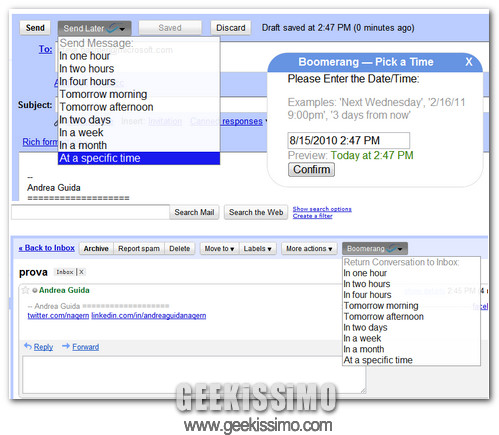
Boomerang è una soluzione che cerca di colmare adeguatamente questa lacuna. Si tratta, infatti, di un’estensione gratuita per Firefox e Chrome che permette di inviare le e-mail in base a una programmazione direttamente da Gmail, tramite un comodissimo menu a tendina che compare nella barra degli strumenti del servizio quando si leggono o si scrivono dei messaggi.

Google e i flop: i 10 maggiori insuccessi del colosso di Mountain View dopo Wave

Wave è morto a causa dello scarso interesse che ha suscitato nell’utenza mondiale, l’ha annunciato Google sul suo blog ufficiale qualche giorno fa. Ma quello del servizio per la collaborazione in tempo reale non è stato il primo flop del colosso di Mountain View. Anzi.

Scorrendo gli almanacchi della Rete possiamo, infatti, trovare almeno 10 insuccessi di Google degni di nota. Forse non tutti catastrofici ma almeno parzialmente evitabili da “big G”. Se volete sapere quali sono e volete dire la vostra a riguardo (magari suggerendoci qualche altro flop made in Google), non vi resta che continuare a leggere.
  • Google Video: anche se non è da come un flop vero e proprio, l’utilità di Google Video è stata annullata nel momento in cui il colosso di Mountain View ha acquisito YouTube. Dopo qualche timido tentativo di fondere i due servizi, Google ha abbandonato il progetto Google Video – che adesso non è altro che una porta di accesso secondaria a YouTube – quando ha annunciato che non era più possibile caricare video su di esso. Per fortuna, i video pre-esistenti sono ancora online.
  • Google Catalog: servizio lanciato nel 2001 da “big G” che, sfruttando la tecnologia OCR, permetteva di ricercare contenuti nei cataloghi commerciali. È stato abbandonato l’anno scorso dal gigante californiano a causa dello scarso successo ottenuto. Un peccato, ma in ogni caso è servito alla buona crescita di Google Libri.

Trasformare Windows in Snow Leopard con SnowTrasformationPack

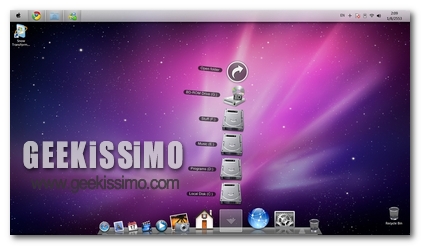
Sicuramente quello che per anni ha coinvolto tutti noi geek è l’eterno dilemma Microsoft o Apple. Sicuramente ognuno ha i suoi pregi ed i suoi difetti, ma se c’è una cosa che gli utenti windows invidiano di più alla Apple è sicuramente la grafica ed il design. Ma oggi non voglio star qui a parlare bene o male di uno o dell’altro, ma a presentarvi un software che sicuramente conoscete. Si tratta di Snow Trasformation Pack.

Come avrete sicuramente capito dal titolo, grazie a questo software è possibile dare al nostro caro windows un look stile Snow Leopard. Infatti se siete amanti del look di Mac OS X, ma preferire restare con Windows, oppure non avete la possibilità di sborsare qualche centinaio di Euro per un iMac, Snow Trasformation Pack è quello che fa per voi.

ProfileCleaner: riparare gli errori di avvio in Firefox

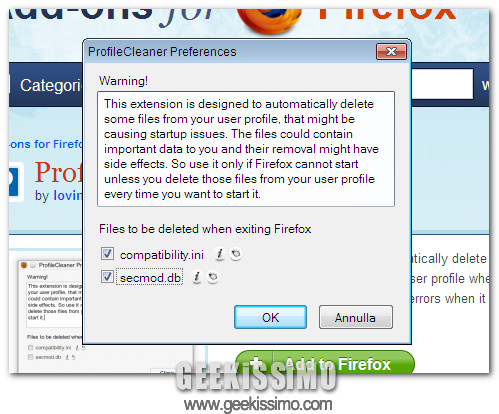
Quando le cose girano storte, girano storte. E così può capitare che anche un browser solido e stabile come Firefox inizi a fare le bizze e a dare errori in fase di avvio. Tutta colpa di alcuni file del profilo (compatbility.ini e secmod.db), che essendo corrotti, evitano una corretta partenza del software.

ProfileCleaner è un’estensione per il navigatore di Mozilla che cancella questi file all’uscita dal programma ed elimina così le cause dei messaggi di errore. Una volta installato, si posiziona nella barra degli strumenti di Firefox e permette all’utente di scegliere se e quali file del profilo cancellare.

Per garantire il massimo livello di trasparenza, ProfileCleaner include due pulsanti – collocati accanto ai nomi dei file del profilo da eliminare – che permettono di scoprire le funzioni degli elementi toccati dall’add-on e i bug ad essi collegati (quelli che causano gli errori all’avvio del browser) direttamente dal sito di Mozilla.