Office 2010: 4 set di icone gratis per la nuova suite Microsoft

Parlare di ufficio a ferragosto non è proprio il massimo della vita, ammettiamolo. Ma noi abbiamo deciso di farlo lo stesso, Perché oggi, per la nostra inossidabile rubrica dedicata alle icone gratis, vogliamo proporvi ben 4 set di icone dedicati ad Office 2010, l’ultima incarnazione della suite produttiva di Microsoft che con la sua rinnovata interfaccia Ribbon sta conquistando un numero sempre maggiore di utenti in tutto il mondo.

Di seguito, troverete quindi una vastissima collezione di icone per tutti i gusti che non aspettano altro che approdare sulle vostre scrivanie virtuali e cambiare faccia a Word, Excel, PowerPoint e compagni. Scegliete le vostre preferite e correte a scaricarle!
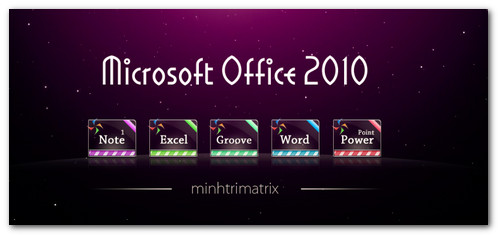
Office 2010 Icons: un meraviglioso set di icone destinato a chi ama avere i programmi di Office nella taskbar di Windows 7 o in una barra dock in stile Mac OS X. Le icone sono 10, tutte in formato PNG e tutte dotate di una risoluzione pari a poco più di 100 pixel (in larghezza). Davvero difficile trovare qualcosa di più originale.

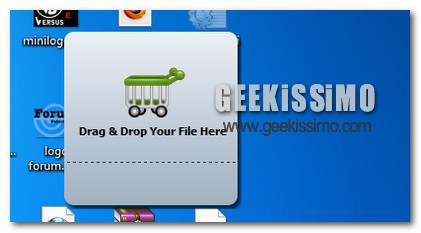
Cloud Drive, caricare files su Google Docs con un gadget

Come tutti ben sapete, su windows troviamo anche la presenza di alcuni gadget, ma che spesso non vengono utilizzati. Eppure la galleria di microsoft è piena di queste piccole applicazioni desktop. La maggior parte di loro sono inutili, o utili a pochi, altre invece risultano molto comode e poco conosciute.

Ecco come iniziava l’articolo di ieri dedicato a Cloud Notes, un gadget che ci dava la possibilità di salvare direttamente appunti su Google Docs. Oggi vediamo un gadget dello stesso produttore, ma questa volta serve per caricare direttamente dei files sul nostro account Google Docs. Si tratta di Cloud Drive.

FreeApps: installare più applicazioni contemporaneamente con un click

Installare da capo tutti i software su un PC che è stato appena formattato è un vero dramma, un’immensa perdita di tempo che tutti noi risparmieremmo molto volentieri. E allora perché non usare FreeApps?

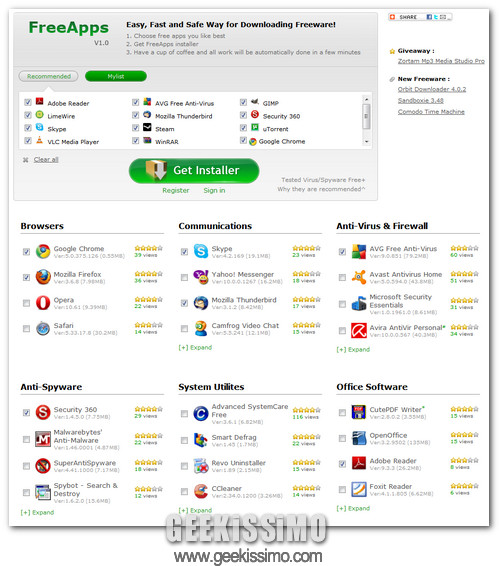
FreeApps è un nuovo servizio online associato a un pratico downloader che permette di installare più programmi contemporaneamente sul PC senza che l’utente debba muovere un dito. Il suo catalogo è composto da decine di applicazioni gratuite ed open source adatte ad ogni scopo: ci sono tutti i maggiori browser, i client P2P, le applicazioni per l’ufficio (es. OpenOffice; Abiword; ecc.), i lettori multimediali (es. VLC) e molto altro ancora, compreso il programma offerto quotidianamente da Giveaway of the day.

La procedura d’installazione dei software è un po’ più macchinosa di quella illustrata nell’home page del servizio (scegliete le applicazioni che vi piacciono di più, scaricate il FreeApps installer e prendetevi una tazza di caffè mentre il programma lavora) ma comunque molto facile da attuare:
  • Si selezionano i programmi da installare contemporaneamente, mettendo la spunta accanto ai loro nomi nell’home page di FreeApps (le liste delle varie categorie di software si possono espandere cliccando su “Expand”);
  • Si clicca sul pulsante Get Installer per scaricare il (piccolissimo) programma che scaricherà e installerà i software per voi;
  • Si avvia il programma scaricato, si seleziona la cartella in cui installarlo (C:\Program Files di default) e si fa click sul pulsante Start Download per avviare lo scaricamento dei software da installare;
  • A download dei programmi completato, si clicca su Start Install e il gioco è fatto. FreeApps provvederà a installare autonomamente tutti i software selezionati senza chiedere alcun tipo di intervento all’utente.

Nature Wallpapers: oltre 100 paesaggi naturali per il desktop

Il sito Internet UsingMac ha pubblicato un’interessantissima collezione di oltre 100 wallpaper con paesaggi naturali gratis. Potevamo mai far finta di niente ed esimerci dal segnalarveli oggi, alla vigilia di ferragosto, quando molti di voi staranno sicuramente accingendosi a fare le valigie e approdare proprio in qualche bel paradiso naturale? Certo, ma abbiamo deciso di proporveli lo stesso!

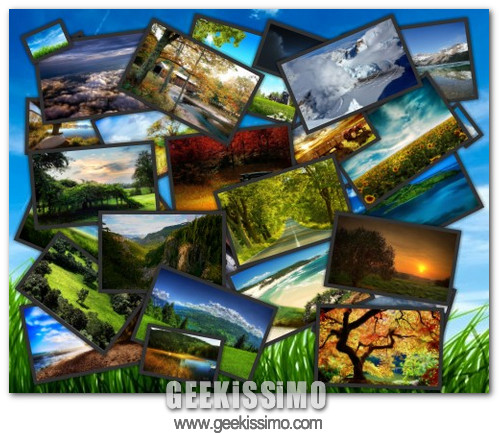
Gli sfondi sono disponibili in svariate risoluzioni e comprendono paesaggi di ogni genere: spiagge, laghi, monti, fiumi, campagne, tramonti, alberi, neve, strade cittadine e chi più ne ha più ne metta. Di seguito ne trovate una trentina fra i più belli postati dal sito americano, per gli altri date pure un’occhiata al link qui sopra. Buon download e buone vacanze, a chi le fa.

Cloud Notes, salvare le note di Google Docs con un gadget

Come tutti ben sapete, su windows troviamo anche la presenza di alcuni gadget, ma che spesso non vengono utilizzati. Eppure la galleria di microsoft è piena di queste piccole applicazioni desktop. La maggior parte di loro sono inutili, o utili a pochi, altre invece risultano molto comode e poco conosciute.

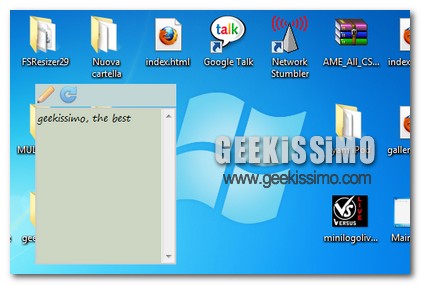
Oggi vediamo un gadget creato esclusivamente per windows che ci permette di salvare tutti i nostri appunti in Google Docs. Il suo nome è Cloud Notes.

Windows 7: portare le finestre “lampeggianti” in primo piano più velocemente

Quando s’installa un programma di un certo peso su Windows, è prassi comune quella di lasciare la finestra del setup in secondo piano e continuare a lavorare in attesa che questa richieda l’intervento dell’utente. Quando pronta, la finestra in secondo piano fa quindi sentire la sua presenza, prima con un continuo lampeggìo del pulsante ad essa relativo presente nella taskbar di Windows e poi, se ignorata, portandosi autonomamente in primo piano.

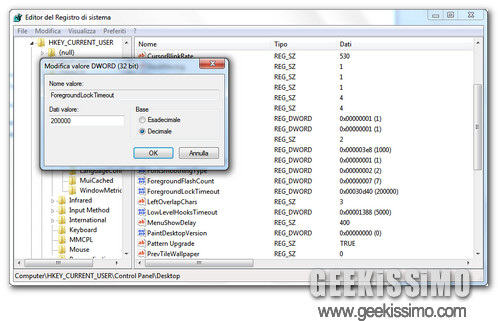
Di default, Windows aspetta oltre 3 minuti prima di portare le finestre “lampeggianti” (se così vogliamo chiamarle) in primo piano, un lasso di tempo che può rallentare non poco il processo d’installazione dei software da parte degli utenti più distratti, quelli che non si accorgono tempestivamente che un programma richiede il loro intervento.

Con il breve tutorial di oggi, vedremo insieme come rendere molto più breve questa attesa su Windows 7 (e sulle versioni precedenti dell’OS Microsoft), tramite un semplice ritocchino al registro di sistema. Ecco tutto in dettaglio:

Firefox e Chrome, arrivano le nuove beta: multi-touch, autofill e molto altro ancora

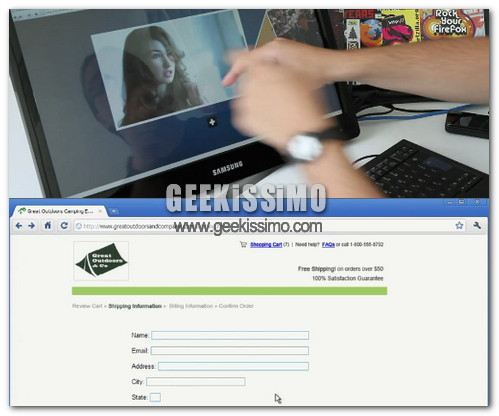
Anche se ci troviamo in piena estate, nei laboratori di Mozilla e Google si continua a lavorare incessantemente, al punto che oggi siamo qui per segnalarvi l’uscita di due importanti aggiornamenti per le versioni beta di Firefox e Chrome, che continuano il loro viaggio verso la stabilizzazione e ci propongono un mucchio d’interessanti novità da provare sin da subito.

Fra le più interessanti feature del nuovo Firefox 4.0 beta 3, l’introduzione del supporto al multi-touch di Windows 7: da questa versione, tutti i fortunati utilizzatori dell’ultimo sistema operativo Microsoft già in possesso di un touch-screen potranno provare l’ebbrezza di interagire in maniera naturale con i contenuti Web usando entrambe le mani. Trovate un video del nuovo Firefox all’opera qui sotto.

Muro, strumento online sviluppato il HTML 5.0 per disegnare

Parafrasando il grande Totò:”O coputer ‘o ssaje ched”e?…è una livella” (Sai cos’è il computer? E’ una livella). Mi riferisco principalmente all’ambito artistico. Insomma, non bisogna saper suonare alcuno strumento per poter comporre qualcosa di orecchiabile al computer, non è necessario saper disegnare per usare Photoshop o The Gimp. Tutti hanno le stesse possibilità, tutti si trovano sullo stesso livello, per questo il computer è una livella. Serve solamente imparare ad usare i software giusti.

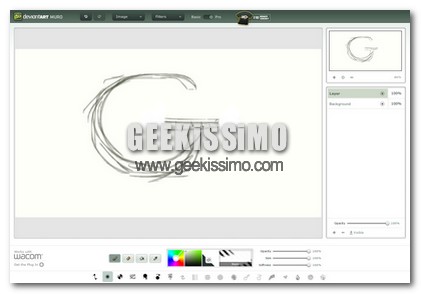
Muro è un’applicazione online che vi permetterà di creare opere astratte e non grazie all’utilizzo strumenti relativamente molto semplici da usare. Muro si trova all’interno del celeberrimo aggregatore di immagini artistiche DeviantART, il tutto sviluppato in HTML5. Si tratta quindi di un’applicazione che non è supportata da i browser che non possono ancora interpretare questo linguaggio.Quindi, grazie all’assenza di flash, Muro può funzionare anche sull’iPad.

Windows 7: impostare durata minima e massima password dal prompt dei comandi [guida]

Come molti di voi ben sapranno, i sistemi Windows prevedono due variabili, Durata massima della password e Durata minima della password, che permettono, rispettivamente, di impostare il periodo di durata massima della password per l’account in uso (dopo il quale viene richiesto all’utente di cambiare la chiave di accesso) e di impostare un numero di giorni entro i quali la password dell’account utente non può essere cambiata (opzionale).

Con il breve tutorial di oggi, vedremo insieme come agire su queste impostazioni tramite il prompt dei comandi di Windows 7 (anche se dovrebbe funzionare su XP e Vista allo stesso modo), che va eseguito come amministratore. Ecco tutto:
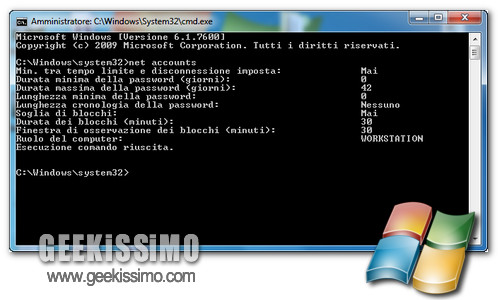
  • Per visualizzare lo stato corrente della durata della password, bisogna dare il comando net accounts. I valori di default sono 0 per la “Durata minima della password” e 42 per la “Durata massima della password”.
  • Per disabilitare la scadenza della password per tutti gli utenti, basta dare il comando net accounts /maxpwage:unlimited.

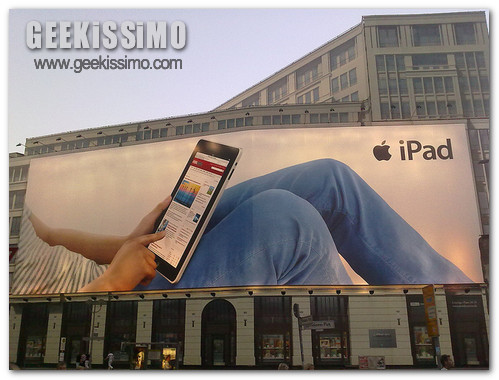
iPad: 5 mosse per batterlo

Ormai lo sanno anche le viti che mantengono in piedi la sedia su cui siete seduti in questo momento. L’iPad è un successo in molti Paesi del mondo, Apple ne ha venduti 3.27 milioni di esemplari solo nell’ultimo trimestre, ed è l’unico dispositivo che finora è riuscito a portare il concetto di tablet nella casa e nella mente dell’utente medio. Questo però non vuol dire che sia invincibile.

Di tavolette alternative a quella di Cupertino ne stanno per debuttare diverse e, per il sito Internet TECHi, esisterebbero addirittura cinque mosse per battere iPad che, se ben applicate, potrebbero permettere a uno qualsiasi dei futuri competitor di Apple di far dimenticare agli utenti il tablet della mela senza troppi sforzi. Eccoli in dettaglio:

Costruendo un ecosistema: almeno la metà del successo dei dispositivi Apple è data dal fatto che l’hardware, il software e i servizi della Casa di Cupertino lavorano in maniera olistica. Questo vuol dire che fanno tutti parte di un complesso ecosistema, abbastanza chiuso, in grado di garantire un’esperienza utente molto comoda e funzionale. I concorrenti di iPad dovrebbero quindi agire in maniera simile, non per forza adottando soluzioni chiuse e “monche” come quelle di Apple, ma sforzandosi di creare un ecosistema di servizi e software capaci di supportare adeguatamente i loro tablet. Magari puntando su standard aperti – primo fra tutti l’ePub peri libri elettronici – capaci di rendere la vita degli utenti più semplice e libera.

RightToClick, abilitare il tasto destro sui siti bloccati

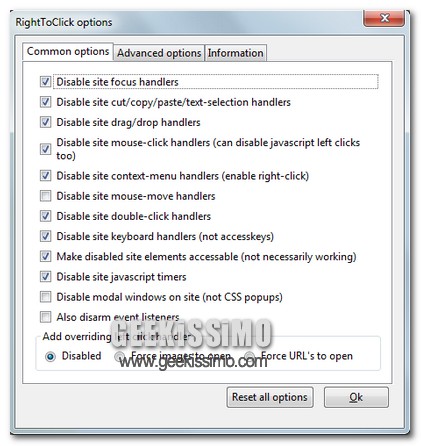
Molto spesso capita di dover visitare alcuni siti internet e di dover copiare un testo che magari ci interessa per poi incollarlo su word o un qualsiasi altro documento. Ma spesso e volentieri, alcuni siti web, bloccano la selezione di un testo oppure il tasto destro (con un semplice javascript) facendo in modo che non possiamo ne copiarci il testo, ne salvare un immagine. Ma la soluzione si trova sempre. Infatti oggi vediamo uno add-on per firefox che ci permette appunto di saltare questi ostacoli abilitando il tasto destro del mouse e anche la selezione.

Si tratta di RightToClick un add-on per firefox creato da NettiCat. Questo add-on ci da la possibilità di abilitare il tasto destro, selezionare un testo, o eseguire altre operazioni che vengono proibite da un sito web. Dopo aver installato l’add-on, troverete una nuova icona (un cursore verde) nella barra degli strumenti o sulla barra di stato (a seconda della configurazione di Firefox). Se ci troviamo in uno di questi siti “bloccati” basterà cliccare questa icona di RightToClick per abilitare il tutto.

Dopo il 23 agosto facebook ridurrà la larghezza delle pagine fan e delle applicazioni

Facebook ci ha da sempre abituato a grandi modifiche, spesso accompagnate da numerose proteste da parte degli utenti che dopo qualche giorno si sono nuovamente abituati a tali cambiamenti. Mi sto riferendo principalmente ai cambi di veste grafica. Vi sono stati anche cambiamenti passati quasi in sordina, come l’impossibilità da parte delle applicazioni di inviare notifiche agli utenti (facebook stava diventando la patria dello spam).

Fra qualche settimana assisteremo ad un altro bel cambiamento: La riduzione della larghezza delle pagine fan e delle pagine delle applicazioni. Questa novità dovrebbe interessare maggiormente gli sviluppatori di applicazioni. Potrebbero, infatti, verificarsi degli errori se l’applicazione occupa più spazio di quanto sarà consentito.

Outlook 2010: come rimuovere il limite di dimensione per gli allegati

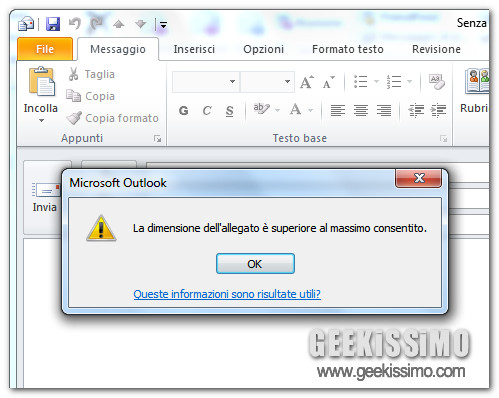
Se utilizzate Outlook 2010 come client di posta elettronica e siete soliti inviare allegati di dimensioni piuttosto consistenti, ve ne sarete sicuramente accorti. La nuova versione del popolare software Microsoft integra una funzione che blocca l’inserimento di allegati più grandi di 20 MB nelle e-mail.

Per liberarsene, senza troppi sbattimenti, basta mettere mano al registro di sistema e creare un semplicissimo valore DWORD. Quale? Se v’interessa rimuovere il limite di dimensione per gli allegati in Outlook 2010, potete scoprirlo nella guida qui sotto. Buon divertimento.
  1. Chiudete eventuali istanze di Outlook 2010 aperte;
  2. Recatevi nel menu Start, digitate regedit nella barra di ricerca veloce e premete il tasto Invio per avviare l’editor del registro di sistema;
  3. Recatevi nella chiave HKEY_CURRENT_USER\ Software\ Microsoft\ Office\ 14.0\ Outlook\ Preferences;

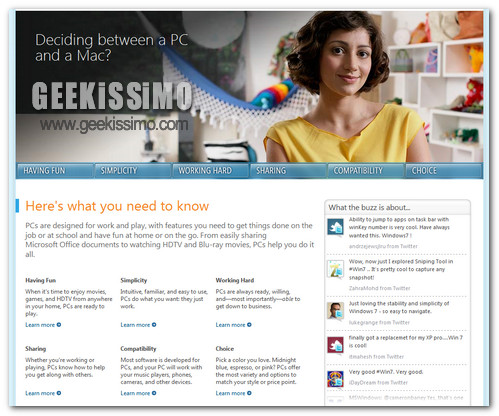
PC VS Mac secondo Microsoft: siete d’accordo?

Microsoft passa al contrattacco. Dopo le mille e mille frecciatine ricevute da Apple e la sua celeberrima campagna pubblicitaria Mac VS PC, in cui Windows viene continuamente criticato e deriso, il gruppo di Redmond ha deciso di lanciare una pagina in cui dire la sua sul tema PC VS Mac.

Si tratta di sei punti differenti (Divertimento, Semplicità, Lavoro duro, Condivisione, Compatibilità e Scelta), ognuno dei quali declinato in varie argomentazioni, in cui il gruppo di Steve Ballmer elenca tutti i motivi per cui chi acquista oggi un computer dovrebbe scegliere un PC piuttosto che un Mac. I punti li trovate tutti elencati sotto: leggeteli e fateci sapere se siete d’accordo con Microsoft o meno.

Divertimento: ci sono cose che non si possono fare con un Mac appena uscito dalla scatola, come guardare, mettere in pausa, mandare indietro e registrare la TV come un DVR; Non è possibile acquistare un Mac con lettore Blu-ray, sintonizzatore TV, lettore di Memory Stick o supporto alla rete 3G senza fili incorporati, mentre un PC con Windows 7 può avere tutto questo; La maggior parte dei videogiochi non si può usare su Mac, che non è nemmeno in grado di connettersi alla Xbox 360; Al contrario dei PC, la maggior parte dei Mac non si può connettere alla TV senza l’uso di adattatori.