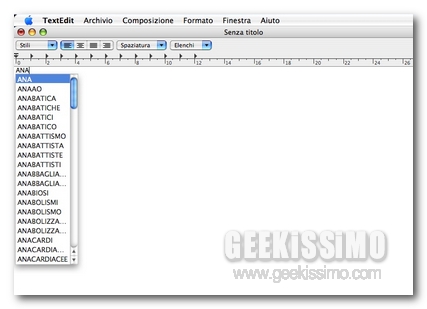
Tips: trucco per vedere i suggerimenti di completamento parole in TextEdit per Mac

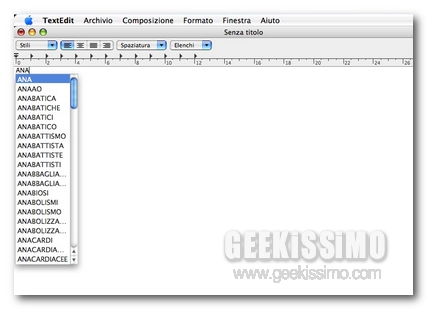
Oggi Emanuele, mio amico e collega, nonchè suggeritore del contest dove regalo l’ipod shuffle, ha scoperto per caso questo piccolo tips per TextEdit, il software di testo di serie nei Mac.
Non so se è vecchio e già lo conoscete, però può tornare utile a chi, come me, gli piace sempre conoscere trucchetti e cose nuove. Per avere i suggerimenti per il completamento delle parole, basta aprire TextEdit, digitare le iniziali della parola e premere il bottone “Esc”, niente di più semplice!

FileGeeks: hosting d’immagini per Geeks

Dopo l’articolo di fine marzo, sui migliori hosting d’immagini gratuiti, voglio segnalarvi un altro ottimo servizio di hosting gratuito d’immagini. Si chiama FileGeeks, il nome è tutto dire, gia vi piace vero?
Volete mettere che quando linkate una vostra immagine invece di imageshack mettete FileGeeks? A parte gli scherzi, il servizio l’ho provato e va bene, basta fare l’upload e riceverete i link da mettere in Html, bbcode, diretto o thumbnail.
Il limite per la dimensione dell’immagine è di 3mb e i formati supportati sono Gif, Jpg, Png, Bmp e Swf.

My Cool Button: generatore di bottoni web 2.0

Grazie al nostro lettore Matteo sono venuto a conoscenza di questo utilissimo servizio. Grazie a My Cool Button, avremo la possibilità di generare direttamente online, bottoni in stile web 2.0.
Sopra potete vedere degli esempi molto belli, a differenza di altri servizi, qui potete inserire delle icone preimpostate o caricare le vostre. La personalizzazione è totale, potete scegliere caratteri, dimensioni, la posizione e il colore.
Fino ad oggi tra tutti i servizi che ho provato, è sicuramente il migliore, anche l’articolo segnalato alcuni giorni fa sul generatore di bottoni con effetto glassy non era male, ma era decisamente più antico come effetto.

Vistaicons: icone ad alta definizione

Dopo le bellissime icone di qualità proposte da Websiteicons, voglio segnalarvi un altro sito con bellissime icone ad alta definizione.
Si chiama Vistaicons e qui troverete icone belle, ad alta definizione, che non si vedono in giro tanto facilmente. Potrete trovare icone adatte a qualsiasi uso, dalle icone per il desktop a quelle per i blog, o dalle icone per le applicazioni a quelle per le chat.
Sono tutte suite d’icone raccolte in comodi pack zip, comprensivi dei file in formato png e ico.

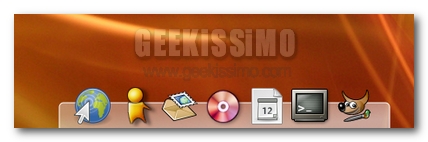
Guida: installare Kiba-dock su Ubuntu

Ecco a voi una bella guida su come installare Kiba-dock su Ubuntu, che ho conosciuto grazie a Linuxiano, l’autore stesso della guida che segue.
Ecco a voi i semplici passi da seguire:

Scaricare il .deb da QUI

Assicurarsi di avere le necessarie dipendenze

sudo apt-get install libglitz-glx1 librsvg2-2 libglade2-0 libgconf2-4 libcairo2 libgtk2.0-0
Installare il pacchetto debianizzato con un semplice doppio click
Installare lo schema di kiba dock dando
gconftool-2 –install-schema-file=/etc/gconf/schemas/kiba.schemas

Illustrator CS in versione portabile per mac

Dopo le versioni portabili di Photoshop Cs3 e Fireworks ecco a voi un altra applicazione di altissimo livello.
Si tratta di illustrator CS, forse il miglior software esistente per la grafica vettoriale, in una speciale versione riadattata per essere inserita in una chiavetta usb senza il bisogno di essere installata. Il funzionamento è semplicissimo, basta inserire la vostra chiavetta usb in qualsiasi mac e lanciare l’applicazione desiderata.

Pitaschio: personalizza le funzioni windows

Sicuramente starete pensando che ho sbagliato a scrivere il titolo dell’articolo, in effetti anche io ho pensato subito al pistacchio appena ho trovato questa utility, ma non parliamo del famoso frutto originario di bronte, la capitale del pistacchio siciliana, bensì di un software gratuito veramente carino e utile che ho conosciuto grazie al nostro lettore Stefano.
Si chiama Pitaschio, grazie a questa piccolissima utility potrete personalizzare alcune funzioni di windows.
Ecco le caratteristiche principali:

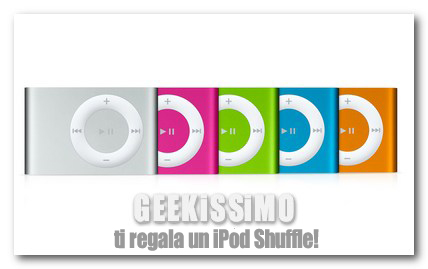
Contest: Geekissimo regala un iPod Shuffle!

Dopo il contest natalizio e il contest sponsorizzato da Lovebook eccone un altro! Questa volta mi sono impazzito, i soldi che ho vinto grazie al gratta e vinci li utilizzo per mettere in premio un bellissimo lettore originale dell’Apple, parlo dell’Ipod Shuffle, il micro lettore Mp3.
Certo lo so, non è un premione, ma spero apprezziate la mia volontà di rendere Geekissimo sempre più vicino a tutti i suoi lettori! Come già detto si tratta di un prodotto nuovo e originale, il vincitore potrà anche scegliere il colore, gli arriverà gratis spedito direttamente dall’Apple.
Se già avete altri tipi di iPod, questo così piccolino vi potrà sempre fare comodo, quindi partecipate numerosi!
Ps: se partecipate in tanti a questo contest e avrà successo, a giugno chissà…può darsi che il prossimo premio sarà un iPhone!!

Guida: come ottimizzare l’uso della Ram in Firefox

Personalmente uso il browser Firefox per navigare su internet, ma a volte, a causa delle tante tabs che tengo aperte, il browser si rallenta o addirittura si blocca. Stanco di questo problema mi sono messo alla ricerca di una soluzione che potesse risolvermi questa situazione.
Girando tra i vari forum e facendo molte prove sono giunto ad un buon compromesso, ora con le modifiche effettuate ho migliorato di parecchio le prestazioni di Firefox attinenti alla gestione della Ram.
Se anche voi avete il mio stesso problema, eccovi i semplici passi da seguire:

Ridurre l’uso della Ram in Firefox

Effetto Popup sulle immagini con CSS

Dopo la guida della scorsa settimana sull’effetto opaco per le immagini con Css, oggi vi spiegherò come applicare un effetto popup alle immagini sempre con il codice CSS. Praticamente una volta che passate con il mouse sopra l’immagine si otterrà un effetto popup, senza che il blocco dei browser possa bloccarlo.
Per applicare l’effetto popup alle vostre immagini seguite i 2 semplici punti che seguono:

Codice da inserire nel vostro foglio di stile css

.thumbnail{
position: relative;
z-index: 0;
}

.thumbnail:hover{
background-color: transparent;
z-index: 50;
}

.thumbnail span{ /*CSS per le immagini allargate*/
position: absolute;
background-color: #ECFDCE;
padding: 5px;
left: -1000px;
border: 1px dashed gray;
visibility: hidden;
color: black;
text-decoration: none;
}

.thumbnail span img{ /*CSS per le immagini allargate*/
border-width: 0;
padding: 2px;
}

.thumbnail:hover span{ /*CSS per le immagini allargate*/
visibility: visible;
top: 0;
left: -50px; /*posizione orizzontale dove volete che appaia l’effetto popup*/

}

Gioco del Lunedì: Red Team (da impazzire!)

Eccoci con il gioco del Lunedì, oggi vi avverto che questo gioco vi farà diventare pazzi, vi s’incroceranno gli occhi e le mani non si connetteranno con il cervello! Difficilissimo gioco che solo i geeks più forti sapranno affrontare! Io sono arrivato al sesto livello poi ho dovuto smettere per forza, non connettevo più! 😀
In questo gioco dovete pilotare i 2 robottini volanti e cercare di portarli alla fine del percorso senza farli sbattere sugli ostacoli, facendo su e giu.

Folderico: cambiare colore alle cartelle

Folderico è una piccola applicazione gratuita che ci consente di cambiare il colore alle cartelle. Molte volte abbiamo il nostro desktop che è pieno di cartelle, e vederle tutte gialle non aiuta certo a trovarle immediatamente.
Grazie a questa utility potrete assegnare colori diversi a tutte le cartelle che volete. In questa maniera non solo potrete trovarle con un colpo d’occhio immediato, ma potete anche colorarle in base alla priorità delle cartelle. Il funzionamento è semplicissimo, una volta installata l’applicazione vi basterà cliccare con il tasto destro del mouse sopra la cartella desiderata e scegliere il colore da assegnare.
Inoltre oltre al colore è possibile personalizzare anche il tipo di icona. Qui potrete trovare altre Icone molto carine, anche tipo Windows Vista.

Sizeasy: confronta le dimensioni

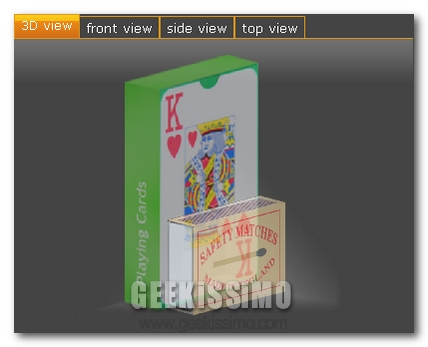
Sizeasy offre un servizio che mancava nel web, grazie a questo sito infatti è possibile confrontare più oggetti di varie dimensioni.
Come vedete nello screenshots soprastante, è una comparazione tra un mazzo di carte francesi e una scatoletta di fiammiferi, che grazie alla visualizzazione in 3D da subito un idea della differenza di dimensioni tra i 2 oggetti. Oltre alla visione 3D, c’è anche la possibilità di visualizzare gli oggetti frontalmente, lateralmente e dall’alto. A disposizione avete una ventina di oggetti preimpostati, ma ovviamente potete aggiungere qualsiasi oggetto, vi basterà inserire le dimensioni.
Molto utile se vogliamo confrontare per esempio cellulari, notebook o qualsiasi altra cosa vi venga in mente, nell’esempio fatto da me vedete 2 oggetti, ma potete fare confronti fino a 5 oggetti.