CopyTexty, richiamare gli appunti copiati digitando apposite hotkey

Considerando la scarsa capacità di memoria della clipboard degli OS Windows ricorrere all’impiego di un apposito gestore d’appunti appare senz’altro la soluzione migliore alla quale appellarsi qualora ci si ritrovi a doversi destreggiare tra molteplici elementi testuali.

Qui su Geekissimo, in diverse occasioni, abbiamo avuto modo di prestare attenzione ad applicativi di tale tipologia, risultanti più o meno utili a seconda delle diverse esigenze.

In ogni caso, nonostante la già folta schiera di risorse recensite, quest’oggi torniamo a prestare attenzione ad un altro tool analogo che, di certo, tutti gli amanti delle hotkey sapranno ben apprezzare.

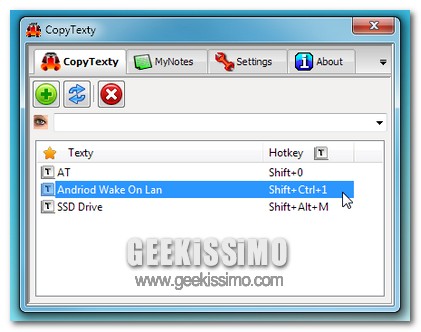
Si tratta, per l’appunto, di CopyTexty, un software freeware compatibile con tutte le versioni degli OS redmondiani che, senza troppi giri di parole, consente di memorizzare intere stringhe di testo sotto forma di appunti, di assegnargli un’apposita hotkey e di richiamare poi il tutto, ogni qual volta necessario, mediante la digitazione della relativa combinazione di tasti di scelta rapida.

DiskSavvy, analizzare e gestire i file per ottimizzare l’utilizzo dello spazio su disco

Diverse altre volte, qui su Geekissimo, abbiamo prestato attenzione ad apposite risorse grazie alle quali, in modo più o meno pratico ed a seconda delle diverse esigenze, gestire in modo ottimale i file archiviati sulla postazione multimediale in uso ed il relativo spazio occupato, oltre, ovviamente, a quello libero.

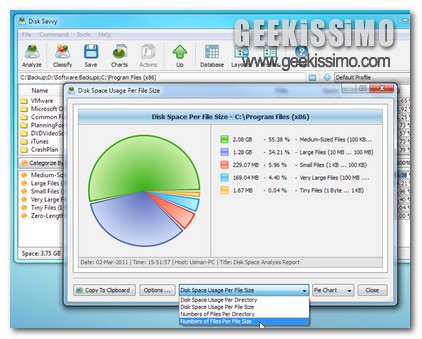
Quest’oggi, per la gioia di tutti coloro che sono alla continua ricerca di software rientranti in tale tipologia ed ancora non si sono rassegnati ai tool proposti sino ad ora, diamo uno sguardo a DiskSavvy, un’altra valida risorsa che, presentando una semplice interfaccia utente, consente di analizzare specifiche cartelle del disco fisso e di conoscere che tipo di file risultano archiviati in modo tale da poterli gestire al meglio, oltre a fornire numerose e dettagliate informazioni raccolte in appositi grafici e report.

A seconda delle necessità di ciascun utente e, ovviamente, anche del PC sul quale si opera, DiskSavvy consente di eseguire l’analisi dello spazio occupato su disco facendo riferimento a differenti parametri quali, ad esempio, estensione, tempo di accesso, data relativa all’ultima modifica, nome utente e molto altro ancora, oltre, ovviamente, alle dimensioni, seguendo dunque la più classica delle tradizioni.

Internet Explorer 9: 5 motivi per non usarlo


Ieri è stato il giorno di Internet Explorer 9 finale. Abbiamo seguito in diretta il suo lancio, elencato tutte le sue principali novità, fatto un sondaggio sulla vostra propensione a trasformarlo in browser predefinito e stilato una lista di 10 cose da fare dopo averlo installato. Ora è arrivato il momento di andare a ravanare nel marcio e di passare alle critiche.

Stiamo infatti per proporvi i punti salienti di un articolo postato da Steven J. Vaughan-Nichols su ‘ZDNet’, nel quale il noto giornalista americano elenca almeno 5 motivi per non usare Internet Explorer 9. Leggeteli per scoprire se siete d’accordo e commentateli insieme a noi.
  • Incompatibilità con i sistemi operativi: Internet Explorer 9 funziona solo su Windows 7 e Vista. Ovviamente non ne esiste una versione per Mac OS X o Linux, ma nemmeno gli utenti di Windows XP che secondo i dati di NetMarketShare è ancora il SO Microsoft più utilizzato (lo usa ancora il 55% degli utenti contro il 23% di Windows 7 e l’11% di Vista) possono installarlo. La scusa di Microsoft è che focalizzandosi su un browser compatibile con una sola piattaforma possono “ottenere il massimo dell’esperienza da Windows e dall’hardware”, e allora come la mettiamo con Chrome, Firefox e Safari, che se la cavano bene su varie piattaforme? La verità è che Microsoft vuole vendere Windows 7 alla gente.

Outlook Repair: recuperare le email cancellate da Outlook

Recuperare i contatti, email, calendari, note e altri importanti elementi di Outlook risulta essere praticamente impossibile se danneggiati da errori hardware. E’ sempre consigliato eseguire il backup dei dati salvati, proprio per evitare che un errore di sistema o un’incauta cancellazione, porti alla situazione in cui vi trovate adesso. La soluzione è a portata di mano, stiamo parlando di Outlook Repair; il software è stato distribuito in precedenza con licenza a pagamento, tuttavia da pochi giorni gli sviluppatori hanno deciso di offrire licenze gratuite per uso personale. Il programma è in grado di recuperare gli elementi attraverso una profonda ricerca nell’archivio di Outlook, in particolare vengono cercati e trovati i relativi file PST e OST e poi mostrati gli elementi recuperabili. Per chi non lo sapesse i file .PST e .OST sono il vostro archivio email di Outlook; il programma Microsoft utilizza questi file per salvare e crittografare al loro interno email, appuntamenti, contatti, note, allegati e gran parte della configurazione del software stesso.

Windows 8, nuove interessanti informazioni sul tema Aero Lite

Fino ad ora di certo non possiamo lamentarci sulle news e le immagini trapelate riguardo Windows 8, il prossimo sistema operativo Microsoft.

Nel nostro articolone di ieri (Windows 8: rumors, news e immagini: tutto quello che è accaduto negli ultimi 20 giorni) abbiamo riportato nei minimi dettagli tutte le informazioni attualmente disponibili per Windows Otto.

Attualmente il colosso di Redmond sta sviluppando numerose build relative al ramo Milestone 3, dopo aver concluso di recente (fine febbraio) il ramo Milestone 2 e precedentemente il ramo Milestone 1. Le novità sostanziali, fino ad ora, sono di grande spessore.

Senza girarci troppo intorno, in alcuni screenshot derivati da una build del ramo M3 è stata riscontrata la presenza di un nuovo tema per Windows 8 chiamato Aero Lite. Il tema dovrebbe sostituire quello Basic presente su Windows 7.

PreGBox, riprodurre i video d’interesse senza lasciare Google Search

Tutti coloro che, giorno dopo giorno, si ritrovano ad utilizzare Google come strumento mediante cui solcare i meandri della grande rete ed attingere dunque ai vari risultati d’interesse di certo ben sapranno che, seppur estremamente comodo ed affidabile sotto molteplici punti di vista, l’utilizzo del motore di ricerca del gran colosso del web potrebbe risultare ancor più pratico di quanto già non lo sia mediante l’applicazione di alcuni piccoli ma utilissimi accorgimenti.

È questo il caso dei video che, qualora ricercati mediante Google, per poter essere visualizzati, così come di consueto, sarà necessario dapprima cliccare su di essi e, successivamente, attendere duqnue l’apertura della relativa pagina.

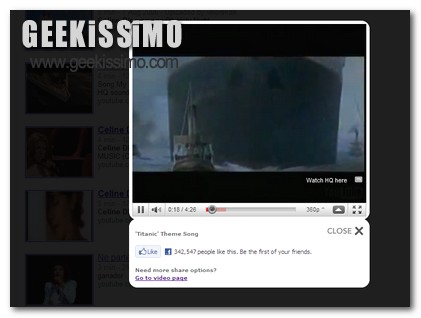
Nel caso in cui, però, si desiderasse ovviare a tutto ciò (il che, di default, non è possibile) ricorrere all’impiego della recente estensione PreGBox di certo costituisce la soluzione più consona alla quale appellarsi, ammesso che il browser web in uso sia Google Chrome.

Pass-O-Meter, testare l’effettivo livello di vulnerabilità delle password

Utilizzare una password sicura, considerando i tempi che corrono, costituisce sempre più una vera e propria necessità al fine di preservare l’accesso a dati ed informazioni di una certa rilevanza.

Spesse volte, però, si tende a sottovalutare l’effettivo grado di affidabilità derivante dall’impiego di uno specifico insieme di caratteri alfanumerici che, a seconda dei diversi utilizzi e, sopratutto, delle diverse circostanze, potrebbero risultare più o meno efficaci.

Onde evitare di andare incontro a brutte sorprese risulterebbe quindi piuttosto utile testare l’effettiva sicurezza delle proprie password servendosi di un apposito ed fficiente strumento accessibile direttamente dal proprio desktop quale lo è Pass-O-Meter.

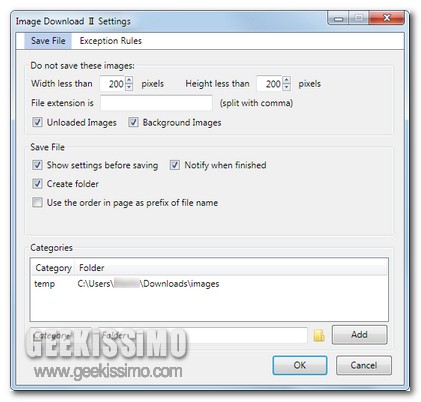
Image Download II, salvare immagini in batch da Firefox mediante un unico click

Salvare una qualsiasi immagine visualizzata online, come di certo già saprà gran parte di voi lettori di Geekissimo, costituisce un processo piuttosto semplice da eseguire (è infatti sufficiente cliccare su di essa con il tasto destro del mouse, scegliere la voce Salva immagine con nome… dal menu contestuale visualizzato e selezionarne dunque la posizione di archiviazione sul PC).

Tuttavia la situazione potrebbe però andarsi a complicare notevolmente qualora le immagini da archiviare raggiungessero un numero piuttosto consistente richiedendo dunque tempo e, sopratutto, pazienza da parte dell’utente.

Sfortunatamente, di default, non è possibile ovviare in alcun modo ad una situazione del genere ma ricorrendo invece all’impiego di un’apposita risorsa quale Image Download II il processo in questione può essere semplificato di gran lunga.

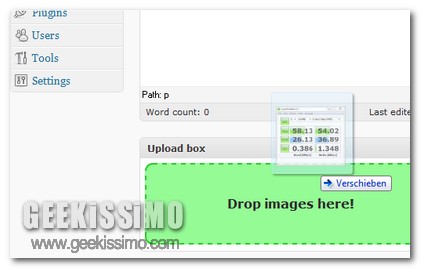
Drag & Drop File Uploader, effettuare l’upload dei file in WordPress mediante drag and drop

Il drag and drop costituisce, senza ombra di dubbio, una gran bella comodità di cui poter tener conto in svariate circostanze al fine di operare in modo ben più rapido ed immediato sui propri file.

È questo il caso, ad esempio, di Gmail che, oramai da diverso tempo a questa parte, consente di aggiungere alle e-mail file sotto forma di allegati semplicemente trascinandoli nella finestra del browser ma, così come abbiamo avuto modo di constatare più e più volte, l’utilizzo di una funzione di questo tipo, ad oggi, risulta disponibile anche per molti altri servizi web ed innumerevoli applicazioni da desktop.

Considerandone quindi l’estrema comodità, l’utilizzo del drag and drop potrebbe andare a risultare particolarmente utile anche nel caso del processi di upload dei file su WordPress, il ben noto ed ampiamente utilizzato CMS che, purtroppo, di default, non integra una funzionalità di questo tipo offrendo invece una processo di gestione degli elementi da caricare non definibile esattamente come “pratico”.

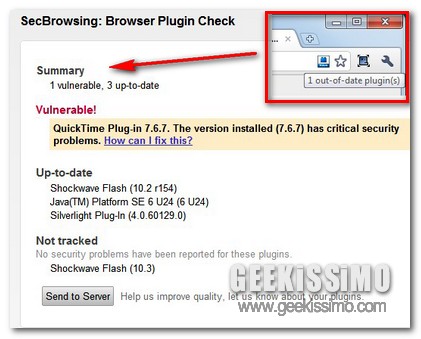
Plugin Updater, automatizzare il controllo degli aggiornamenti dei plugins in uso su Google Chrome

Google Chrome, così come anche tutti gli altri principali browser web, supporta l’applicazione e l’utilizzo dei plugins in modo tale da poter ottenere il massimo delle prestazioni ed implementarvi ulteriori funzionalità.

Si tratta senz’altro di un fattore estremamente positivo sebbene risulti però necessario considerare anche che, a lungo andare e con l’aumentare dei plugins in uso, riuscire a monitorarne tutti i vari ed eventuali aggiornamenti eventualmente rilasciati potrebbe divenire piuttosto difficile.

Google Chrome, infatti, di default, non integra alcun apposito sistema mediante cui automatizzare l’esecuzione di tale tipo d’operazione, il che potrebbe costituire una vera e propria problematica qualora l’utente non si prenda la briga di controllare personalmente, volta dopo volta, la presenza di versioni più recenti dei plugins in uso.

10 cose da fare dopo aver installato Internet Explorer 9


Il download di Internet Explorer 9 finale è finalmente effettuabile dal sito ufficiale di Microsoft. L’ultima versione del browser di Redmond è finalmente sui nostri PC e noi… giuso, noi, passato l’entusiasmo donato dall’installazione di un software tanto atteso, che diavolo dovremmo fare con questo nostro nuovo papabile compagno di lavoro?

Proviamo a dirvelo noi suggerendovi 10 cose da fare dopo aver installato Internet Explorer 9, una rassegna di consigli e trucchetti per scoprire tutte le principali novità dell’ultimo nato in casa Microsoft, sfruttarle al meglio e colmare qualche piccola lacuna che ancora rimane nel browser (chissà per quanto) più usato al mondo. Buona lettura!

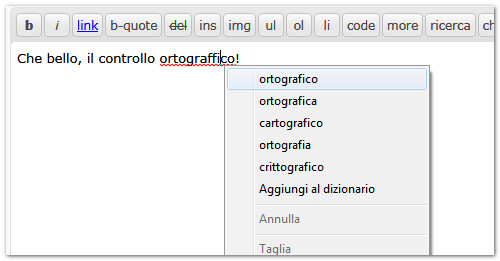
Installare il correttore ortografico

Incredibile ma vero, nemmeno questa volta Microsoft ha deciso di implementare un correttore ortografico nel suo browser. Un errore sesquipedale visto che si tratta di uno strumento fondamentale per chi ha un blog, un sito o desidera semplicemente mandare un messaggio di posta elettronica senza rischiare strafalcioni. Per fortuna, come abbiamo visto qualche giorno fa, esiste un piccolo freeware, Speckie, che permette di abilitare il controllo ortografico in Internet Explorer 9 senza fare troppa fatica. Non sarà valido quanto lo spell checker di Firefox e Chrome (ha diversi problemini con gli accenti)ma è sempre meglio di niente.

“Pinnare” i siti preferiti alla taskbar

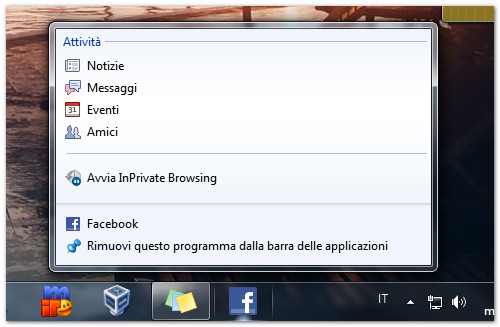
La funzione di Internet Explorer 9 che permette di “pinnare” i siti alla barra delle applicazioni di Windows 7, rendendoli di fatto una sorta di applicazioni a sé stanti, è una vera manna dal cielo per chi vuole accedere ai propri siti preferiti senza perdere tempo. Quando strutturati in maniera adeguata (Facebook lo è, i servizi di Google pare ancora di no), i siti inseriti nella taskbar di Windows presentano delle opzioni personalizzate accessibili dalle jumplist che permettono di accedere a informazioni ben precise (es. i messaggi o la lista degli amici su Facebook) con un solo click.

Motorola XOOM, in anteprima con Flash

In concomitanza con l’uscita del nuovo iPad 2 di Apple, non sono mancati i paragoni tra il nuovo gioiello di Motorola che si appresta ad arrivare sugli scaffali di molti negozi, con la conferma del tablet made in Apple. Il Motorola XOOM, inizialmente si sarebbe dovuto presentare sul mercato mondiale senza Adobe Flash Player, poiché l’Adobe non aveva ancora prodotto una versione per Android, il sistema operativo installato sul prodotto Motorola.

Nella giornata di ieri, invece, Adobe ha comunicato che in data 18 Marzo, sarà rilasciata una versione Beta di Flash 10.2 compatibile anche con Android Honeycomb, di conseguenza anche con il Motorola XOOM. Come sempre in questi casi, i grandi siti tecnologici d’oltre oceano, hanno messo per primi le mani su quella che sembrerebbe essere una versione Beta di Flash.

Internet Explorer 9 finale in Italiano disponibile: ecco il link per il download


Dopo i “leak” di qualche minuto fa riguardanti la versione inglese del programma, Internet Explorer 9 finale è ufficialmente disponibile per il download.

Come anticipato, il browser non è disponibile per Windows XP ma solo per Windows 7, Vista e Windows Server 2008 (sia a 32 che a 64 bit). Secondo chi l’ha provato, è leggermente più veloce della RC e s’installa in un batter d’occhio. Il link per il download dopo il salto.