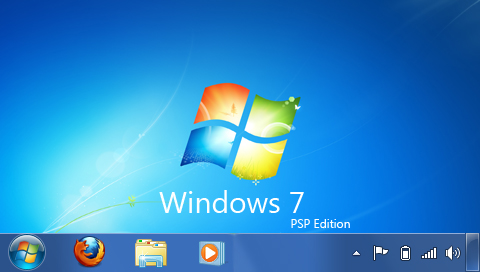
Come mettere Windows 7 su Psp 1004, 2004 e 3004 [Video Tutorial]
Il mondo dell’hacking è veramente ampio, ma non infinito; sfortunatamente, non è possibile installare un vero e proprio sistema operativo sulla psp. La difficoltà fondamentale risiede nell’architettura del dispositivo stesso, ovvero un processore poco potente e una memoria ram quasi inesistente, non danno la possibilità di avviare un qualsiasi tipo di software. Alcuni programmatori hanno tentato di creare una versione di Ubuntu per questi dispositivi, ma le componenti utilizzate precludono qualsiasi tentativo. L’unica soluzione possibile è quella di “visualizzarlo” tramite il browser, ovvero creare una serie di file html che permettano la navigazione da una pagina all’altra. Il corretto funzionamento non richiede una connessione ad internet attiva e permette di utilizzare anche i programmi fondamentali del noto sistema operativo. Non dovendo installare assolutamente nulla nel dispositivo stesso, la soluzione qui proposta è valida per qualsiasi psp. Vediamo come fare!
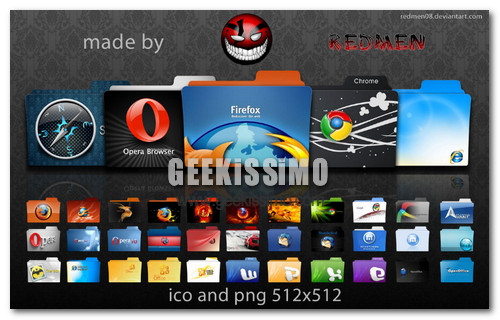
Programm Pack, centinaia di icone per cartelle dedicate ai programmi
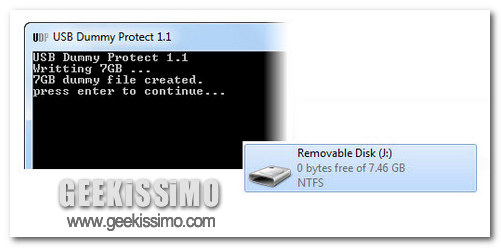
USBDummyProtect, proteggere le chiavette USB da virus o da computer infetti

Come ben tutti sapranno, spesso e volentieri quando si inserisce una chiavetta USB in un PC infetto (all’insaputa dell’utente), si beccano virus in maniera estremamente semplice, senza accorgersene di quanto successo. I meno esperti, in linea generale, non sanno con precisione assoluta che un computer è infestato (anche se presente un programma di protezione), quindi, una volta collegato un qualsiasi drive USB (pen drive, hard disk esterni e via discorrendo) ricevono “il bel regalino”.
Una piccola utility, interessante e molto utile per quanto concesso in termini di funzionalità offerte, che evita la diffusione di virus attraverso le unità USB è USBDummyProtect. L’utility, per altro leggerissima, si avvale di un trucco intelligente per non consentire che in una chiavetta o hd esterno si vadano a copiare automaticamente, come accede, virus o altre forme di malware.
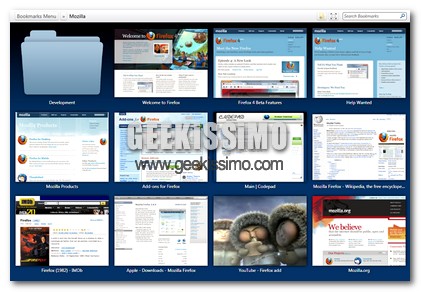
ViewMarks, visualizzare i segnalibri di Firefox sotto forma di anteprime

Archiviare tra i preferiti del proprio browser web quelli che sono i siti web maggiormente visitati o che, comunque sia, è sempre bene avere a portata di mouse, è senz’altro utilissimo ma, a lungo andare e con l’aumentare dei segnalibri, riuscire a reperire rapidamente ciò di cui si ha bisogno potrebbe divenire un processo lungo e complicato.
Certo, sempre meglio scandagliare tra tutto quanto archiviato piuttosto che sforzarsi di ricordare gli indirizzi degli innumerevoli siti web d’interesse ma, eventualmente, una situazione di questo tipo potrebbe essere notevolmente migliorata ricorrendo all’utilizzo di ViewMarks, un’apposita ed utilissima estensione che consentirà di “visualizzare” in un sol colpo d’occhio esattamente ciò che si sta cercando, a patto però che il browser web in uso sia Firefox.
Si tratta infatti di un add-on gratuito per il performante strumento di navigazione online targato Mozilla che, una volta installato, consentirà di visualizzare i propri segnalibri sotto forma di piccole anteprime con relativo nome del sito web annesso, per cui, piuttosto che dover impiegare un’infinita quantità di tempo nel tentare di reperire le varie ed eventuali pagine web d’interesse, sfruttando quest’estensione tutto ciò che dovremo fare non sarà altro che aguzzare la vista visionando le miniature disponibili.
WordPress: i plugin essenziali per ogni nuovo blog, suddivisi per categoria
Come installare temi non ufficiali in windows 7 [Video Tutorial]
http://www.youtube.com/watch?v=jsBgFJpiHTw
Il sistema operativo di casa Microsoft è stata la più bella scoperta degli ultimi anni; dopo le deludenti prestazioni di windows vista, molti utenti si aspettavano un grande passo in avanti e, fortunatamente, cosi è stato. Nonostante la grafica proposta di default sia ottima, molti utenti vogliono personalizzare sempre più il proprio pc. L’installazione di uno skin è veramente semplice, ma la Microsoft non permette l’utilizzo di temi non ufficiali; per questo motivo bisogna eseguire un tool che modifica alcuni file del sistema stesso. La patch è valida sia per l’architettura a 32bit che a 64bit; nel primo caso vengono modificati tre file, mentre nel secondo sei. Per una maggiore precisione i file in questione sono: Uxtheme.dll, Themeui.dll e Themeservice.dll. Vediamo come fare!
30 wallpaper astratti per iniziare il 2011 in bellezza


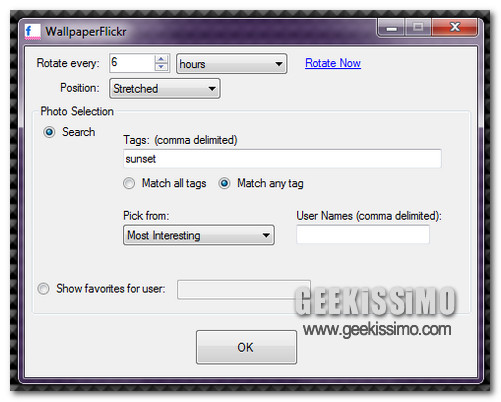
Flickr Wallpaper Rotator, le immagini di Flickr a rotazione come sfondi del desktop

Senza ombra di dubbio Flickr è una delle mete più ambite per ricercare immagini di alta qualità. Oltre ad esserci quantità enormi di foto caricate da milioni di utenti di tutto il mondo, Flickr, di proprietà Yahoo! è un vero e proprio portale in cui, previa registrazione gratuita possono essere caricate, modificate e condivise immagini e foto.
Una bella applicazione del tutto freeware che consente a tutti di usare le immagini di Flickr come sfondo del proprio desktop è Flickr Wallpaper Rotator. L’applicativo in questione offre svariate funzioni, in primis la possibilità di stabilire una rotazione automatica delle immagini dopo un determinato tempo specificato manualmente dall’utente.
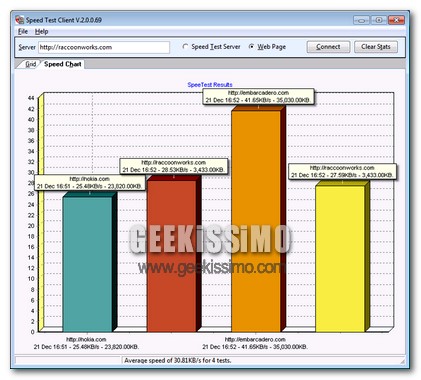
SpeedTest, verificare l’effettiva velocità di connessione della rete locale e di internet

Chi naviga spesso online o, molto più semplicemente, sfrutta internet per eseguire le più svariate tipologie di operazioni, di certo si sarà interrogato più e più volte circa l’effettiva velocità della connessione in uso in modo tale da poterne conoscere le reali capacità e, ovviamente, regolarsi di conseguenza.
Per eseguire un’operazione di questo tipo è possibile attingere ad uno dei tanti ed appositi servizi online esattamente adibiti a tale scopo, molti dei quali, però, non esattamente inaffidabili a causa della collocazione dei server al di fuori del proprio paese e, in questo caso specifico, del “bel paese”.
Per ovviare ad una problematica di questo tipo è però possibile attingere ad un’interessante risorsa utilizzabile direttamente dal proprio desktop che, in modo chiaro e, sopratutto, preciso, consentirà dunque di determinare le effettive potenzialità della connessione da internet in uso.
MinTrayR, minimizzare nella system tray le finestre dei prodotti by Mozilla

Guadagnare quanto più spazio possibile sul proprio desktop in modo tale da poter gestire al meglio tutti i vari ed eventuali elementi presenti su di esso costituisce senz’altro un fattore fondamentale al fine di ottimizzare la propria area di lavoro e, inoltre, di velocizzare il proprio operato.
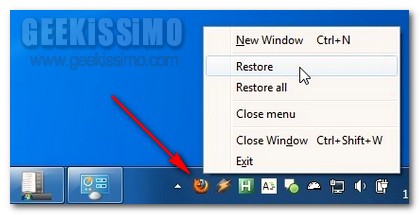
Quindi, piuttosto che porre le varie finestre aperte direttamente sulla barra delle applicazioni, così come di consueto, potrebbe risultare ben più pratico, oltre che vantaggioso, visualizzare e gestire il tutto direttamente dalla system tray, in modo tale da avere una taskbar più sgombra, evitare confusioni e, ovviamente, guadagnare spazio prezioso.
Di default, nella maggior parte dei casi, un’operazione di questo tipo non risulta eseguibile se non ricorrendo ad apposite risorse esattamente adibite allo scopo in questione, come nel caso di MinTrayR (MinimizeToTray revived) che, considerando le funzionalità offerte, saprà fare la gioia di tutti i più appassionati utilizzatori dei prodotti di casa Mozilla.
Gtweet, visualizzare gli aggiornamenti di Twitter direttamente nel proprio lettore di feed RSS preferito

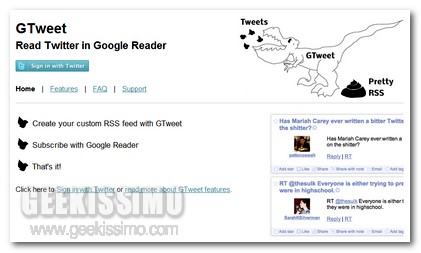
Utilizzare Twitter per rimanere sempre e comunque aggiornati circa tutte quelle che sono tutte le ultime novità d’interesse costituisce senz’altro un ottimo sistema, tuttavia, per alcuni utenti, eseguire un’operazione di questo tipo potrebbe risultare decisamente ben più scomoda rispetto alla possibilità di non perdere neanche una news utilizzando il proprio lettore preferito di feed RSS.
Per ovviare efficacemente a tutto ciò è però possibile ricorrere all’utilizzo di una recente risorsa online che, in modo estremamente semplice, consentirà dunque di leggere tutto quanto d’interesse pubblicato su Twitter direttamente in Google Reader o sfruttando un qualsiasi altro strumento analogo.
ChromeSplits, dividere la finestra del browser in un numero illimitato di sezioni
Come di certo sapranno tutti i più accaniti navigatori della grande rete, avere la possibilità di aprire più tab contemporaneamente e direttamente nel proprio browser web preferito costituisce un fattore estremamente positivo, permettendo dunque di visionare il web su più fronti simultaneamente.
Tuttavia, in alcune circostanze, la cosiddetta navigazione a schede potrebbe però non bastare, in particolare, ad esempio, quando risulta necessario confrontare o monitorare più pagine web nello stesso momento senza perderne d’occhio neanche una per un solo istante.
Purtroppo, al momento, non risulta disponibile alcuna soluzione alternativa per rimediare ad una situazione di questo tipo, a meno che non si decida di ricorrere all’utilizzo di un’apposita estensione utilizzabile però solo ed esclusivamente con Google Chrome.
Si tratta, nello specifico, di ChromeSplits, un add-on gratuito che, una volta installato, consentirà di ovviare a tutto quanto accennato in precedenza permettendo dunque di dividere la finestra del browser in un numero illimitato di sezioni, tante quante ne occorrono, così com’è possibile constatare dando uno sguardo all’apposito video esplicativo proposto.
La PhotoCabine, realizzare fototessere online utilizzando una cabina fotografica virtuale

Sino a qualche tempo fa, girovagando per le strade della propria città, dando uno sguardo a bordo strada, era possibile individuare ed utilizzare le cabine fotografiche mediante cui ottenere delle fototessere, economiche, piccole e stampabili all’istante.
Oggi giorno, però, le cabine fotografiche sono cadute in disuso e solo di tanto in tanto è possibile individuarne qualcuna, ovviamente quasi del tutto abbandonata ed inutilizzata perchè si sa, oramai le fototessere possono essere realizzate comodamente e tranquillamente da casa propria sfruttando una fotocamera digitale o, magari, anche solo il PC.
Tuttavia, per la gioia dei più nostalgici, nonostante l’avvento delle più grandi evoluzioni tecnologiche, grazie ad un servizio web quale La PhotoCabine sarà possibile combinare insieme in maniera impeccabile il vecchio con il nuovo, la cara e vecchia cabina fotografica con il proprio fido PC.