Comment Save, tenere traccia di tutti i commenti lasciati sui siti web direttamente da Google Chrome

Tutti coloro che navigano online con una certa assiduità e, ancor più frequentemente, sono soliti visitare siti web e commentarne i contenuti, di sicuro avranno più volte cercato un valido sistema mediante cui tenere traccia delle proprie opinioni lasciate nei meandri della grande rete.

Certo, uno tra i sistemi più affidabili consiste senz’altro nel controllare personalmente, volta dopo volta, che i propri commenti siano stati pubblicati, replicati, che risultino ancora presenti su una specifica pagina web o, ancora, che sia stata data una risposta alle domande poste.

Si tratta però di un metodo decisamente poco pratico ed in grado di risucchiare un enorme quantità di tempo prezioso, andando dunque a complicare ulteriormente la vita dell’utente in questione.

Splice, avere tutte le informazioni sempre a portata di click sui social network: 50 inviti ai primi che commentano!

Con il “boom” dei social network, ogni giorno siamo immersi in un profluvio di informazioni in cui è veramente difficile districarsi. A voi, ad esempio, quante volte è capitato di voler approfondire un argomento incontrato su Facebook o Twitter per poi ritrovarvi, non si sa bene come e perché, a rincorrere altre informazioni e dimenticare i buoni propositi di approfondimento? A noi spesso. Troppo spesso.
È proprio per questo che oggi, con immenso piacere, vi parliamo di Splice, un nuovo interessantissimo servizio online disponibile sotto forma di add-on per Chrome e Firefox che permette di avere tutte le informazioni sempre a portata di click sui social network.
Il servizio è in questo momento disponibile solo come beta privata ma noi abbiamo 50 inviti disponibili per i primi che commentano il post (sul sito, non su Facebook). Non perdeteveli per nulla al mondo!

Velocizzare i download con Mozilla Firefox [Video Tutorial]

http://www.youtube.com/watch?v=fLnnWLlPLMU

La velocità di download di un file è determinata dal tipo di connessione alla rete e dal server al quale siamo collegati. Chiaramente, senza applicare alcun software aggiuntivo, per ottenere una migliore velocità bisogna evitare di saturare la banda tramite l’utilizzo di software peer to peer. Con quanto scritto fino ad ora, non sembra possibile una velocizzazione delle operazioni di download; la soluzione è vicina e veramente molto semplice da applicare. Per ottenere l’effetto desiderato, non resta che installare un plugin per Mozilla Firefox. Vediamo come fare!

Natale Geek 2010: oltre 10 software commerciali gratis per tutti!


È Natale e anche le case produttrici di software si sentono più buone. Al punto che molte di queste hanno deciso di festeggiare la fine dell’anno con delle promozioni che vedono programmi commerciali offerti gratuitamente.

Ovviamente non aspettatevi di vedere Photoshop o Windows regalati da Adobe o Microsoft, ma qui abbiamo per voi un’imperdibile selezione di oltre 10 software commerciali gratis in grado di soddisfare qualsiasi gusto ed esigenza facendo rimanere nelle nostre tasche decine se non centinaia di euro. Soldi che altrimenti sarebbero volati via per le licenze dei programmi.

Tra applicazioni per la protezione del sistema, la cancellazione sicura dei dati, la conversione dei video, software per il recupero dei file e molto altro ancora, troverete sicuramente qualcosa di utile per festeggiare il vostro Natale geek. Allora, che aspettate ad approfittarne? Le promozioni non dureranno per sempre!

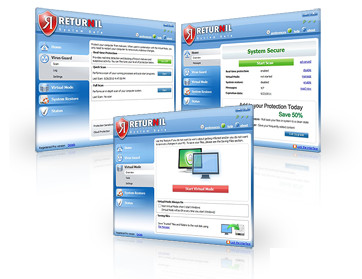
Returnil System Safe Pro 2011 – la naturale evoluzione di Returnil Virtual System. Protegge il sistema dalle minacce informatiche virtualizzando quest’ultimo e facendo operare gli utenti in un ambiente separato che consente di non intaccare il sistema reale e di cancellare tutte le modifiche apportate al PC (compresi virus, software installati e dati scaricati dal Web) con un semplice riavvio. Nella nuova versione include anche un antispyware. Prezzo ordinario: 28.50 euro.
Come averlo gratis – per ottenere una licenza di Returnil System Safe Pro 2011 valida per un anno, basta collegarsi a questa pagina e compilare il modulo che viene proposto. Sarà visualizzata immediatamente una pagina con il link per il download del programma e il codice da usare per la registrazione.

Skype Down, era il 22 dicembre 2010

Erano le 18.00 (ora Italiana) quando gran parte degli utenti di Skype, circa 8 milione, non sono più riusciti a collegarsi a Skype. Durante una lunga “diretta” di circa 4 ore, abbiamo seguito tutto lo svolgere di questo Down uno dei più grandi che Skype abbia mai avuto. Le prime stime, contano ad 8milioni gli utenti che si sono ritrovati senza Skype nel giro di pochissimo minuti. I primi segnali di instabilità che gli utenti hanno riscontrato (per quelli che erano collegati), è stata l’impossibilità di vedere alcuni contatti della propria lista, online.

Altri si sono visti scollegare automaticamente dal software, mentre quelli che ancora non avevano effettuato l’accesso non ci sono riusciti fino a tarda notte. Per circa due ore Skype non ha dichiarato il reale problema da cosa dipendesse, fino all’arrivo di un Tweet che rimandava al blog ufficiale di Skype. Nel blog ufficiale, viene spiegato come funziona il sistema Skype per rendere meglio l’idea di dove si è causato il problema e di conseguenza il blocco che ha annullato qualsiasi contatto disponibile su Skype per milioni di utenti in Asia, America e Europa.

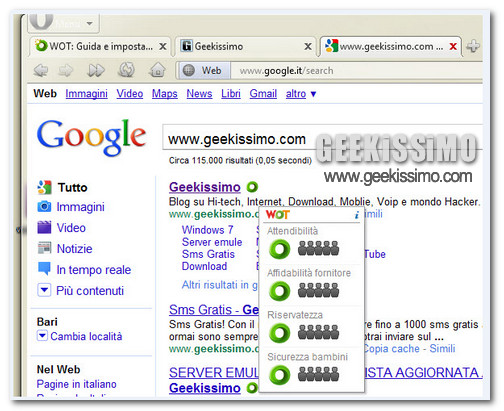
Web Of Trust (WOT), aumentare sicurezza e privacy su Opera 11 mentre si naviga

Tutti coloro che utilizzano internet con regolare frequenza sapranno per certo l’importanza ricoperta da estensioni e da strumenti di sicurezza, necessari, quasi obbligatori, per assicurare all’utente tranquillità mentre si naviga e protezione dei dati personali.

Coloro che sono abituali utilizzatori dei browser Google Chrome o Mozilla Firefox di sicuro conoscono l’estensione WOT (Web of Trust). Bene, senza alcun dubbio il miglior componente aggiuntivo disponibile sul web, lato  sicurezza, per i due browser citati e senza ombra di dubbio un addon “must-have” per il proprio navigatore web.

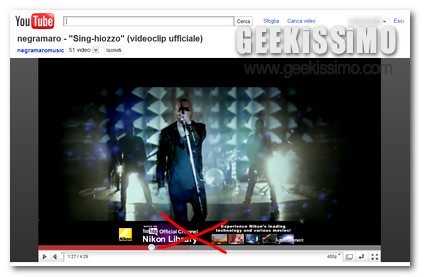
Come rimuovere automaticamente la pubblicità dai video di YouTube

Nel corso del tempo YouTube ha messo a disposizione dei suoi utenti sempre più opzioni mediante cui visionare i propri video nel migliore dei modi, tuttavia i fastidiosi annunci pubblicitari visualizzati in sovrimpressione risultano tutt’altro che utili e piacevoli alla vista, eccezion fatta per alcune circostanze, disturbando dunque la visione di coloro che, in quel dato momento, scelgono di visualizzare uno specifico filmato.

Purtroppo, di default, al momento, non risulta disponibile alcuna opzione mediante cui rimuovere la pubblicità dai video di YouTube ma, fortunatamente, ricorrendo all’impiego di apposite estensioni è possibile ovviare a tutto ciò in modo estremamente semplice.

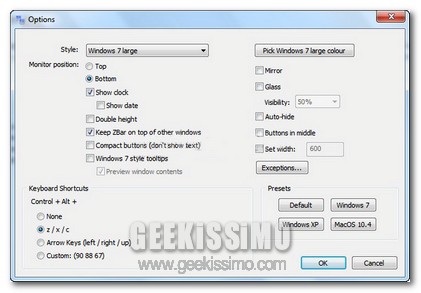
ZBar: estendere la taskbar di Windows nelle configurazioni dual screen, e non solo

Ricordate l’apposita guida, proposta non molto tempo fa qui su Geekissimo, mediante cui preparare e sfruttare al meglio una configurazione dual screen? Si? Bene, poiché nel caso in cui aveste deciso di estendere la vostra postazione multimediale aggiungendovi un ulteriore monitor o di ottimizzarne l’utilizzo qualora ne foste già in possesso, di certo non potrete lasciarvi sfuggire una fantastica ed efficiente utility quale Zbar.

Si tratta infatti di un applicativo specifico per OS Windows che pone come obiettivo proprio quello di rendere ancor più comodo e pratico l’utilizzo di una configurazione dual screen (ma anche di più!) estendendo la barra delle applicazioni anche al secondo monitor.

Nella guida alla quale si fa riferimento all’inizio del post viene infatti esposta anche la problematica relativa alla taskbar di Windows che, di default, non sarà visualizzabile anche sul secondo monitor restando dunque sempre nella medesima posizione a meno che non si decida di utilizzare appositi strumenti extra o dai settaggi piuttosto limitati o, in alternativa, a pagamento.

Skype Down per milioni di utenti

E’ down da ormai più di 40minuti Skype per buona parte delle utenze mondiali del noto servizio di VOIP. I motivi di questo down sono ancora sconosciute e mentre vi scriviamo l’articolo in molti stanno riscontrando problemi nel collegamento, che risulta “infinito” e alla fine non avviene. In alcuni casi, molti utenti sono rimasti collegati al servizio ma la lista dei contatti ha mostrato subito cenni di cedimento, in quanto non segnalava buona parte degli utenti collegati, questi stessi utenti, una volta usciti dal servizio non sono più riusciti a collegarsi.

Attualmente, Skype ha rilasciato un Tweet sul suo account ufficiale, dove dichiara: “Some of you may have problems signing in to Skype – we’re investigating, and we’re sorry for the disruption to your conversations” .  Su Twitter, i commenti degli utenti si susseguono con l’hashtag #Skype.

Attendiamo con impazienza la risoluzione del problema. Nella giornata di domani, pubblicheremo un articolo con tutte le notizie relative al down e il problema che lo ha causato.

UPDATE 22.38: Skype sembra stia tornando tutto alla normalità. Vi rimandiamo all’articolo di Domani dove andremo ad analizzare fino in fondo la causa di questo lungo e ancora presente in alcune zone, Down di uno dei sistemi Voip più utilizzati al mondo. Grazie a tutti per averci seguito in così tanti fino ad ora.

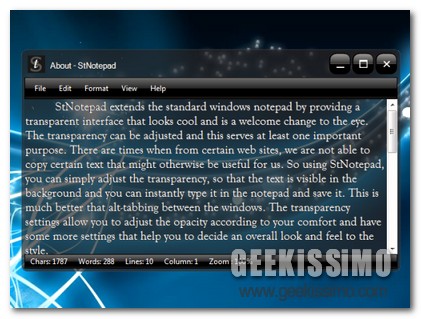
StNotepad, un fantastico blocco appunti semi-trasparente per OS Windows

Tutti coloro che operano al PC avendo a che fare in maniera più o meno frequente con elementi testuali, di certo sapranno quanto possa essere importante disporre degli giusti strumenti, come ad esempio nel caso di un buon editor di testo, mediante cui destreggiarsi in maniera più o meno rapida tra caratteri, frasi, paragrafi ma anche codici e quant’altro.

Per eseguire tale tipo d’operazioni è possibile attingere a quelli che sono gli strumenti messi a disposizione direttamente dall’OS in uso, tuttavia qualora foste alla ricerca di un applicativo dall’interfaccia utente accattivante e, al tempo stesso, dall’utilizzo estremamente pratico e mediante cui velocizzare notevolmente il proprio operato, allora la risorsa più appropriata è senz’altro StNotepad.

Si tratta infatti di un fantastico notepad tutto dedicato agli OS Windows, utilizzabile gratuitamente in versione trial (ma vale davvero la pena di provarlo!) e caratterizzato da un’interfaccia utente semi-trasparente personalizzabile che non soltanto contribuisce a rendelo uno strumento esteticamente accattivante ma, al tempo stesso, anche particolarmente utile poiché, considerando le caratteristiche offerte, permetterà anche di dare uno sguardo al proprio desktop.

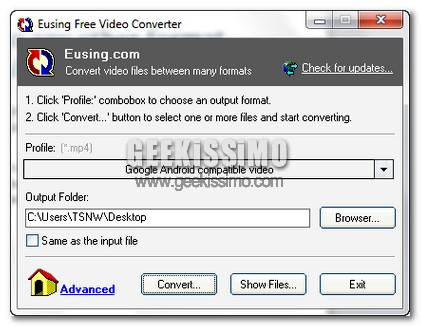
Eusing Free Video Converter, un software semplice ma efficace per convertire i file video

Eseguire operazioni di conversione video è ormai divenuta, per un motivo o per un altro, una pratica di quotidiana esecuzione, implicando dunque la necessità di avere a propria completa disposizione appositi strumenti mediante cui attuare in modo pratico ed efficace tale tipo d’operazione.

Infatti, al fine di soddisfare le esigenze di tutti voi lettori, qui su Geekissimo, nel corso del tempo, sono state proposte innumerevoli risorse mediante cui convertire,in modo più o meno professionale, i file video.

Tuttavia, nel caso in cui quanto offerto sino ad ora non sia stato ancora di vostro gradimento e qualora foste alla ricerca di un tool efficace ma, al tempo stesso, di semplice utilizzo ed alla portata di tutti, allora, di certo, non potrete lasciarvi sfuggire Eusing Free Video Converter.

Joy.ly, decorare i propri tweet aggiungendovi simboli grafici

Twitter è senz’altro uno tra i servizi “social” maggiormente apprezzati per l’estrema semplicità offerta nel condividere brevi messaggi di testo, tuttavia, in alcune circostanze, potrebbe risultare ben più gradevole aggiungere un qualche cosa in più per rendere speciali e fuori dal comune i propri tweet.

Purtroppo, di default, Twitter non offre alcuna opzione mediante cui eseguire quanto appena accennato, tuttavia è possibile ovviare facilmente a tutto ciò ricorrendo all’impiego di un simpatico servizio extra che, di certo, saprà catturare l’attenzione di un buon numero di voi lettori di Geekissimo.

Si tratta, per l’appunto, di Joy.ly, un applicazione online utilizzabile in modo del tutto gratuito che, previo login al proprio account Twitter, consentirà di scrivere e pubblicare tweet aggiungendovi disegni, faccine e tanti altri simboli grafici in modo tale da rendere ben più allegri i propri messaggi che, normalmente, risultano composti da solo testo.

Firefox 4.0 beta 8 disponibile


A quanto pare, Mozilla ha deciso di farci un piccolo, graditissimo, regalo di Natale anticipato. È stata pubblicata la beta 8 di Firefox 4.0, anche in italiano.

Com’era lecito attendersi dopo il pesante carico di novità apportato da Firefox 4.0 beta 7, il panda rosso si è dato una calmata e questa nuova release di “antipasto” a Firefox 4.0 (che dovrebbe uscire a inizio 2011) non presenta innovazioni particolarmente eccitanti.

Dando uno sguardo al changelog di Firefox 4.0 Beta 8, infatti, non troviamo nulla più che un miglioramento di Firefox Sync nella sincronizzazione dei dati tra desktop e dispositivi mobili, una “rinfrescatina” al manager per le estensioni e una serie di miglioramenti generali (velocità, funzionalità e compatibilità) per WebGL.

Come ottimizzare Windows 7 [Video Tutorial]

http://www.youtube.com/watch?v=zDPnPlUBtxo

In rete sono presenti moltissime guide che hanno come soggetto principale windows 7, molte volte si confonde la differenza tra l’ottimizzazione e la velocizzazione. Nel prima caso si vuole migliorare il sistema affinchè funzioni al meglio, senza alcun problema; viceversa, nell’altro caso, l’obiettivo è di velocizzare il software in modo che questo possa eseguire le operazioni nel minor tempo possibile. Molte volte ottimizzando una determinata applicazione, si riesce a renderla anche più rapida, ma non sempre è cosi. In questa guida parleremo di come ottimizzare il nostro sistema windows 7, in modo che possa operare nel migliore dei modi, senza ricorrere in costanti errori. Vediamo come fare!
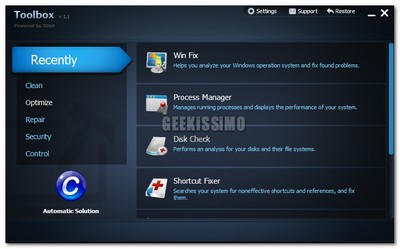
1.Scaricate ed estraete da questo link il tool IOBIT Toolbox. Si consiglia di copiarlo in un disco rigido esterno, potendo così eseguire le medesime operazioni in un qualsiasi computer windows.

2.Cliccate sulla prima categoria, Clean, dedicata alla pulizia del sistema. Il primo tool interessante è Registry Cleaner; permette di cancellare vecchi file di installazione rimasti sul disco rigido. Cliccando Scan, viene effettuata una scansione del sistema al termine della quale verranno mostrati tutti i problemi rilevati. Automaticamente il software seleziona i file a basso rischio, non importanti per il sistema operativo; offre comunque l’opportunità all’utente di cancellare anche quelli che potrebbero essere importanti. Se decidete di selezionare qualche file manualmente, vi preghiamo di prestare la massima attenzione. Terminato il tutto cliccate Delete e tornate nella schermata principale.

3.Rimanendo nella categoria Clean, selezionate IObit Uninstaller. Il tool permette di disinstallare i programmi installati, più approfonditamente e completamente rispetto a quanto si ottiene con una disinstallazione classica tramite windows. Selezionate il programma e cliccate Uninstall o Forced Uninstall.

4.Dopo essere tornati nella schermata principale, aprite Disk Cleaner. Il tool analizza gli hard disk del vostro sistema per cercare ed eliminare i file inutili; è importante avere spuntato la voce Safe Mode, in questo modo il software eviterà i file di sistema. Al termine della scansione, è possibile scegliere di eliminare direttamente i file trovati oppure prima spostarli nel cestino e poi eliminarli direttamente. Terminate le varie operazioni, tornate alla schermata principale.

5. Selezionate Optimize -> Smart Ram. Il tool permette di controllare la memoria ram utilizzata dal sistema, rilasciandone, in seguito ad una scansione. Basta cliccare Go! e scegliere quale tipo di scansione effettuare. Verrà visualizzata la quantità di memoria rilasciata.