I vecchi screen saver di XP su Vista e 7

Se anche voi siete dei veri geek e utilizzate il PC sia per lavoro che per svago da molti anni, sicuramente ricorderete svariati sistemi operativi, soprattutto versioni di Windows, a partire da Windows 95 (se non precedenti) fino ad arrivare a windows 7. Questa intera “generazione” di Sistemi Operativi ci ha tenuto in compagni per la maggior parte della nostra vita; e se c’è una cosa che sicuramente ricorderemo sono proprio gli screen saver.
Come non dimenticare i tanti “salva schermo” che ci allietavano con semplici animazioni durante la pausa caffè? Bene, se anche voi vi siete affezionati molto ai vecchi “salva schermo” in modo particolare a quelli di windows XP (o meglio quelli di Windows XP Media Center 2005), oggi vediamo un metodo per portare i vecchi screen saver di XP sia su Windows Vista che 7.
DiskAlarm, semplice utility per monitorare la temperatura del disco rigido

I dischi rigidi, come del resto gli altri componenti del PC necessitano, da un lato di essere monitorati per esser sicuri di un corretto funzionamento e, dall’altro, di constatare che tutti abbiano temperature regolari, insomma nella norma. Infatti temperature elevate, specie se parliamo di dischi rigidi, posson causare mal funzionamenti, incidenti, perdite di dati e, in linea generale, altri problemi di natura tecnica da evitare a tutti i costi, o almeno si spera!
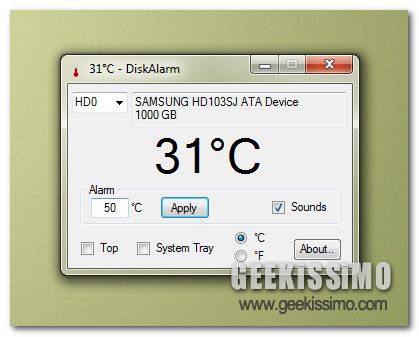
Per esser sempre tranquilli dell’andazzo intrapreso dal nostro hard disk, si è da poco sviluppata DiskAlarm, ovvero un’ottima utility, semplice e gratuita, con la quale è possibile monitorarne la temperatura. Oltre ad avere un’interfaccia comprensibile per chiunque, la si può notare l’immagine in alto, l’ottimo tool si contraddistingue da molti altri simili nel suo genere per la disarmante facilità di utilizzo.
10 temi natalizi per addobbare al meglio Google Chrome e Mozilla Firefox

Oramai manca davvero pochissimo all’arrivo del Natale e qui su Geekissimo, così come gran parte di voi lettori avrà avuto modo di notare personalmente, non abbiamo perso un minuto di più cercando di proporre a tutto l’appassionato popolo geek numerose risorse di varia tipologia mediante cui “conciare per le feste” il proprio fido PC.
Tuttavia, nel caso in cui icone, sfondi, temi per OS Windows e quant’altro non fossero bastati e, per meglio intenderci, qualora foste alla ricerca di una qualche risorse mediante cui decorare al meglio anche il proprio browser web preferito allora, di certo, non potrete lasciarvi sfuggire la fantastica raccolta di temi natalizi proposta di seguito tutta dedicata a Google Chrome e Mozilla Firefox.
Si tratta di ben 10 bellissimi temi facilmente applicabili grazie ai quali sarà possibile addobbare in pieno stile natalizio sia il browser di casa Google sia quello targato Mozilla, il tutto nel giro di qualche passaggio e, sopratutto, in modo completamente gratuito.
Net Traffic, monitorare il traffico di rete in tempo reale direttamente dal proprio desktop

Usufruire al meglio della propria connessione ad internet significa, in primo luogo, conoscerne le effettive potenzialità e, di conseguenza, verificare la reale velocità di download e quella di upload istante per istante, andando quindi ben oltre i valori massimi indicativi facilmente reperibili mediante l’effettuazione di appositi test online.
Proprio per questo, qualora si desiderasse conoscere le effettive performance della connessione ad internet in uso, si potrebbe prendere in considerazione l’idea di ricorrere all’utilizzo di un pratico ed efficace strumento da desktop quale Net Traffic.
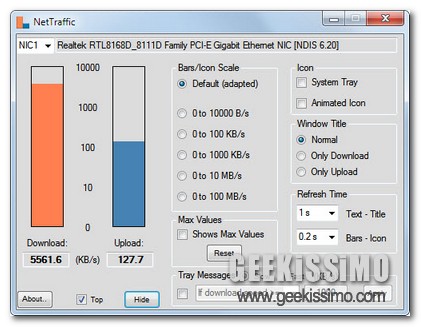
Si tratta, per l’appunto, di un applicativo gratuito, portatile e tutto dedicato agli OS Windows che, una volta avviato, entrerà in azione monitorando in tempo reale il traffico di rete risultando facilmente visualizzabile semplicemente dando uno sguardo alle due barre indicatrici, così con’è anche possibile notare osservando l’immagine d’esempio.
Dupy Scan, un altro ottimo tool per trovare i file doppi ed agire su di essi

A lungo andare, un po’ per dimenticanza ed un po’ per negligenza, il PC tende a riempirsi di file duplicati che, oltre ad essere inutilizzati per ovvi motivi, vanno ad occupare anche dello spazio prezioso che potrebbe essere impiegato in tutt’altro modo.
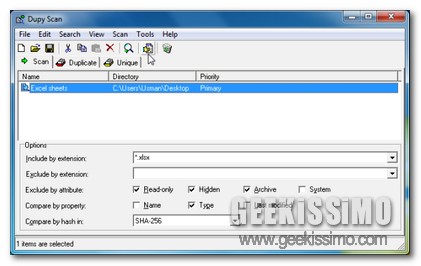
Per far fronte ad una situazione di questo tipo è possibile attingere a due soluzioni quali armarsi di una buona dose di tempo e pazienza e ricercare personalmente i cosiddetti doppioni o, in alternativa, servirsi di uno dei vari ed appositi applicativi propositi qui su Geekissimo esattamente adibiti a tale scopo.
Picture Dude Image Uploader, editare foto ed immagini e caricarle direttamente su Facebook

Esistono numerose ed apposite risorse mediante cui ritoccare e modificare le proprie immagini in modo tale ottimizzarne la visualizzazione o, molto più semplicemente, al fine di abbellirle applicando appositi effetti ed aggiungendo elementi extra.
Tuttavia, nel caso in cui le operazioni di editing siano finalizzate solo ed esclusivamente all’operare su foto ed immagini per poi uploadarle direttamente su Facebook, allora, cari lettori di Geekissimo, potreste prendere in considerazione l’idea di ricorrere all’utilizzo di Picture Dude Image Uploader, un utile programmino esattamente adibito a tale scopo.
Nello specifico si tratta di un software freeware tutto dedicato agli OS Windows che, detta in parole povere, consentirà di caricare facilmente foto ed immagini su Facebook e, eventualmente, di ritoccarle e modificarle con estrema facilità.
TextCrawler, cercare e sostituire singole parole o intere frasi presenti nei documenti di testo

Chi si ritrova spesso ad avere a che fare con file di testo di varia tipologia di certo avrà avuto modo di constatare personalmente quanto, in talune circostanze, possa risultare difficoltoso individuare e modificare singole parole o intere frasi presenti in più documenti.
Infatti, fin quanto risulta necessario eseguire un’operazione di questo tipo su un singolo documento la problematica appare piuttosto ridotta poiché, fortuntamente, è possibile servirsi degli appositi strumenti di ricerca impiegati dagli applicativi adibiti alla visualizzazione ed alla modifica dei file di testo.
Nel caso in cui, invece, risulti necessario agire su più documenti simultaneamente l’esecuzione di tale tipo di procedura diviene di difficile attuazione, se non addirittura impossibile, rallentando dunque notevolmente l’operato dell’utente.
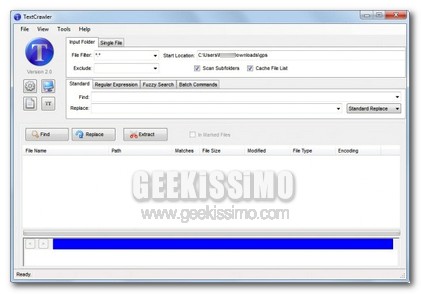
Nel caso in cui venga impiegato un OS Windows è però possibile ovviare facilmente a tutto ciò ricorrendo all’utilizzo di un efficiente software freeware quale TextCrawler.
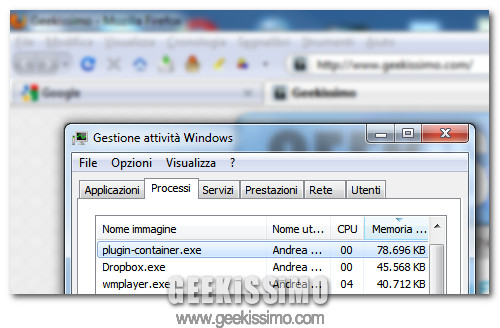
Firefox: cos’è il processo plugin-container.exe e come disabilitarlo per risparmiare RAM
Come sbloccare i file protetti da password [Video Tutorial]
http://www.youtube.com/watch?v=ohZKWcxgOb0
Se utilizzate abitualmente internet e scaricate file di testo dalla rete, vi sarà sicuramente capitato di dover affrontare un documento protetto da password. In questa guida parleremo di come ottenere le chiavi per i file .doc, .xls e pdf. Per le estensioni dei nuovi software microsoft office si ha la necessità di utilizzare soluzioni commerciali appropriate. Vediamo come fare!
Sbloccare i file di Microsoft Word e Excel
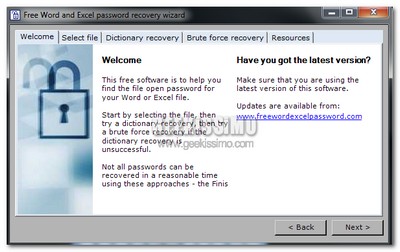
1.Scaricate tramite questo link il programma Free Word Excel Password Wizard. E’ un software freeware per le estensioni affrontate nella guida; se si desidera utilizzarlo con altre estensioni, bisogna acquistare la licenza.
2.Dopo averlo scaricato ed installato sul sistema, avviate il programma e cliccate su Select File; selezionando il file da sbloccare.
3.Il primo metodo di decriptazione consiste nell’utilizzo di un dizionario per confrontare le parole dello stesso con la password. Il software ne incorpora uno automaticamente, per selezionarlo, cliccate Select Dictionary e cercatelo nella directory Computer -> Program FIles ->www.freewordexcelpassword.com -> Dictionary. Cliccando Next, il software tenta di ottenere la chiavi; l’esito del tentativo viene visualizzato come messaggio di avviso.
4.Se tramite il precedente metodo, non si è riusciti ad ottenre la password desiderata, bisogna passare al Brute Force. In questo caso, il software crea tutte le possibili combinazioni di lettere e numeri per una password di massimo 8 caratteri. Selezionate quindi il tipo di caratteri che compongono la password e poi la lunghezza della stessa. Terminato il tutto, cliccate Go e attendete la visualizzazione della chiave. E’ un metodo molto più lento rispetto al precedente, ma sicuramente più efficace.
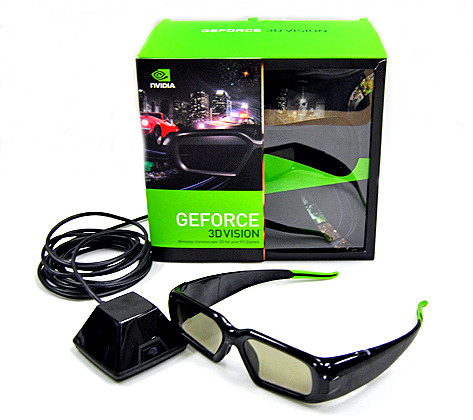
Natale 2010: oltre 10 gadget geek “particolari” da mettere sotto l’albero

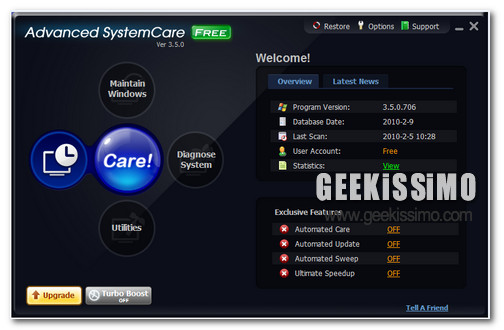
Advanced SystemCare Free: pulire, ottimizzare, riparare e proteggere il PC

Quando si parla di programmi per ottimizzare Windows o di vere e proprie suite che offrono molteplici funzioni e strumenti per effettuare operazioni di manutenzione, e non solo, sui sistemi operativi redmondiani, la scelta del software da installare sul proprio PC è ampia, vista la gran quantità di applicazioni simili tra di loro sia per genere che per funzionalità.
Su Geekissimo abbiamo più volte descritto programmi in grado di proteggere il PC, riparare gli errori presenti, ottimizzare in linea generale l’intero OS e tanto altro simile. Il più “fresco”, di recente ad essere stato presentato a voi lettori, è stato OptimalPC.
Google Chrome: due utili estensioni per ottimizzare la visualizzazione dei contenuti online

Una visualizzazione ottimale, a seconda delle proprie esigenze, di quelli che sono i contenuti presenti in internet costituisce senz’altro un fattore di straordinaria importanza ai fini di una corretta navigazione online.
A tal proposito, i browser web, di default, offrono già tutta una serie di valide funzioni e caratteristiche ma qualora non dovessero riuscire a soddisfare le aspettative dell’utente è comunque possibile rimediare alla cosa ricorrendo all’utilizzo di appositi strumenti extra, almeno nella maggior parte dei casi.
EnglishCentral, apprendere e perfezionare l’inglese guardando video

Il vostro inglese scarseggia? Vorreste apprendere nuovi termini, ottimizzarne la pronuncia o, ancora, esercitarvi nel parlare in maniera più rapida, convincente e, magari, senza spendere neanche un centesimo? Se la vostra risposta è “si” allora, di certo, non potrete lasciarvi sfuggire un servizio web quale EnglishCentral.
Si tratta infatti di una nuova risorsa accessibile direttamente online che, in modo del tutto gratuito e previa sottoscrizione di un apposito account o, in alternativa, effettuando l’accesso sfruttando i propri dati di login a Facebook, consentirà di apprendere la lingua inglese e perfezionarne la padronanza, il tutto semplicemente servendosi di un infinito quantitativo di video equipaggiati di sottotitoli.
Il servizio mette infatti a disposizione di ciascun utente un vasto archivio di filmati, tutti suddivisi per categoria (incluse quelle dedicate alla tecnologia e ai videogames!) e per livello di difficoltà, in modo tale da poter scegliere facilmente ciò che risulta più consono ai propri gusti ed alle proprie esigenze.