Berlusconi vuole censurare Internet per favorire Mediaset, parla Wikileaks (aggiornato)


Berlusconi vuole la regolamentazione di Internet, lo sostenevamo noi in uno dei post più commentati nella storia di Geekissimo, lo sosteneva – a quanto pare – anche l’ambasciatore USA a Roma, David Thorne.

In un cablogramma datato 3 febbraio 2010 comparso ieri su Wikileaks, il diplomatico americano esprime tutta la sua preoccupazione per il tristemente famoso decreto Romani (adesso per fortuna decaduto), che viene definito come “una legge che darà la possibilità di bloccare o censurare qualsiasi contenuto” per favorire le imprese di Silvio Berlusconi rispetto alla concorrenza.

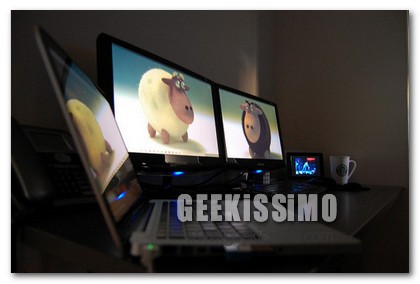
Altri bellissimi wallpaper dual-monitor

Se state leggendo questo articolo, vuol dire che anche voi trascorrete almeno il 10% della vostra giornata difronte al computer, e tra una cosa e l’altra non avete mai tempo per rinnovare look al vostro desktop. Ma almeno qualche volta, cambiare il vostro vecchio sfondo non vi farà male.

Poi se avete appena finito di seguire la nostra guida su come installare un sistema dual-screen, avete sfogliato i 65 wallpaper per dual-screen ed ancora non avete trovato il wallpaper adatto a voi. Ecco un’altra serie di 15 wallpaper “che non fanno schifo”, ovviamente studiati apposta per i “dual monitor” redatta da HowToGeek.

Ogni sfondo può essere adattato anche ad un monitor singolo. Poi se vi piacciono le cose dinamiche ed avete installato Vista o 7, potete scaricarli tutti e fare in modo che il vostro pc cambi sfondi al posto vostro.

AppJump Launcher, straordinario launcher per gestire e catalogare le Web Apps di Google Chrome

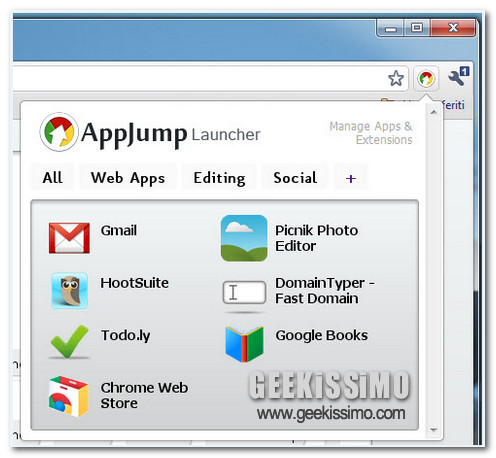
Diversi giorni fa ha aperto ufficialmente i battenti il “negozio virtuale” di Google, meglio conosciuto come Chrome Web Store. Molti di voi, sicuramente, avranno già installato tantissime Web Apps tra cui applicazioni, giochi, nuovi temi. A pochi giorni dal Web Store di Google, arriva, direttamente nella galleria di estensioni del browser Chrome, AppJump Launcher ovvero uno straordinario launcher per gestire, organizzare e catalogare nel migliore dei modi tutte le Web Apps installate in Google Chrome.

AppJump Launcher è molto utile a tutti coloro che preferiscono lanciare le Apps di Chrome in maniera alternativa, senza aprire una nuova scheda e cliccare sull’apposita icona della Web App. L’estensione, alla sua prima versione di sviluppo, funziona in maniera molto semplice, offre diverse funzionalità, ed un discreto grado di personalizzazione. Una volta installata nel browser, AppJump Launcher aggiungerà un comodo pannello a tendina nel quale saranno visualizzate tutte le Web Apps installate in Google Chrome.

QRnote, condividere note sotto forma di codici QR ed inserire eventuali commenti

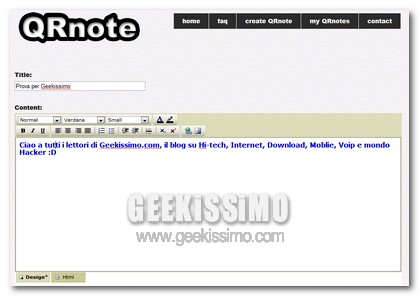
Negli ultimi tempi i codici QR hanno iniziato ad avere un enorme diffusione tra gli utenti permettendo quindi di scambiare e ricevere in maniera ben più pratica e veloce dati ed applicazioni d’interesse, in particolare per quanto concerne la sfera dei dispositivi mobili.

Generalmente i codici QR risultano già pronti all’uso ed in grado di indirizzare l’utente direttamente a tutto quanto occorre ma nel caso in cui risultasse necessario crearne di personalizzati in modo tale da permettere di visionare in maniera istantanea specifiche informazioni, allora poterebbe risultare utile ricorrere all’utilizzo di un pratico servizio web quale QRnote.

Driver Magician Lite, effettuare il backup dei driver in uso sul proprio PC

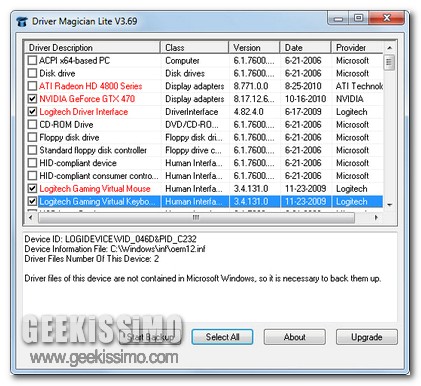
Ogni qual volta viene eseguita una nuova installazione dell’OS in uso sul proprio PC, su una nuova postazione o, ancora, in tutti quei casi in cui risulti necessario effettuare operazioni d’aggiornamento, di certo non è poi così difficile incorrere in un dispositivo che, a causa della mancanza dei giusti driver, non risulti perfettamente funzionante, costringendo quindi il povero utente a dover cercare tutto quanto occorre in lungo e in largo per il web o, magari, qualora disponibili, tra i CD di setup delle varie periferiche.

Una situazione di questo tipo sarebbe senz’altro ben diversa qualora, prima di procedere ad una qualsiasi operazione di installazione o aggiornamento dell’OS, l’utente avesse provveduto ad effettuare il backup dei driver delle periferiche in uso, andando dunque a velocizzare e facilitare le future operazioni da eseguire.

In questo caso un applicativo quale Driver Magician Lite sarebbe dunque risultato davvero utilissimo!

vTask Studio, automatizzare l’esecuzione dei programmi e delle operazioni compiute al PC

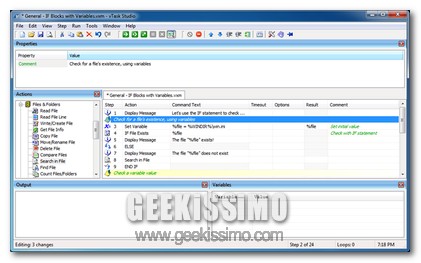
Quando ci si ritrova ad operare al PC eseguendo, per forza di cose, sempre le medesime operazioni e, magari, anche gli stessi applicativi, ricorrere all’impiego di appositi strumenti mediante cui automatizzare il tutto al fine di rendere ben più semplice ed immediato l’operato di ciascun utente costituisce un fattore di fondamentale importanza.

In situazioni di questo tipo potrebbe quindi fare particolarmente comodo uno strumento decisamente geek come nel caso di vTask Studio.

Windows 7/Vista: cosa fare quando il Centro di sicurezza/Centro Operativo non riconosce l’antivirus


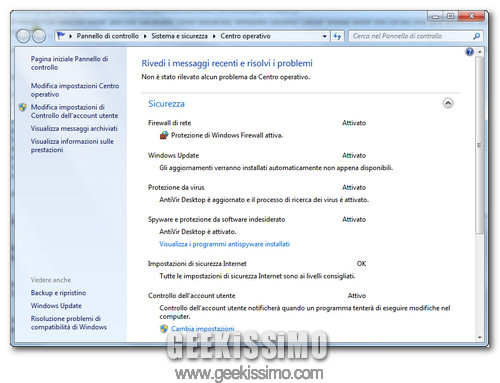
Il Centro di sicurezza di Windows Vista e il Centro operativo di Windows 7 (sua diretta evoluzione) dovrebbero aiutare l’utente a capire quando la sicurezza del sistema è a rischio, ossia quand’è che antivirus, firewall, antispyware e altre soluzioni per proteggere l’integrità del computer funzionano correttamente.

A volte, però, capita che questi due “centri” impazziscano e inizino a segnalare continuamente la mancanza di un antivirus (o di un firewall) anche quando questo in realtà è attivo e funziona correttamente.

Nella maggioranza dei casi è colpa dei repositry della Strumentazione gestione Windows, che si corrompono e mandano in “tilt” il sistema di notifiche del Centro di sicurezza/Centro operativo. Ma per fortuna non è nulla di preoccupante e si può sistemare con un paio di click nei “posti giusti”.

Se volete scoprire quali e liberarvi dalle notifiche a raffica relative allo stato dell’antivirus, non dovete far altro che continuare a leggere e seguire la procedura che ci accingiamo ad illustrarvi. Buon lavoro!
  1. Recarsi nel menu Start;
  2. Digitare “servizi” nella barra di ricerca veloce e cliccar sulla voce Servizi che compare nel menu per accedere alla gestione dei servizi di Windows;

Come velocizzare Windows 7 [Video Tutorial]

http://www.youtube.com/watch?v=UXLyu-5Bc8k

Windows 7 è riuscito a risollevare la reputazione di Microsoft, caduta in seguito all’enorme fallimento di Windows Vista. Nonostante sia un buonissimo sistema operativo, si è sempre alla ricerca di migliorare il proprio computer, per ottenere dispositivi sempre più efficienti. Essendo un software proprietario, non è possibile apportare modifiche al codice per cercare di migliorarne l’efficienza; possiamo invece effettuare cambiamenti molto semplici in grado di modificare enormemente il funzionamento del calcolatore.Vediamo come fare!

Natale 2010: 5 gadget geek da non mettere sotto l’albero

Photo Credits: mcclave

Dopo il nostro post sulle prime idee regalo geek per Natale dell’altra settimana, proseguiamo la nostra guida al Natale 2010 con una versione riveduta e corretta di una lista che vi abbiamo già proposto l’anno scorso, quella dei 5 gadget geek da non mettere sotto l’albero. Questa volta, però, abbiamo deciso di essere più “cattivi”!

Quelli che trovate elencati qui sotto non sono 5 gadget geek simpatici e curiosi da evitare per la loro presunta inutilità, ma 5 prodotti possibili best-seller che, per motivi specifici che andremo ad approfondire, potrebbero non essere la scelta più azzeccata per questo Natale geek. Pronti a scoprire quali?

Photo Credits: Rego Korosi

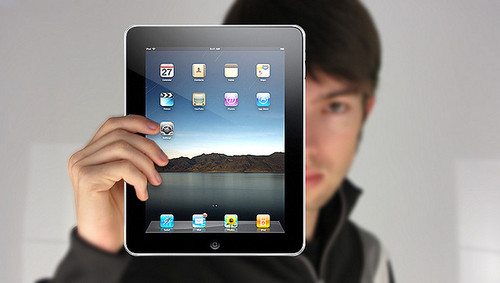
iPad – la tavoletta di Apple, già record di vendite in tutto il mondo, potrebbe essere un regalo perfetto da mettere sotto l’albero, ma i sussulti della concorrenza ci spingono a sconsigliarlo per questo Natale. Meglio il Samsung Galaxy Tab? No, meglio l’iPad 2! Secondo recenti voci di corridoio piuttosto insistenti, Apple inizierà la produzione di un nuovo modello di iPad con fotocamera frontale, giroscopio e porta USB a febbraio, per poi lanciarlo sul mercato ad aprile. Quindi, perché spendere soldi (bei soldi, visto che di sconti da parte di Apple non se ne parla) per un dispositivo che nel giro di tre-quattro mesi sarà già obsoleto?

longSHORE, analizzare il contenuto presente dietro uno short URL e crearne dei nuovi

In determinate occasioni potrebbe essere molto comodo e vantaggioso creare uno short URL, specie quando si vuole abbreviare link troppo lunghi. Sparsi per la rete sono veramente tanti i servizi web e le applicazioni che gratuitamente e nel giro di un paio di click permettono l’esecuzione di questa operazione. Dal più famoso ed antenato bit.ly, a TinyURL o al nuovo goo.gl di Google tanto per citarne alcuni, fino ad arrivare a tantissimi altri che, in un modo o nell’altro, svolgono la medesima funzione di accorciare e restringere un link.

Un nuovo servizio web molto interessante per le caratteristiche offerte è longSHORE. A differenza di tanti altri simili, oltre ad offrire un modo veloce e conveniente per accorciare gli URL, permette di analizzare un qualsiasi short link per verificarne l’autenticità e di evitare che vengano aperti collegamenti nocivi o potenzialmente dannosi.

Nella pagina principale del servizio web è possibile, nei due campi presenti, inserire lo short URL per espanderlo ed analizzare il contenuto presente oppure inserire una qualsiasi URL ed ottenere un link breve. Ma le potenzialità maggiori di longSHORE sono legate all’estensione (per Firefox) e agli userscript (per Google Chrome ed Opera) disponibili che lo stesso servizio offre. Entrambi lavorano nello stesso modo.

View Image Plus: visualizzare e modificare le immagini in Firefox utilizzando comandi attivabili dal menu contestuale, dalla tastiera e dal mouse

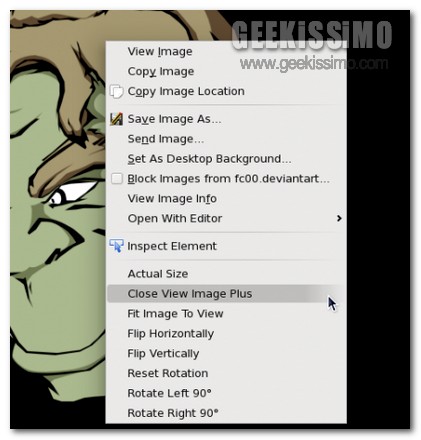
Tutti coloro che navigano frequentemente online e, altrettanto spesso, si ritrovano a dover avere a che fare con foto ed immagini disponibili in rete, avranno senz’altro ricercato più volte un qualche strumento che, nel giro di qualche click e senza troppi problemi, consentisse di operare rapidamente su di esse.

A tal proposito, qui su Geekissimo abbiamo prestato più volte attenzione ad appositi strumenti e, sopratutto, add-on, esattamente adibiti a tale scopo, tuttavia qualora quanto proposto sino ad ora non fosse stato di vostro gradimento e nel caso in cui venisse impiegato Mozilla Firefox per navigare online, allora potreste provare a dare uno sguardo a View Image Plus.

Auto HD for YouTube, visualizzare automaticamente in HD i video di YouTube

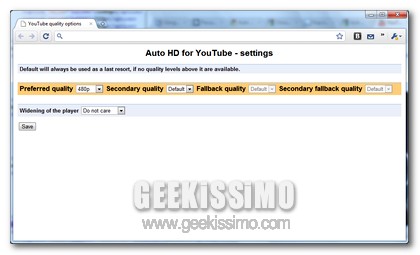
Ammettetelo, almeno una volta anche voi, cari lettori di Geekissimo, vi sarete lamentati o, comunque sia, avrete dimostrato segni di seccatura, nel dover reimpostare, volta dopo volta, la visualizzazione dei video in HD su YouTube, il che, ovviamente, non costituisce certo un gran problema ma, comunque sia, risulta un’operazione piuttosto fastidiosa se eseguite in modo frequente durante la giornata.

Purtroppo, al momento, il noto servizio video non ha ancora offerto alcuna specifica opzione mediante cui ovviare a tale tipo di situazione ma, qualora il browser web in uso sia Google Chrome è comunque possibile rimediare alla necessità in questione ricorrendo all’utilizzo di un utile ed efficiente add-on quale lo è Auto HD for YouTube.

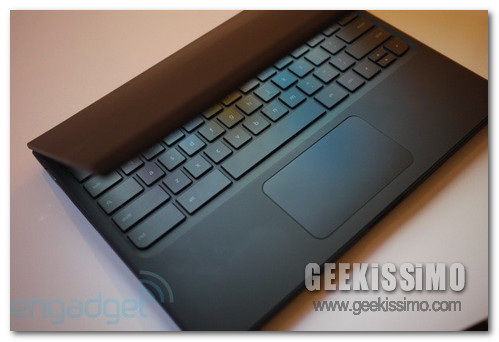
Chrome OS e il netbook Cr-48: alcuni video per conoscerli meglio


Come vi abbiamo annunciato nel nostro (quasi) live blogging dell’evento Google di martedì scorso, il primo netbook con Chrome OS è finalmente realtà, si chiama Cr-48 e i suoi primi esemplari stanno già iniziando a comparire nelle case degli americani che ne hanno fatto richiesta (per una prova su strada con cui aiutare “big G” a migliorare il suo prodotto).

I ragazzi del sito “Engadget”, ad esempio, sono già riusciti a mettere le zampe su un esemplare di Cr-48 e ne hanno filmato i primi minuti di utilizzo. Noi oggi vogliamo proporvi quel video, insieme ad altri tratti dalla pagina ufficiale di Chrome OS, per aiutarvi (e aiutarci) a conoscere meglio il sistema operativo con cui Google intende far entrare il cloud computing più “spinto” nelle case degli utenti di tutto il mondo.

Personalizzare il menù start in windows [Video Tutorial]

http://www.youtube.com/watch?v=ZqwYvEdIixE&hd=1

Un sistema operativo proprietario, come Windows, non permette di apportare determinate modifiche alla struttura del sistema stesso. Tuttavia, esistono alcuni piccoli trucchetti che permettono di rimuovere alcune impostazioni di default.

In questo caso, parliamo dell’evidenziazione dei programmi recentemente installati; i possessori del nuovo gioiello Microsoft, sanno che una volta caricato un software nel menù start, questi rimane evidenziato per un determinato periodo di tempo. Può accadere che questo fenomeno perduri per molto tempo, portando solamente fastidio. Per risolvere questo problema, sono necessari pochi e semplici passaggi.