Spegnere il PC automaticamente quando inutilizzato tramite l’utilità di pianificazione di Windows

La sera siete talmente stanchi (o sbadati) che dimenticate spesso di spegnere il computer prima di andare a dormire? Vorreste tanto che il vostro PC si spegnesse da solo durante la notte in modo da evitare inutili sprechi di energia elettrica? Perfetto, allora sappiate che esiste un modo per spegnere il PC automaticamente quando inutilizzato tramite l’utilità di pianificazione di Windows, senza usare software esterni.

Il “trucchetto” dovrebbe funzionare su tutte le versioni di Windows (XP, Vista e Windows 7) ma noi abbiamo preferito focalizzarci su Seven e il suo predecessore. Di seguito, la procedura da seguire passo passo:
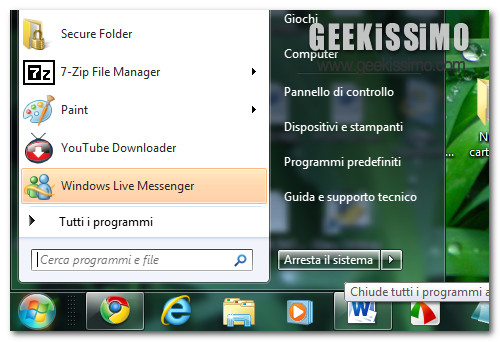
  1. Accedere all’Utilità di Pianificazione dal menu Start;
  2. Cliccare sulla voce Crea attività per avviare la creazione di una nuova attività;
  3. Digitare nel campo Nome il nome che si vuole assegnare all’attività (es. “Spegnimento PC quando inutilizzato”) e mettere il segno di spunta su Esegui con i privilegi più elevati;

Windows 7: 10 cose da fare dopo una nuova installazione

Poco meno di un mese fa, su ‘Lifehacker’ è stata pubblicata una lista di 10 cose da fare dopo aver installato Windows 7. Noi l’abbiamo presa, esaminata, modificata e arricchita di ulteriori spunti che speriamo possano aiutarvi nei vostri travagli post-formattazione. Leggetela, insieme alla versione originale, e mettetevi subito all’opera: le cose da fare dopo aver installato Windows 7 da zero sono veramente tante!

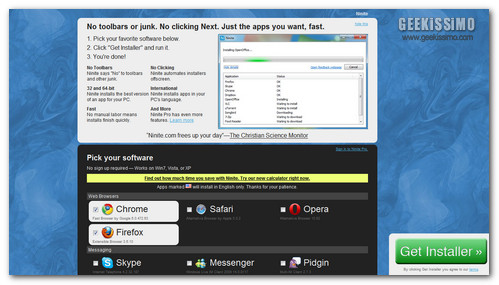
1 – Installare applicazioni con Ninite

Per nostra fortuna, i tempi in cui bisognava installare tutte le proprie applicazioni manualmente sono finiti. Ninite permette di installare browser, antivirus, software per la masterizzare e utility di ogni genere con un solo installer: si selezionano i programmi da scaricare e installare, si clicca su un pulsante e il gioco è fatto, senza bisogno di ulteriori interventi da parte dell’utente.

Drag2UP, condividere immagini e testi con un semplice Drag & Drop

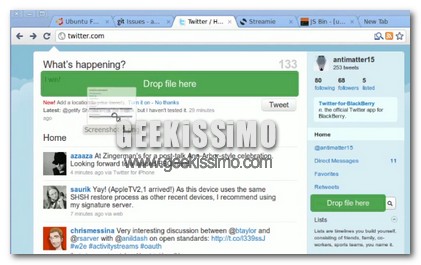
Molte volte capita di dover condividere un immagine, un file di testo o magari un link qualsiasi con i nostri amici e non sappiamo mai quale servizio utilizzare. Forse il metodo migliore per “condividere” con i nostri amici è sicuramente facebook o twitter.

Oggi vediamo un estensione per Chrome che ci semplifica di molto la vita, quando si tratta di “condividere”. Infatti grazie a questa estensione, Drag2UP, possiamo condividere immagini o files di testo con un semplice Drag & Drop in una qualsiasi casella di testo.

Hot Corners App: accedere a file, cartelle, programmi e pagine web direttamente dagli angoli dello schermo

Spesso, al fine di accedere rapidamente a file e cartelle di maggiore utilizzo, si è soliti ricorrere all’impiego di appositi launcher e dock grazie ai quali visionare tutto quanto occorre nel giro di qualche click ed evitando dunque di dover girovagare in lungo e in largo tra i meandri del sistema.

Tuttavia, nel caso in cui fosse vostra intenzione ridurre ancor di più le tempistiche d’accesso alle risorse d’interesse evitando, inoltre, anche i click con il proprio mouse, allora, di certo, un applicativo quale Hot Corners App è proprio quello che fa al caso vostro!

Ricercare immagini simili con TinEye direttamente dal menu contestuale di Chrome e Firefox

Un bel po’ di tempo fa, qui su Geekissimo, come forse alcuni di voi appassionati lettori ricorderà, era stato presentato TinEye, un interessante ed utile strumento online mediante cui, in modo pratico e senza troppi problemi, ricercare in quali URL compare una determinata immagine, agendo dunque in base all’aspetto di quest’ultima e, di conseguenza, tenendo conto delle informazioni ad essa correlate.

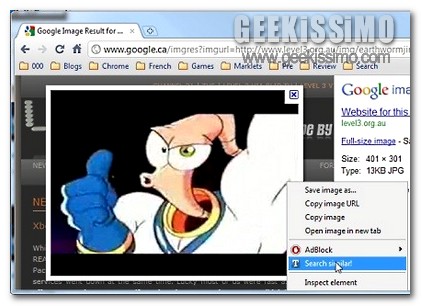
Considerando quindi l’effettiva validità del servizio potrebbe senz’altro risultare utile, in una gran varietà di circostanze, implementare la medesima funzione direttamente in Google Chrome ricorrendo all’utilizzo di un apposita ed utile estensione quale TinEye reverse search.

L’add-on in questione, utilizzabile, così come di consueto, in modo completamente gratuito, consentirà di sfruttare la modalità di ricerca offerta da TinEye direttamente dal menu contestuale del browser web.

Windows 7: come disabilitare il gestore dei servizi

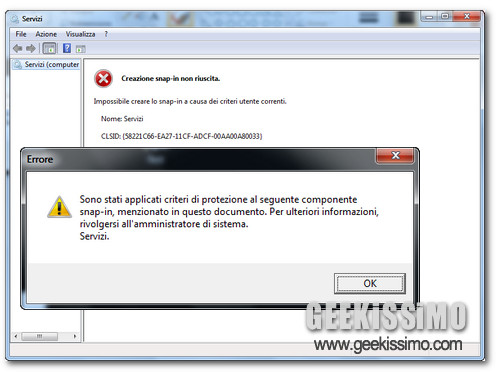
Avete amici o parenti che si divertono a dissestarvi il PC mettendo le mani nei servizi di Windows 7? Perfetto, allora prendete carta e penna – o molto più semplicemente cliccate su “aggiungi ai preferiti” o “salva pagina con nome” – e appuntatevi il metodo per disabilitare il gestore dei servizi (quello da cui si avviano/fermano i servizi e si imposta il loro modo di avviarsi) che stiamo per illustrarvi.

Tutto quello che dovete fare è recarvi nell’editor del registro di sistema e creare non più di un paio di chiavi. Trovate tutto spiegato nei minimi dettagli, con la procedura da seguire passo passo, qui sotto: buona lettura!
  1. Recarsi nel menu Start, digitare regedit e premere Invio per accedere all’editor del registro di sistema;
  2. Recarsi nella chiave HKEY_CURRENT_USER\ Software\ Policies\ Microsoft\ MMC\ {58221C66-EA27-11CF-ADCF-00AA00A80033};

Siete davvero dispiaciuti per la morte di Xmarks? Allora pagate!

La notizia della prossima chiusura di Xmarks ha gettato nello sconforto migliaia di utenti in tutto il mondo. Ma quanti di quelli che ora “piangono” hanno contribuito alla sopravvivenza del servizio con donazioni spontanee? Nessuno, ovviamente.

Tuttavia, i messaggi di apprezzamento comparsi negli ultimi giorni sul Web hanno spinto James Joaquin, CEO di Xmarks, a ritentare la carta del finanziamento da parte degli utenti: in un messaggio pubblicato sul blog ufficiale del servizio, viene infatti comunicato che la decisione di discontinuare Xmarks potrebbe essere rivista, ma solo a patto che gli utenti inizino a pagare per usarlo.

Entrando nello specifico, vengono chiesti dai 10 ai 20 dollari annuali per l’usufrutto del servizio, pagabili anche senza carta di credito aderendo al “pledge” rintracciabile su questa pagina.

Sizer, ridimensionare le finestre di Windows in modo rapido e preciso

Quando ci si ritrova a dover eseguire svariate e frequenti operazioni con il proprio OS e, nello specifico, Windows, di certo avere la possibilità di poter sfruttare apposite utility mediante cui semplificare notevolmente tutte le varie ed eventuali operazioni da eseguire potrebbe andare a risultare una gran bella comodità.

Proprio a tal proposito, quest’oggi, diamo quindi un occhiata ad un piccolo, semplice ed efficiente strumento tutto dedicato agli utenti redmondiani e, in particolare, a coloro che si ritrovano a dover gestire molteplici finestre aperte simultaneamente.

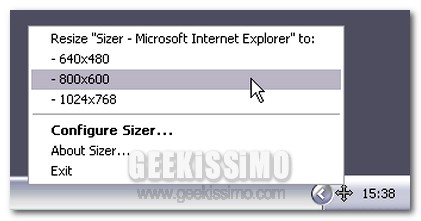
La risorsa in questione è Sizer, un programmino completamente gratuito che, in men che non si dica, consentirà di ridimensionare le finestre aperte ad una dimensione esatta e predefinita mediante un semplice click.

Typing Speed Monitor, monitorare l’utilizzo della tastiera e la velocità di digitazione direttamente da Chrome

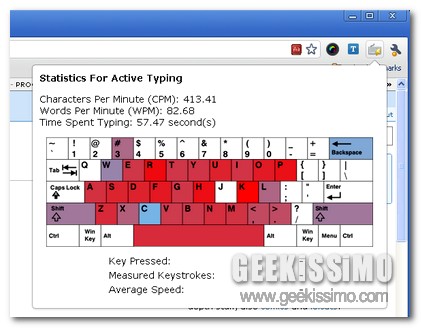
Non tutti, stando al PC, eseguono operazioni di varia natura allo stesso modo e, soprattutto, utilizzano la tastiera con la medesima abilità.

Infatti, a seconda della praticità acquisita, ciascun utente tende ad impiegare la tastiera in maniera differente, agendo su di essa in modo più o meno veloce soprattutto in base a quella che è l’abilità raggiunta nel tempo.

Considerando quanto appena affermato, nel caso in cui si desiderasse monitorare la propria attività da keyboard anche solo per curiosità, si potrebbe considerare l’idea di dare un’occhiata ad un apposito add-on per il performante browser web di casa Google.

IE9 Tweaker: trucchi per Internet Explorer 9 a portata di click

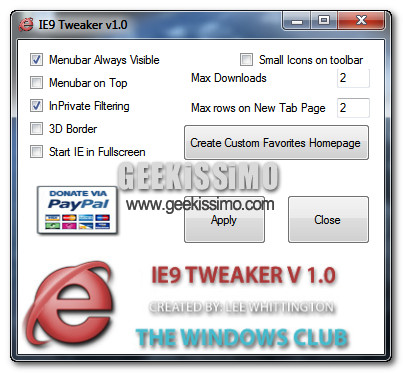
Fate parte anche voi dei milioni di utenti che, circa quindici giorni fa, hanno scaricato la prima beta pubblica di Internet Explorer 9? Bene, allora qui abbiamo un programmino freeware e no-install che fareste proprio bene a provare.

Si tratta di IE9 Tweaker, che permette di applicare e sperimentare tantissimi utili trucchetti per Internet Explorer 9 beta senza fatica, perdite di tempo o lunghi “smanettamenti” nel registro di sistema. La sua interfaccia utente è semplice, spartana e facile da usare (anche se solo in inglese), mentre quello che trovate di seguito è l’elenco completo delle sue funzionalità:
  • Permette di rendere la barra dei menu permanentemente visibile
  • Sposta la barra dei menu sopra quella degli strumenti (potrebbero esserci alcuni bug visivi)
  • Abilita la modalità InPrivate Filtering in maniera permanente
  • Imposta i bordi 3D (aggiunge un bordo tra la toolbar e la finestra del browser).

Sketchy Icons 1.2: 121 nuove icone “disegnate a mano”

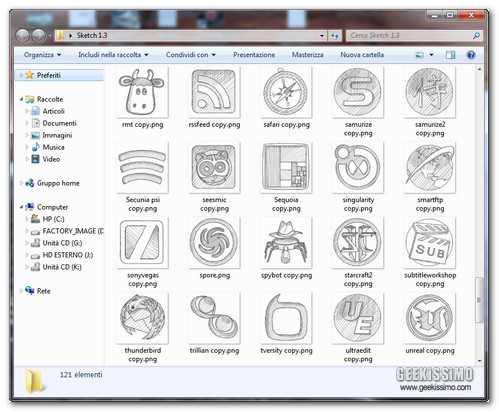
Circa un anno fa vi parlammo di Sketchy Icons, una originalissima collezione di icone gratis “disegnate a mano” dedicate ad alcuni tra i software più famosi del mondo. Alcuni, appunto, non tutti. Proprio per questo, l’autore del set si è rimesso all’opera e ha realizzato una nuova versione della sua opera con nuove icone dedicate ad altri programmi.

In Sketchy Icons 1.2 possiamo trovare la bellezza di 121 icone grazie alle quali personalizzare prodotti di “punta” quali Firefox, Photoshop, Office, QuickTime, Adobe Reader, Nero, Skype ma anche antivirus come Avira e AVG, Camtasia, Amarok, Foobar, KMPlayer e software che nemmeno il più ottimista dei geek spererebbe di trovare in un pack di questo genere.

Amazon punta ad acquistare BuyVip

Amazon, il noto shop online americano, sta puntando ad allargare i propri orizzonti, puntando ad altre realtà dello shopping online. Apriamo il mese di ottobre con una notizia che sicuramente farà molto più piacere agli amici spagnoli, ma che comunque, apre uno scenario sicuramente preventivabile e che anche noi italiani, accogliamo con gran piacere. Il mese di ottobre, infatti, per gli spagnoli si apre con la notizia che Amazon, sta puntando ad acquistare il noto portale BuyVip.

BuyVip nell’anno 2009, ha contato un fatturato in aumento e quindi ottime possibilità per il 2010. Evidentemente non è stato così. Amazon punta ad acquistare il sito per un totale di 80milioni di euro, cifra che sicuramente farebbe gola a molti ma che BuyVip ancora non ha confermato come prezzo di vendità.

Facebook Chat History Manager, salvare e visualizzare le conversazioni della chat di Facebook direttamente in Firefox

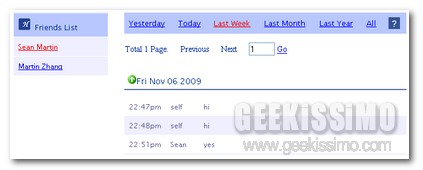
Avere la possibilità di poter visionare in un secondo momento le conversazioni avvenute utilizzando quella che è la propria chat preferita potrebbe risultare un operazione particolarmente utile in una gran varietà di situazioni, in particolare quando, ad esempio, si ha la necessità di reperire nuovamente informazioni che, per un motivo o per un altro, sono state dimenticate o alle quali si è prestata poca attenzione.

La maggior parte dei client di messaggistica istantanea, come ad esempio nel caso di Windows Live Messenger, consentono di eseguire l’operazione in questione, tuttavia la cosa potrebbe risultare particolarmente utile anche qualora applicata a Facebook, soprattutto tenendo ben presente il sempre più diffuso utilizzo del noto social network.

Fortunatamente, se siete dei felici utilizzatori di Firefox, tale situazione è facilmente risolvibile ricorrendo all’utilizzo di un apposito ed utilissimo add-on quale Facebook Chat History Manager.