Internet Explorer 9, ecco la sua interfaccia utente. Vi piace?

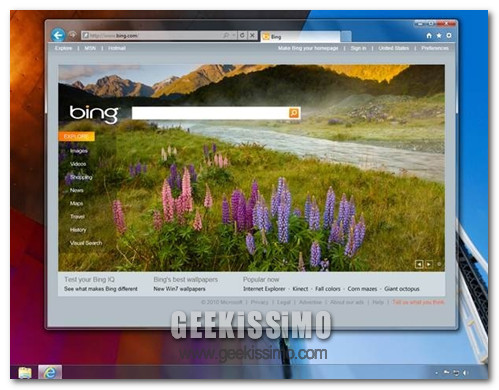
Ormai mancano poco più di due settimane al “grande evento”. Il 15 settembre prossimo, Microsoft rilascerà la prima beta pubblica di Internet Explorer 9 e sul Web continuano a trapelare dettagli sull’ultima incarnazione del browser più discusso degli ultimi dieci anni: c’è addirittura chi sostiene di aver svelato in anteprima l’interfaccia utente del programma.

Se vi state chiedendo di chi si tratta, ve lo diciamo subito. Parliamo di Mary-Jo Foley, una delle più autorevoli penne di ZDNet, che sul suo blog ha dichiarato di essere riuscita a catturare uno screenshot di IE9 pubblicato per sbaglio da un sito russo di Microsoft e poi rimosso.

L’immagine, che ormai ha già fatto il giro del mondo, è quella che vedete qui sopra: sexy, no? Peccato che sulla sua veridicità nessuno possa ancora mettere la mano sul fuoco e che Microsoft faccia finta di niente non rilasciando commenti a riguardo.

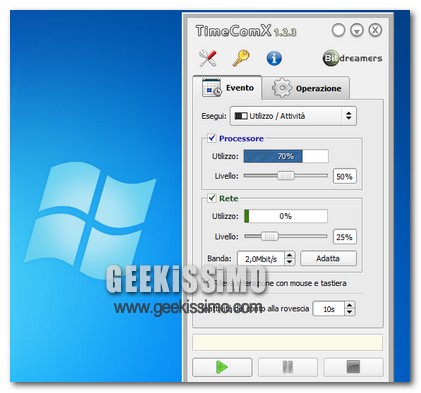
TimeComX, esegue operazioni in base alle condizioni del computer

Ormai tanti sono quei software che ci permettono di automatizzare un sacco di processi sul nostro personal computer. Oggi vediamo un software semplicissimo che ci permette di mandare in esecuzione sul nostro computer determinate azioni o applicazioni, a secondo del suo stato. O meglio, questo software ci permette di eseguire automaticamente delle operazioni in base alle condizioni di utilizzo del computer, ma non solo.

Infatti, questo programma TimeComX, è nato inizialmente per far eseguire operazioni al pc dopo un conto alla rovescia oppure dopo un certo orario. Nelle ultime versioni invece, è possibile mandare in esecuzione alcune operazioni anche quando l’attività della CPU scende ad un certo livello, oppure quando l’utilizzo della rete si trova ad un certo livello o meglio ancora quando non utilizziamo mouse e tastiera per un certo periodo di tempo. TimeComX, tuttavia, è estremamente semplice e con un’interfaccia lucida.

Firefox 4.0 beta 4 disponibile: pronti ad ammirare il “Panorama”?

Per la gioia di tutti gli estimatori impazienti per la release della versione finale di Firefox 4.0, Mozilla ha appena rilasciato la quarta beta dell’ultima versione del suo browser.

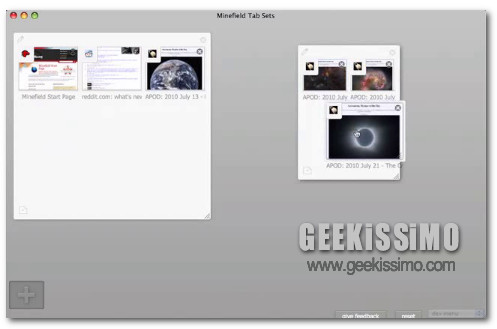
Firefox 4.0 beta 4 porta per la prima volta sui nostri desktop Panorama, un’inedita funzione che permette di organizzare le schede in gruppi e di gestirle come tali, e Sync, la tanto utile e discussa funzione – finora disponibile sotto forma di add-on – che consente di sincronizzare il profilo utente di Firefox tra più PC sfruttando Internet. Potete visualizzare entrambe le “feature” in azione tramite i video pubblicati qui.

Integrata ma non attivata di default l’accelerazione hardware (Direct2D), che può essere attivata seguendo il procedimento illustrato in un nostro post di qualche settimana fa.

Microsoft ama l’open source

Viviamo in tempi inquieti e, ormai, siamo abituati a sentirne di tutti i colori. Questo vuol dire che, in teoria, non dovremmo sorprenderci più di niente. Eppure, il fatto che un dirigente Mirosoft come Jean Paoli, General Manager per l’Interoperabilità e l’Architettura XML, abbia appena dichiarato che il colosso di Redmond “ama l’open source un piccolo sobbalzo sulla sedia ce lo ha fatto fare.

Per carità, nessuno vuole andare a rivangare le dichiarazioni di Ballmer del 2001 in cui il noto CEO sosteneva che “Linux è un cancro“, così come sarebbe sbagliato puntare “a prescindere” il dito su un’azienda che, seppur con tutti i suoi difetti, negli ultimi tempi sta dimostrando di sapersi “trasformare” e adattare alle evoluzioni del mercato. Ma l’amore è una cosa seria, troppo grande per essere tirata in ballo così facilmente.

Insomma, se vogliamo continuare con questo parallelo con i sentimenti umani, possiamo dire che sì, forse Microsoft si è infatuata dell’open source ma non innamorata. A dimostrazione di ciò, c’è da dire che che la “mamma” di Windows sta coltivando diversi interessanti progetti a sorgente aperto: ne trovate illustrati alcuni in questa pagina ufficiale.

Windows 7: acquisire i diritti dei file di sistema dal prompt dei comandi

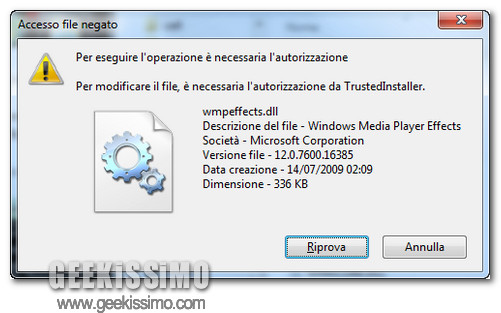
Come ogni buon geek ben sa, la linea di comando permette spesso di fare in due passi quello che tramite le interfacce grafiche si fa in molti più passaggi. È il caso dell’acquisizione dei diritti dei file di sistema su Windows 7, un’operazione che normalmente si effettua con una decina di click nelle proprietà degli stessi ma che si può ottenere anche lanciando due semplicissimi comandi dal prompt.

Acquisendo i diritti di un file di sistema, si ottiene la possibilità di modificarlo, cancellarlo e sostituirlo a proprio piacimento, come fosse l’ultimo degli appunti creati con il Blocco Note. La procedura è semplice, immediata, ma se applicata da mani incaute può spalancare le porte a scenari pressoché apocalittici: fatene buon uso.
  1. Avviare il prompt dei comandi con privilegi da amministratore (facendo click destro sull’icona e scegliendo “Esegui come amministratore” dal menu contestuale);
  2. Digitare il comando takeown /f [file di cui acquisire i diritti] (es. takeown /f C:\Windows\System32\wmpeffects.dll) e premere il tasto Invio per diventare proprietari del file indicato;

Tanti auguri, Windows 95

Certo sembra ieri, ma sono passati davvero 15 anni. Era il 24 agosto 1995 quando Microsoft dava il via al suo nuovo sistema operativo, Windows 95. Il primo sistema operativo ibrido con interfaccia grafica, e forse il primo SO ad essere utilizzato in casa. Fu presentato sul mercato da un’ enorme campagna pubblicitaria con la canzone dei Rolling Stones Start Me Up, e che alludeva alla nuovissima funzionalità del menù Start. In soli due anni dal suo lancio il 70% della popolazione mondiale ha iniziato ad utilizzarlo.

iPad: Samsung, LG, HTC ed HP i rivali più temibili?

«Specchio, specchio delle mie brame, qual è il tablet più bello del reame?» Se Steve Jobs, guardandosi allo specchio, si ponesse quotidianamente questa domanda (e ci sono buone probabilità che lo faccia davvero!), riceverebbe ogni giorno la stessa, scontata risposta: iPad. Ma la situazione potrebbe presto cambiare.

Come ben saprete, quasi tutti i più grandi nomi del settore tecnologico sono impegnati nella realizzazione di dispositivi anti-iPad, e ormai tutti si aspettano lo scoppiare di una devastante guerra dei tablet entro Natale. Fra Google (con Android/Chrome OS), Microsoft (con Windows 7) e HP (con WebOS), sappiamo già quali potranno essere i più temibili avversari di Apple e il suo iOS sul fronte software. Invece, sul fronte hardware, di chi è che la Casa di Cupertino deve avere più paura? Proviamo a fare qualche nome.

Samsung

Il colosso dell’elettronica coreano sta per lanciare sul mercato il Galaxy Tab, un tablet con schermo da 7 pollici equipaggiato con il sistema operativo Android 2.2. Le specifiche tecniche del dispositivo dovrebbero comprendere un processore da 1 GHz, una fotocamera da 3.2 MegaPixel, una fotocamera frontale per le videochiamate e il supporto alle reti 3G e Wi-Fi.

Qui sopra trovate il primo video teaser del dispositivo, che verrà presentato ufficialmente a Berlino il 2 settembre. Potrebbe debuttare in Europa con Vodafone entro fine anno.

Chrome to iPhone, sincronizzare URL su iPhone con Chrome

Ultimamente non si fa altro che parlare di tecnologia e soprattutto dei nuovi smartphone, che pian piano stanno diventando dei veri computer. Quello che si sta tentando di fare, infatti è proprio cercare di rendere quanto più semplice possibile, la sincronizzazione tra PC, internet e dispositivi mobili. Penso che molti di voi, soprattutto se siete degli Androidiani, conoscete l’app Chrome to Phone. Questa applicazione ci permette di inviare link, video di youtube, destinazione di Google Maps, selezione di testo e altro direttamente dal browser Google Chrome al nostro smartphone con Android. È davvero una buona applicazione, peccato sia solo per Android.

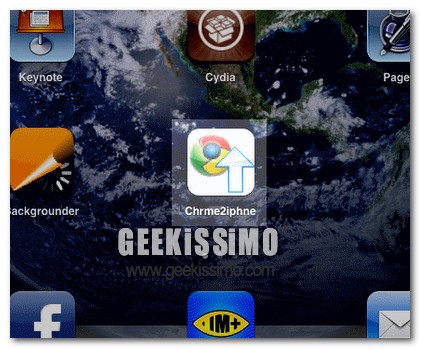
Ma fortunatamente qualcuno ha pensato bene di creare una cosa simile anche per dispositivi con iOS. Ecco che nasce Chrome to iPhone, un estensione appunto per Chrome che ci permette di aggiungere un comodo pulsante alla barra degli strumenti di Google Chrome che, se cliccato, automaticamente invia l’URL corrente ad un iPhone, iPod o iPad.

Inviare promemoria su Gmail direttamente dal desktop [AutoHotkey]

Ormai dovreste averlo capito. La nostra passione estiva si chiama AutoHotkey. Con questo famosissimo sistema di script per Windows siamo riusciti a controllare Windows Media Player quando minimizzato, a incollare con Ctrl+V nel Prompt dei comandi e ad avere Google e Bit.ly sempre a portata di click.

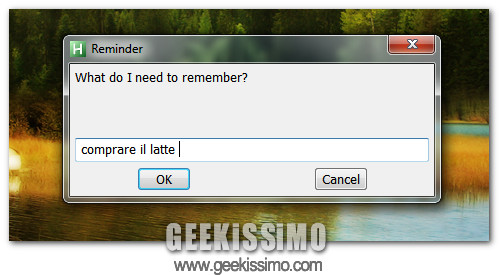
Oggi invece tocca a Gmail, servizio al quale ci appoggeremo per creare dei promemoria, delle brevi note da visualizzare nella Inbox per ricordare tutte le cose importanti da fare: comprare il latte, portare fuori il cane, dare fuoco a una vecchia copia di Windows Me trovata nel cassetto e cose del genere. Ecco come fare:

Office 15: primi (presunti) screenshots e una nuova applicazione in vista

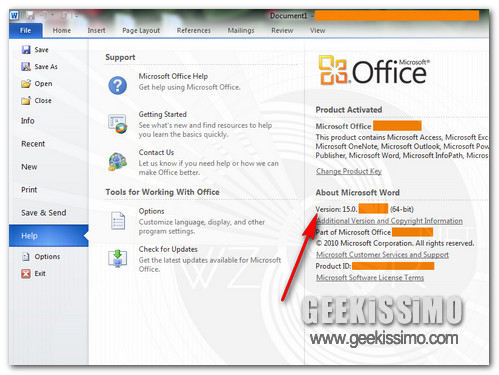
Come molti di voi ben sapranno, qualche giorno fa sono trapelati in Rete dei presunti screenshots di Office 15, la suite per l’ufficio di Microsoft che dovrebbe, nei prossimi anni, succedere a Office 2010.

Secondo la tesi ufficiale, quella riportata dai siti Wzor e Softpedia che hanno pubblicato per primi le immagini, a Microsoft sarebbe “sfuggita” una versione embrionale del nuovo Office che sarebbe poi finita nelle mani di Wzor, il quale avrebbe colto l’occasione al volo per realizzare e rendere pubbliche le istantanee che trovate oggi a corredo di queste righe.

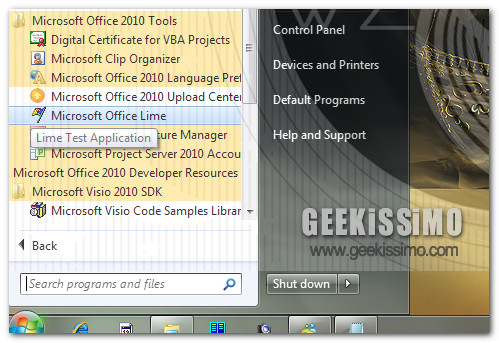
Se gli screenshot siano reali o meno è ancora difficile dirlo (l’interfaccia inalterata rispetto a Office 2010 lascerebbe ben sperare), ma adesso sono altre le cose importanti a cui guardare. Sembra, infatti, che Office 15 includerà una nuova misteriosa applicazione, e poi… quel Microsoft Office Lime che vediamo nella foto qui sotto che cos’è? Cerchiamo di scoprirlo insieme.

CommentBlocker, un add-on per bloccare i commenti

Se c’è una cosa che odio di più in tutti i siti web, a partire dal più piccolo blog, fino ad arrivare ai grandi social network, sono proprio i commenti. Certamente in determinate circostanze possono essere davvero utili, e ci semplificano la vita, ma altre volte troviamo scritte delle vere scemenze, e troviamo anche il classico SPAM. Ma se c’è una cosa che odio di più sono quelle centinaia di commenti inutili che riempiono pagine e pagine di siti web. Troviamo di tutto, commenti razzisti, che inneggiano la mafia, commenti scritti in dialetto, e commenti che sono delle vere e proprie chat tra due utenti.

Certamente gli amministratori di questi siti sono attenti a quanto viene pubblicato, ma molte volte è difficile controllare tutto. Ma per fortuna ci viene in aiuto un add-on per firefox che ci permette di bloccare tutti questi commenti. Certo bloccare è una parola grossa, oserei dire nascondere. Il suo nome ovviamente è CommentBlocker.

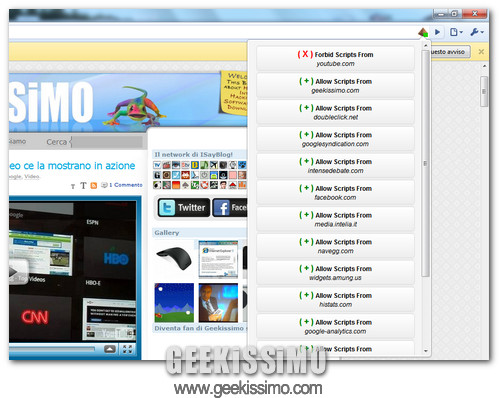
NotScript: NoScript arriva anche su Chrome, o quasi

NoScript arriva anche su Chrome. La popolarissima estensione per Firefox che permette di bloccare JavaScript, Java, Flash e altri tipi di script prima che questi vengano caricati dal browser trova finalmente una sua controparte nel navigatore di Mountain View, ma come di solito accade con le estensioni per Chrome, ci sono un bel po’ di limitazioni a rovinare la festa.

NotScript (questo il nome dell’add-on, che non è sviluppato dagli stessi autori di NoScript), per essere usato, richiede l’inserimento manuale di una password nei suoi file di configurazione. Questo vuol dire che dopo aver installato normalmente l’estensione da questa pagina, l’utente deve recarsi nel percorso “C:\ Users\ NOME UTENTE\ AppData\ Local\ Google\ Chrome\ User Data\ Default\ Extensions\ odjhifogjcknibkahlpidmdajjpkkcfn\ 0.9.1”, aprire il file “CHANGE__PASSWORD__HERE.js” con il Blocco Note e inserire una password di minimo 20 caratteri fra le virgolette che seguono la dicitura const ENCRYPTION_PASSWORD.

Trovate istruzioni più dettagliate e i percorsi per tutti i sistemi operativi (noi abbiamo visto quello di Windows 7 e Vista) nella pagina che si apre in Chrome subito dopo aver installato l’estensione.

Travolti dalle e-mail? 5 modi per ridurre lo stress da Posta in arrivo dal fondatore di Digg

Siete disperati perché, dopo qualche giorno di meritata vacanza, avete acceso il PC e avete trovato un centinaio di e-mail a cui rispondere? Vergognatevi! Kevin Rose, il fondatore di Digg, deve risponderne a circa 2000 tutti i giorni e manco si lamenta. Anzi, ha trovato addirittura il tempo di aiutare noi comuni mortali svelando i suoi 5 trucchetti per sbarazzarsi facilmente della posta in arrivo.

Vi va di scoprirli insieme a noi? Bene, ma leggete più in fretta che potete, perché da oggi c’è nuovamente il lavoro che vi aspetta… e poi dovete rispondere a tutte le e-mail inevase: non dimenticatelo se volete evitare figuracce o brutte sorprese!

1) Adottare il metodo three sentences, in cui si usa la stessa filosofia degli SMS (in questo caso con un limite di frasi e non di caratteri) per rispondere in maniera breve e concisa ai messaggi di posta elettronica. Trovate maggiori informazioni sulle Sentences in questo nostro vecchio post.

2) Scrivere Inviato da iPhone alla fine delle e-mail per far credere a chi è dall’altra parte che si sta scrivendo da iPhone. In questo modo, si è giustificati a scrivere risposte stringate e a non fare troppa attenzione alla forma del messaggio.

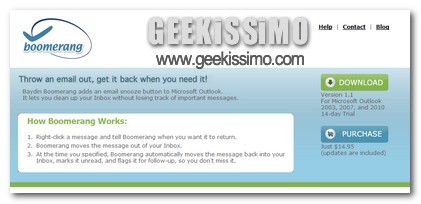
Boomerang anche per outlook, programmare la ricezione di email

Boomerang è un’estensione gratuita per Firefox e Chrome che permette di inviare le e-mail secondo una programmazione direttamente da Gmail, tramite un comodissimo menu a tendina che compare nella barra degli strumenti del servizio quando si leggono o si scrivono dei messaggi. Ecco come iniziava un articolo di pochi giorni fa comparso su geekissimo che ci spiegava come programmare l’invio di email programmate con gmail, tutto grazie ad un add-on per firefox chiamato Boomerang.

Oggi vediamo Boomerang per outlook, un add-on che funziona all’inverso. O meglio con Boomerang per outlook possiamo programmare non l’invio di email, ma la ricezione.