Kizoa, creare slideshow ed effettuare operazioni di fotoritocco direttamente online

Nel corso del tempo, qui su Geekissimo, abbiamo avuto modo di dare un occhiata ad un ampio numero di appositi servizi online grazie ai quali, senza troppi problemi, ciascun utente ha avuto la possibilità di modificare e ritoccare foto ed immagini a seconda del gusto personale e, ovviamente anche delle singole esigenze.

Quest’oggi, proseguendo sulla medesima linea di quanto offerto in precedenza, prestiamo attenzione ad un altro interessante e pratico servizio web adibito alla creazione di splendide slideshow e all’utilizzo di tutta una serie di strumenti interamente dedicati all’arte del fotoritocco.

Si tratta di Kizoa, un applicazione online disponibile anche in lingua italiana ed utilizzabile previa creazione di un apposito account gratuito (il servizio può essere sfruttato anche in versione PRO versando una piccola somma di denaro), mediante cui sarà possibile operare sulle proprie immagini avendo a disposizione uno spazio dalle dimensioni massime di 1 GB.

Free DiskSpaceExplorer, individuare facilmente lo spazio occupato da ciascuna cartella sul proprio hard disk

Cari lettori di Geekissimo, per tutti voi maniaci dello spazio libero, ma anche di quello occupato, sul vostro fido PC, ecco in arrivo un interessante strumento che, di certo, saprete ben apprezzare!

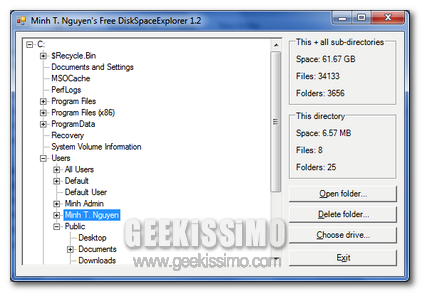
Infatti, se siete alla ricerca di una risorsa mediante cui ottenere un livello di informazione più o meno completo circa cartelle, sottocartelle e relativi spazi, allora, senza alcun dubbio, un utile risorsa quale Free DiskSpaceExplorer corrisponde esattamente a ciò che fa al caso vostro.

Si tratta, per l’appunto, di un programmino completamente gratuito ed utilizzabile solo ed esclusivamente su OS Windows che, una volta in funzione, consentirà di eseguire la scansione dell’intero disco rigido andando poi a fornire tutta una serie di informazioni relative alle dimensioni di cartelle e sottocartelle.

AutoSaver, ovvero come salvare automaticamente i file sui quali si sta lavorando

Scommetto che anche a voi, cari lettori di Geekissimo, sarà capito di operare al PC, ed anche per parecchio tempo, su un documento di notevole importanza e, improvvisamente, di perdere tutto quanto eseguito sino a quel momento causa crash improvviso del sistema o di un dato programma in uso, dello spegnimento del PC e chi più ne ha più ne metta!

Oltre ad essere una notevole perdita di tempo c’è poi da considerare anche la rabbia dovuta ad una propria dimenticanza nel non salvare il tutto al momento opportuno.

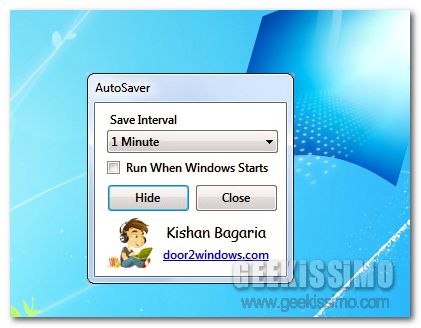
Onde evitare di incorrere in altri spiacevoli inconvenienti di questo tipo, potreste quindi considerare l’idea di iniziare ad utilizzare un pratico ed utilissimo programmino quale AutoSaver.

Così com’è facile intuire dal nome stesso dell’applicativo, si tratta di una risorsa, completamente gratuita, portable e specifica per Windows che pone come obiettivo proprio quello di salvare automaticamente i file ai quali si sta lavorando alla scadenza di un dato intervallo di tempo prestabilito, andandosi dunque a rivelare un vero e proprio toccasana per tutti gli appassionati utilizzatori degli OS di casa Redmond.

USB Disk Formatter, formattare i drive USB in modo semplice e veloce

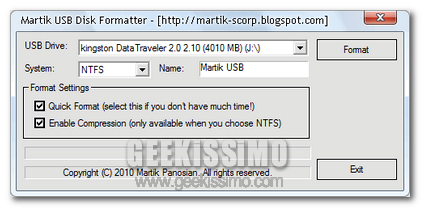
Le chiavette USB possono rilevarsi degli strumenti particolarmente utili in una gran varietà di circostanze, andando dunque a risultare la risorsa più adatta mediante cui trasportare, senza troppi problemi, applicativi, utility, dati e quant’altro occorra a ciascun utente.

Tuttavia, così come ciascun dispositivo di archiviazione dati che si rispetti, anche le tanto utilizzate pen drive necessitano, di tanto in tanto, di un processo di formattazione, in modo tale da poter risolvere eventuali problematiche, rendendo inoltre il dispositivo in questione nuovamente performante.

Il processo di formattazione di una pen drive o, molto più genericamente, di un unità USB, di certo non è un qualcosa di estremamente complicato da eseguire ma, per i meno esperti in materia potrebbe comunque risultare un ardua procedura.

Ubuntu 10.4: 5 piccoli accorgimenti per velocizzare il lavoro quotidiano

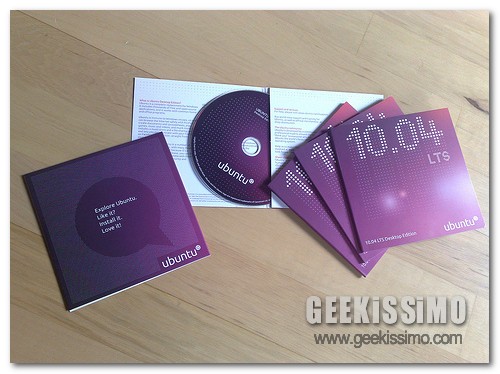
Come tutti i sistemi operativi di questo mondo, anche Ubuntu 10.4, per quanto solido e performante appena “uscito dalla scatola”, può essere migliorato con dei piccoli accorgimenti e l’installazione di alcune utility in grado di velocizzare il lavoro quotidiano con l’OS del pinguino. Qui sotto trovate ne trovate 5: nulla per cui strapparsi i capelli, ma se state muovendo i primi passi con Ubuntu potrebbero farvi scoprire piacevoli sorprese. Leggete e provateli, vi divertirete sicuramente.

Velocizzare il boot

Come gli utenti Linux più smaliziati ben sanno, è possibile velocizzare l’avvio di Ubuntu di qualche secondo, ordinando i file del proprio profilo.
  1. Avviare il terminale;
  2. Dare il comando sudo gedit /etc/default/grub per aprire il file di configurazione di GRUB con l’editor di testo predefinito;
  3. Sostituire la riga GRUB_CMDLINE_LINUX_DEFAULT=”quiet splash” con GRUB_CMDLINE_LINUX_DEFAULT=”quiet splash” profile e salvare le modifiche;
  4. Dare il comando sudo update-grub2 per aggiornare GRUB.
Il successivo riavvio del sistema durerà più del solito, in quanto verranno riordinati i file del boot. Dopodiché dovrebbe andare tutto più veloce.

Dopo l’ottimizzazione, occorre cancellare la voce profile aggiunta in precedenza al file grub e aggiornare il boot loader dando il comando sudo update-grub2.

Il planisfero di Facebook

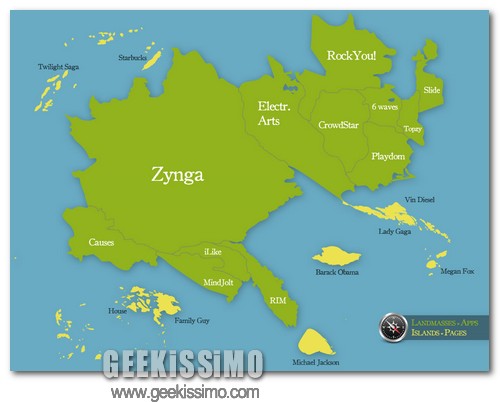
Con oltre mezzo miliardo di persone che ogni giorno spendono almeno 55 minuti della propria vita su di esso, Facebook, se fosse reale, sarebbe il terzo Paese più popolato del mondo (dopo Cina e India). Quello che vedete qui sopra, potrebbe invece essere il suo planisfero: un’originalissima mappa con tutti i “paesi”, ovvero le pagine e le applicazioni più importanti, presenti sul social network di Zuckerberg.

Come potete ben vedere, dopo la ineguagliabile Zynga, che con i suoi giochi FarmVille e Mafia Wars è l’azienda più amata di Facebook, spiccano le pagine dedicate al compianto re del pop Michael Jackson (13.3 milioni di fan e 1.8 miliardi di dollari di valore), I Griffin (9.5 milioni di fan e 1.3 miliardi di dollari di valore), Lady Gaga (9.1 milioni di fan e 1.2 miliardi di valore) e al Presidente USA Barack Obama che per sua (s)fortuna ha lo stesso numero di fan di Lady Gaga! Da menzionare, per il successo ottenuto, anche RIM e Starbucks. Per la gnoccolaggine, invece, segnaliamo la sempre azzeccatissima Megan Fox (anch’essa presente nella mappa).

A realizzare la mappa è stato il sito Internet Visual Economics (in cui potete vedere una versione ingrandita del planisfero), che ha colto l’occasione al volo per pubblicare una serie di numeri davvero interessanti su Facebook e i suoi utenti. Che ne dite di dargli uno sguardo insieme?

Gallery Editor, creare facilmente gallerie fotografiche con bellissimi effetti 3D

Per tutti coloro che hanno la passione per la fotografia digitale, avere la possibilità di esporre tutti i vari ed eventuali scatti realizzati, di certo, va a costituire una gran bella soddisfazione, in particolare quando le immagini in questione posso essere visualizzate nel migliore dei modi, catturando ancor di più l’attenzione dei vari interessati.

Trattandosi dunque di immagini in formato digitale, si potrebbe allora considerare l’idea di utilizzare un interessantissima ed apposita applicazione grazie alla quale creare le proprie gallerie fotografiche in un batter d’occhio e senza dover implicare alcuna particolare conoscenza in ambito informatico.

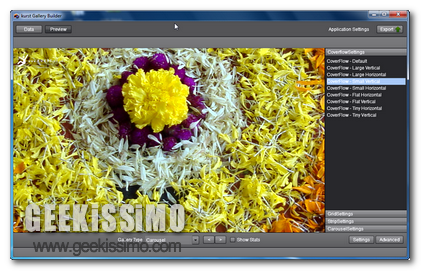
L’applicazione in questione è Gallery Editor, una risorsa completamente gratuita, basata su piattaforma Adobe Air e quindi utilizzabile sia su Windows che su Mac, la cui peculiarità consiste nel permettere appunto di creare delle meravigliose gallerie d’immagini, caratterizzate però da spettacolari effetti 3D, il tutto ricorrendo all’utilizzo di un interfaccia utente semplice ed altamente comprensibile.

Aprire immagini in windows con un effetto Lightbox

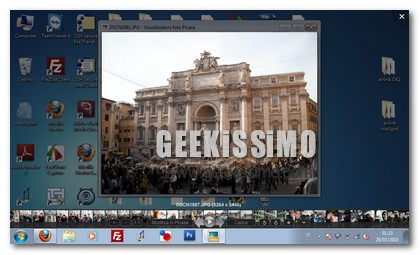
Se c’è una cosa che odio di più in windows è l’apertura delle immagini che richiede un apposito programma, il “Visualizzatore immagini per Windows”, ed inoltre sono invidioso del MAC che basta premere la barra spaziatrice per mostrarci un immagine in anteprima e con un effetto davvero COOL. Questo effetto ha il nome di lightbox e lo troviamo anche in molti siti web. Oggi vediamo come inserire questo effetto anche su windows.

Ci viene in contro Picasa Photo Viewer un software sviluppato da PICASA appunto per visualizzare ed effettuare tante operazioni sulle immagini.

Restart On Crash, riavviare automaticamente le applicazioni andate in crash

Ogni qual volta risulta necessario operare con una certa frequenza al PC e, in modo specifico, con un OS Windows, di certo non è poi così raro ritrovarsi ad avere a che fare con applicazioni che, per un motivo o per un altro, vanno improvvisamente in crash, implicandone dunque, inevitabilmente, lo smettere di funzionare in modo corretto.

Sebbene il processo in questione non vada ad arrecare danni di alcun tipo, a patto ovviamente che abbiate provveduto a salvare i vari ed eventuali progetti in fase di elaborazione, il crash di uno o più applicativi va comunque a risultare un qualcosa di piuttosto fastidioso, irritante e problematico.

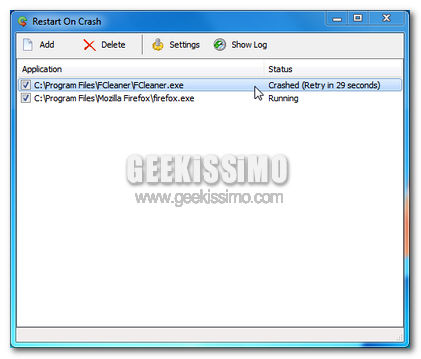
Considerando quanto appena affermato si potrebbe allora considerare l’idea di ricorrere all’utilizzo di un utile ed efficiente programmino che, sebbene non vada a risolvere quello che il problema dei crash, consente comunque di rendere decisamente più sopportabile il verificarsi di una situazione di tale tipologia riavviando il tutto in modo totalmente automatico.

Find All, potenziare la funzionalità di ricerca dei termini d’interesse in una pagina web utilizzando un apposito add-on per Firefox

In talune circostanze, come di sicuro gran parte di voi appassionati lettori di Geekissimo avrà avuto modo di constatare personalmente, navigando online potrebbe risultare più che necessario ricorrere all’impiego dell’apposita funzionalità di ricerca dei termini presenti in una data pagina web accessibile direttamente dal browser web in uso mediante la voce Trova o, in modo ancor più rapido, previa pressione dell’apposita hotkey Ctrl + F.

Tuttavia, sebbene risulti particolarmente utile sotto molteplici punti di vista, la funzione in questione, in alcuni casi, potrebbe non soddisfare le richieste dell’utente più esigente, bisognoso di uno strumento ancor più efficiente e performante.

Nel caso in cui venga utilizzato Mozilla Firefox per navigare online, allora, di certo, un ottimo add-on quale Find All potrebbe essere la soluzione migliore mediante cui far fronte ad una richiesta di tale tipologia.

Moo0 DiskCleaner, un ottima utility per ripulire facilmente il proprio HDD

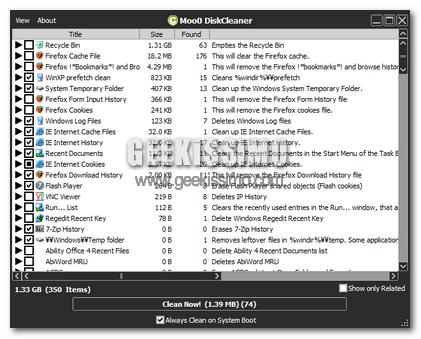
Se siete alla ricerca di una pratica ed efficiente risorsa mediante cui ottimizzare le prestazioni del vostro fido PC rimuovendone facilmente tutti quelli che sono i contenuti superflui, allora, di certo, è il caso di prestare attenzione ad un interessante applicativo quale lo è Moo0 DiskCleaner.

Già in passato, qui su Geekissimo, avevamo avuto modo di dare un occhiata ad altri ottimi strumenti facenti parte della gamma di software Moo0 ma adibiti però ad altre funzionalità.

Il programmino in questione, completamente gratuito, portable ed utilizzabile esclusivamente su OS Windows, consentirà invece di eseguire esattamente quanto precedentemente accennato, permettendo dunque di cancellare in modo semplice e, soprattutto, sicuro, tutti quelli che sono i file ed i dati che si desidera rimuovere dal proprio hard disk.

Windows: SafeMSI, disinstallare i programmi in modalità provvisoria

Nostro malgrado, nella vita di un geek capita molto frequentemente di avere a che fare con la modalità provvisoria di Windows, la famigerata “corsia di emergenza” che permette di avviare il sistema delle finestre caricandone solo gli elementi di base.

Si tratta di un’arma indubbiamente utilissima per sistemare i problemi riguardanti software incompatibili, virus, driver difettosi e altri tipi di calamità informatiche, ma vogliamo parlare delle sue fastidiose limitazioni sulla disinstallazione dei software?

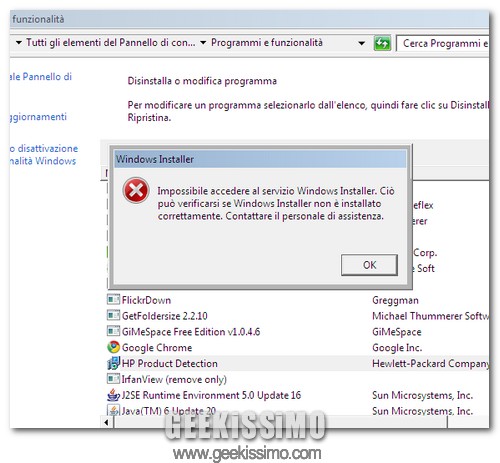
Se non avete la più pallida idea di cosa stiamo parlando, avviate Windows in modalità provvisoria e provate a lanciare la procedura di rimozione di un programma che sfrutta Microsoft Installer. Risultato: un bel messaggio di errore che recita “Impossibile accedere al servizio Windows Installer” con annessa impossibilità di disinstallare il software.

Fortunatamente, non si tratta di una situazione irreparabile in quanto esiste SafeMSI, una minuscola applicazione no-install (uno script più che altro), che attiva il servizio di Windows Installer e permette quindi di disinstallare i programmi anche in modalità provvisoria.

Windows 7 SP1: uscirà nel 2011 e annullerà oltre 70 metodi di attivazione illegale

L’estate, si sa, è la stagione dei revival. C’è chi, agevolato dalle ferie estive, rispolvera vecchie passioni mai dimenticate; qualche fanatico della disco-dance che catapulta le spiagge negli anni 80, e chi, come la cara vecchia Microsoft, riprende le brutte abitudini del passato.

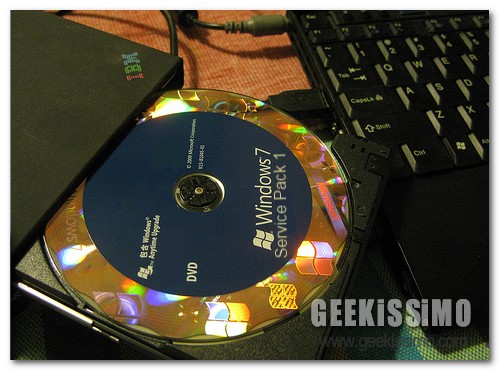
Strano a credersi, ma dopo diversi mesi in cui il colosso di Redmond era sembrato sempre “sul pezzo” e puntuale nella pubblicazione dei suoi prodotti, un rigurgito di era Gates ha fatto sì che l’ormai dato per debuttante Service Pack 1 per Windows 7, disponibile in beta già da qualche settimana, fosse rimandato al 2011. Entro la metà del 2011, per essere precisi.

WinGuard Pro: un unico e pratico strumento per proteggere file, programmi, registro di sistema e molto altro ancora

Avere la possibilità di proteggere il proprio PC e, ancor più nello specifico, quelli che sono i relativi contenuti, costituisce senz’altro un fattore di fondamentale importanza mediante cui preservare la propria privacy e, inoltre, tutelare la postazione multimediale in questione da eventuali e possibili problematiche future.

A tal proposito è infatti possibile ricorrere a tutta una serie di appositi applicativi in grado di far fronte, in modo più o meno efficiente a seconda delle circostanze, allo scopo in questione.

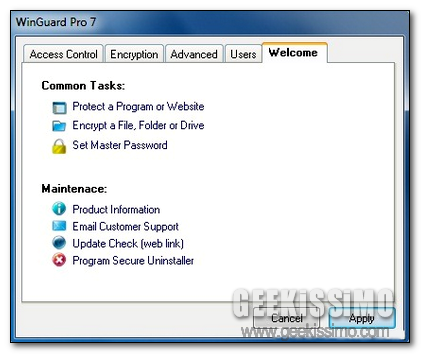
Nonostante il vasto assortimento, quest’oggi, diamo però un occhiata ad un altro interessante programmino grazie al quale sarà possibile proteggere al meglio il PC e, di conseguenza, anche tutte le innumerevoli informazioni presenti in esso.