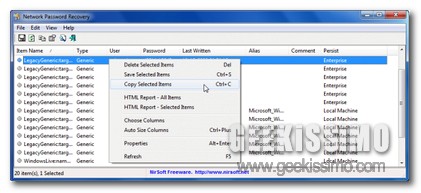
Network Password Recovery, un utility per recuperare facilmente le password salvate in Windows

Scommetto che anche a voi, cari lettori di Geekissimo, almeno una volta nella vita, sarà capitato di perdere quella data password per eseguire quella determinata operazione, il che, di certo, nella maggior parte dei casi, non va a configurarsi come un qualcosa di poco conto!

In situazioni di tale tipologia, di solito, a patto che non si abbia la fortuna di far rinsavire velocemente la memoria, le opzioni disponibili al fine di recuperare la password oramai dimenticata o, nella peggiore delle ipotesi, perduta, sono davvero poche, obbligando dunque l’utente a cercare di adottare i più svariati stratagemmi per ottenere nuovamente quanto d’interesse.

Tuttavia, se si utilizza un OS di casa Windows, uno strumento gratuito quale Network Password Recovery potrebbe risultare di notevole aiuto!

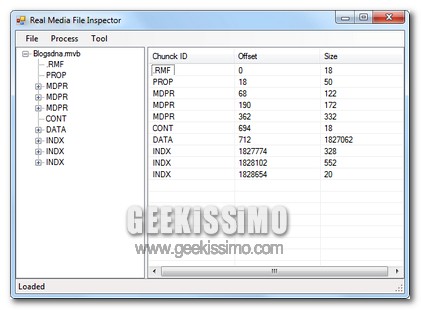
Real Media File Inspector, correggere e riparare facilmente i file Real Media

Come alcuni di voi lettori di Geekissimo sapranno, i file Real Media sono stati creati da RealNetwork al fine di visualizzare tutti quelli che sono i vari ed eventuali contenuti online disponibili in streaming, comprendenti i formati RM, RMVB, RAM e RPM, visionabili sfruttando Real One Player, altrimenti conosciuto anche come RealPlayer.

Tuttavia, in talune circostanze, potrebbe accedere che i file in questione, per un motivo o per un altro, risultino corrotti e dunque, per ovvie ragioni, non funzionanti, implicando quindi l’impossibilità di essere eseguiti in maniera corretta.

Si tratta di una situazione tutt’altro che piacevole che, nella stragrande maggioranza dei casi viene risolta lasciando perdere il tutto.

Se siete però intenzionati a far fronte ad un evento di tale tipologia, allora si potrebbe considerare l’idea di ricorrere all’utilizzo di un pratico, utilissimo ed apposito strumento.

Windows: come rendere i file nascosti dal menu contestuale (e mostrarli nuovamente)

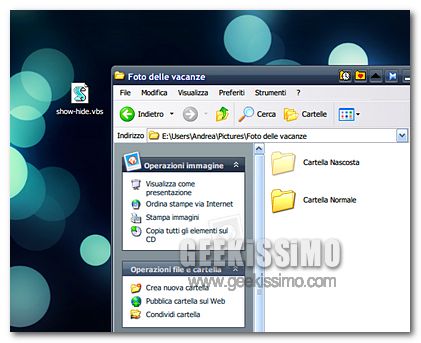
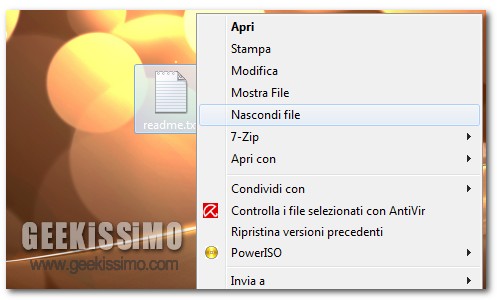
Al grido di “non fare mai in quattro o cinque passaggi quello che potresti fare in due click”, oggi vogliamo proporvi un simpatico trucchetto per Windows 7/Vista/XP che permette di rendere i file nascosti dal menu contestuale e annullare tale modifica senza doversi addentrare nelle loro proprietà e mettere la spunta su “nascosto”.

Il tutto è fattibile con il solo registro di sistema e, qualora vi sfugga, per visualizzare i file nascosti su Windows, vi basterà andare in Opzioni cartella e mettere la spunta su Visualizza cartelle, file e unità nascosti. Ecco la procedura da seguire passo passo.

Per nascondere i file

  1. Aprire l’editor del registro di sistema (Start > regedit);
  2. Recarsi nella chiave HKEY_CLASSES_ROOT\ *\ shell;

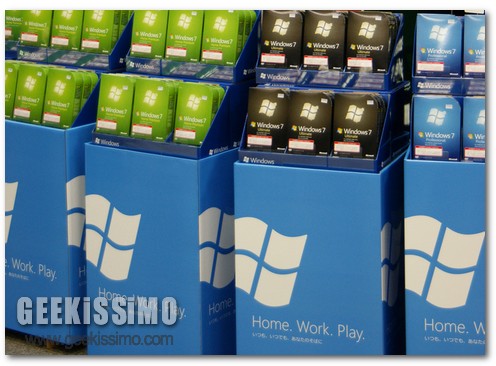
Windows 7 sorpasserà Vista entro un mese, ma XP continua a dominare il mercato

Chi lascia la via vecchia per la nuova, sa quel che perde ma non sa quel che trova. Questo è, da sempre, uno dei motti preferiti dall’utente medio di Windows, il quale, però, dall’avvento di Windows 7 sul mercato, sembra aver imparato ad assaporare il gusto agrodolce della novità.

Secondo gli ultimi dati pubblicati dal Windows Team Blog, l’ultima incarnazione del sistema operativo Microsoft è infatti riuscita a vendere la bellezza di 150 milioni di licenze, pari a 7 copie dell’OS commercializzate ogni secondo. Un ritmo da record che, se mantenuto, permetterà a Seven di superare Vista nella classifica dei Windows più usati nel giro di uno, massimo due, mesi. Il che, per un prodotto arrivato nei negozi meno di un anno fa, non è affatto male.

Affatto male non è neanche il livello di diffusione di Windows XP, l’Highlander dei sistemi operativi, che a dispetto delle vertiginose vendite di Windows 7, risulta essere ancora la versione di Windows più utilizzata al mondo, con un grosso margine di vantaggio sui suoi successori.

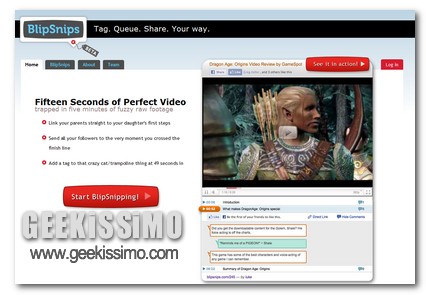
BlipSnips, dividere e condividere video

Alcune volte capita di dover caricare un video o su youtube oppure su facebook e dare delle spiegazioni passo passo magari nella descrizione o nei commenti. Ad esempio se dobbiamo caricare un video tutorial possiamo avere la necessità di scrivere alcune informazioni ad ogni passo effettuato che ci siamo dimenticati di dirlo nel video. Oppure se vogliamo solo commentarlo minuto per minuto per dare più importanza ad una determinata scena.

Vediamo un servizio che ci permette di fare tutto ciò in pochi semplici click ed in un modo molto elegante. Si tratta di BlipSnips.

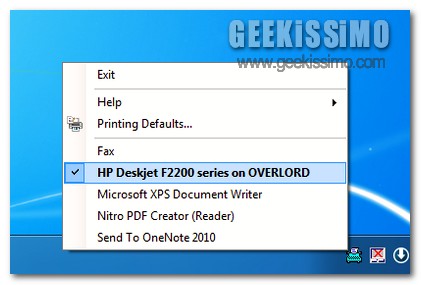
WPrinter Lite, ovvero come cambiare rapidamente la stampante predefinita direttamente dalla barra di sistema di Windows

Tutti coloro che, in modo più o meno abituale, avvertono la necessità di dover utilizzare il proprio PC alfine di gestire molteplici operazioni di stampa (ad esempio quando ci si ritrova a dover operare all’interno di un ufficio), di certo avranno avuto modo di verificare personalmente quanto risulti decisamene poco pratico destreggiarsi tra le varie ed eventuali stampanti collegate.

Ovviamente si tratta di un operazione tutt’altro che faticosa ma, sicuramente, la procedura per effettuare il cambio di quella che è la stampante di default potrebbe apparire come una vera e propria perdita di tempo, in particolare quando, per vari motivi, deve essere eseguita per più di una volta.

Tuttavia, se utilizzate un OS di casa Windows e se ci si ritrova perfettamente in quella che è la situazione sopra descritta, allora, senza alcun dubbio, uno strumento quale WPrinter Lite potrebbe risultare decisamente utile!

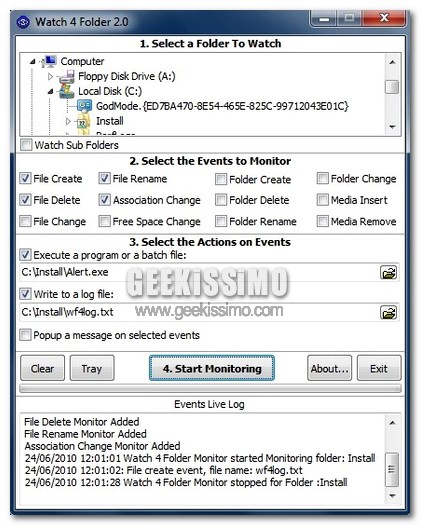
Watch 4 Folder, monitorare le proprie cartelle utilizzando un pratico strumento portable

Come già affermato più volte in passato qui su Geekissimo, in talune circostanze, avere la possibilità di monitorare attivamente tutto quanto possa interessare le proprie cartelle costituisce senz’altro un ottimo metodo mediante cui individuare l’insorgenza di un eventuale problematica o, in alternativa, verificare che tutte quelle che sono le directory d’interesse restino inalterate.

Tenendo ben presente quanto appena affermato, diamo ora uno sguardo ad un piccolo ma interessantissimo applicativo che, unendosi alla schiera degli strumenti preposti al monitoraggio delle cartelle, consente di eseguire esattamente quanto appena accennato, mettendo però a disposizione dei suoi utilizzatori tante utili e performanti funzionalità.

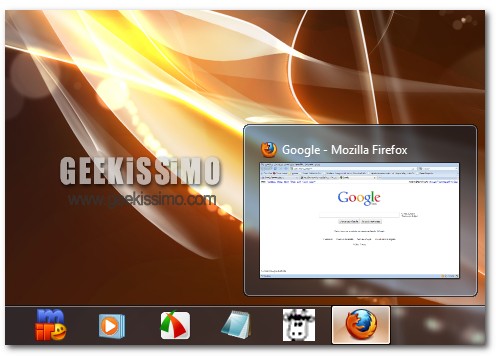
Windows 7: come velocizzare la comparsa delle anteprime nella taskbar

Se è vero che tante piccole gocce possono dar vita a un mare, i millesimi di secondo che ogni giorno impieghiamo per visualizzare le anteprime della taskbar di Windows 7, se sommati, ci rubano un sacco di tempo prezioso. E allora, perché non liberarcene?

Con una semplicissima modifica al registro di sistema, è possibile velocizzare la comparsa delle anteprime nella taskbar di Windows 7 senza influire su altre animazioni del sistema (es. quelle del menu Start) o rinunciare a funzionalità della barra delle applicazioni. Quale modifica? Seguite la procedura qui sotto e lo scoprirete.

  1. Recarsi nel menu Start, digitare regedit nella barra di ricerca veloce e premere Invio, per accedere all’editor del registro di sistema;
  2. Selezionare la cartella HKEY_CURRENT_USER\ Software\ Microsoft\ Windows\ CurrentVersion\ Explorer\ Advanced;

Executive Folders, le icone più eleganti del mondo… o quasi!

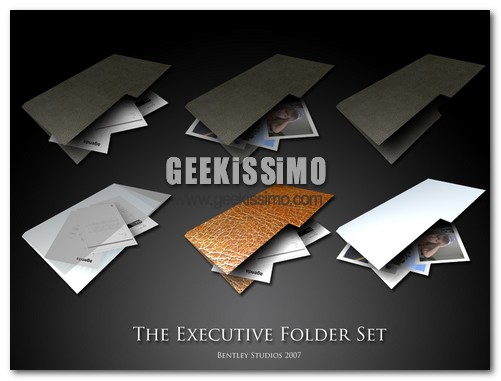
Rendere il look di Windows 7 e Vista più elegante di quanto non sia già di default, è un’impresa difficile. Difficile, ma non impossibile quando si hanno a disposizione icone come come quelle di Executive Folders.

Executive Folders è un set di icone gratis che fa dell’eleganza il suo maggiore punto di forza. È composto da 12 elementi in formato png (con una risoluzione massima di 512×512 pixel) e consiste in un’originalissima serie di cartelle multicolore: ce ne sono tre di colore nero destinate a svariati contenuti (foto, documenti o vuota), una in pelle marrone, una bianca ed una semi-trasparente. E non finisce qui.

BounceApp, condividere il nostro parere su di un sito web

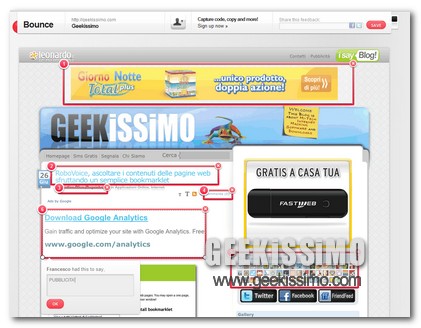
Capita spesso di dover visitare il sito web di un nostro amico e dargli qualche consiglio geek sulla struttura o sulla grafica, o magari di dover spiegare passo passo ad un conoscente, come effettuare la registrazione su un determinato sito, oppure spiegare come utilizzarlo. per fare questo possiamo sfruttare vari metodi, uno dei tanti è quello di creare un video ed inviarglielo. Oggi vediamo una nuova applicazione OnLine che ci consente di condividere informazioni, istruzioni o magari solo il nostro parere di un sito web qualsiasi.

Si tratta di BounceApp una applicazione OnLine creata da ZURB che ci consente di condividere e scambiare in rete idee e commenti su di una qualsiasi pagina web. Il suo compito è quello di catturare uno screenshot della pagina in questione e darci la possibilità di inserire il nostro feedback in varie parti.

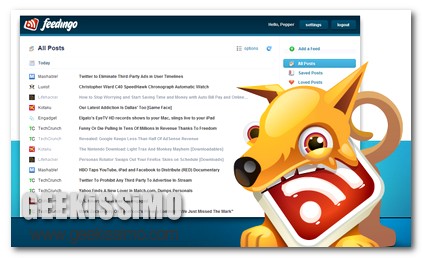
Feedingo, una valida alternativa a Google Reader per dare un occhiata ai propri feed-RSS

Tutti coloro che navigano assiduamente online e, per un motivo o per un altro, si ritrovano a seguire con una certa assiduità tutta una serie di blog e siti web facenti riferimento agli argomenti d’interesse, di certo saranno ben consapevoli di quanto possa essere importante e, allo stesso tempo, fondamentale, sfruttare gli oramai celebri feed-RSS e, per ovvie ragioni, anche un apposito lettore mediante cui gestire il tutto con maggiore facilità.

A tal proposito, tra gli strumenti maggiormente impiegati, spicca senz’altro in primo luogo il ben noto ed affermato Google Reader che, per ovvi motivi, continua a mantener indiscussa la sua fama!

Tuttavia, quest’oggi, diamo invece un occhiata ad un nuovo ed interessane strumento analogo che, presentandosi come un accattivante lettore di feed-RSS, mette a disposizione di ciascun utente tutta una serie di interessanti opzioni e funzioni aggiuntive.

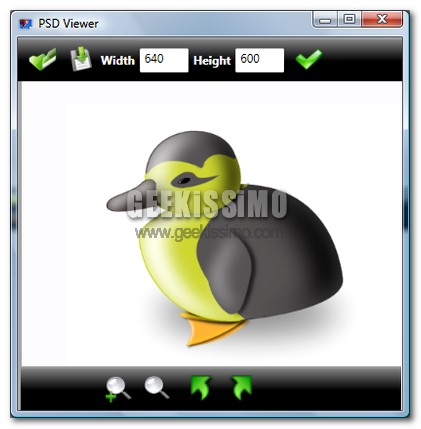
PSD Viewer, visualizzare e modificare i file PSD senza dover utilizzare Photoshop

Come di certo ben sapranno tutti coloro che utilizzano Photoshop con una certa assiduità, al fine di archiviare e riprendere successivamente un proprio progetto, ciascun utente ha la possibilità di salvare il tutto sottoforma di file PSD, in modo tale da poter eventualmente modificare in un secondo momento maschere, note, informazioni, livelli d’immagine e tutti quelli che sono gli altri innumerevoli elementi caratterizzanti il ben noto ed affermato programma di grafica e fotoritocco.

Considerando quindi tutto quanto appena affermato, in determinate circostanze, come sicuramente molti di voi lettori di Geekissimo avranno avuto modo di constatare personalmente, risulterebbe decisamente più comodo ed alla mano avere la possibilità di visualizzare quello che è il contenuto di un file PSD senza però essere obbligati a dover aprire ed avviare Photoshop.

Normalmente un operazione di questo tipo non risulta fattibile, tuttavia, ricorrendo all’impiego di un apposito ed ottimo strumento quale PSD Viewer la situazione potrebbe essere appare totalmente differente!

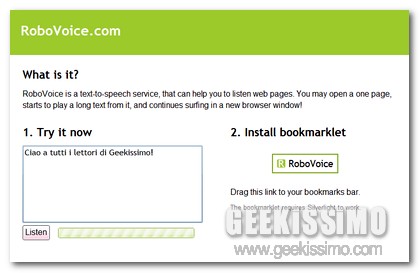
RoboVoice, ascoltare i contenuti delle pagine web sfruttando un semplice bookmarklet

Sicuramente anche a voi, cari lettori di Geekissimo, stando al PC, sarà capitato almeno una volta di essere impegnati nel dover leggere tutto quanto scritto su una data pagina web ma, allo stesso tempo, di avere la necessità di eseguire tutt’altro tipo d’operazione, magari allontanandosi anche da quello che è il computer in uso.

Purtroppo, a patto che nelle vicinanze non ci sia qualcuno disposto a leggere per noi le news d’interesse, l’operazione in questione si rivela tutt’altro che fattibile, implicando dunque inevitabilmente la necessità di dover eseguire prima un operazione e poi l’altra.

Tuttavia, in una circostanza di questo tipo, e non solo, un servizio quale RoboVoice potrebbe apparire senz’altro utile!