Alt + Tab Tuner, personalizzare il task switcher di Windows Vista e 7

Sono certa che la maggior parte di voi lettori di Geekissimo in possesso di uno degli OS di casa Windows avrà avuto modo di notare e, soprattutto, di utilizzare una delle funzioni più pratiche e, spesse volte, estremamente utili, integrate nel sistema, quale l’ Alt + Tab, la pratica hotkey mediante cui passare da una finestra all’altra in modo tanto semplice quanto veloce.

Si tratta, senza ombra di dubbio, di una funzione estremamente pratica ma, ahimè, non personalizzabile, il che non è certo un fattore positivo se si considera che nel caso in cui un utente disponga di uno schermo più ampio la situazione potrebbe divenire difficilmente gestibile o, quantomeno, passare da una scheda aperta all’altra potrebbe non essere esattamente una passeggiata.

Dunque, a tal proposito, uno strumento quale Alt + Tab Tuner potrebbe risultare piuttosto utile.

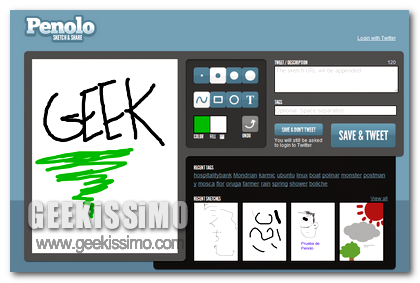
Penolo, una semplice lavagna per disegnare schizzi e condividerli online

Dando un rapido sguardo lungo il web è facile incappare in apposite applicazioni mediante cui dar sfogo alla propria creatività artistica ricorrendo all’utilizzo di strumenti particolari, quasi come se si trattasse di veri e propri applicativi di image editing, o risorse dalla natura e dall’utilizzo ben più semplice ma comunque sia particolari, come nel caso di ciò che sto per annunciarvi.

Infatti, se amate disegnare e condividere i vostri schizzi via web e, soprattutto, se siete in possesso di un account Twitter, allora senza ombra di dubbio Penolo è esattamente il servizio che fa al caso vostro.

Si tratta essenzialmente di un semplice strumento web che detta in poche parole consente di disegnare direttamente online su di una pratica lavagna e di condividere successivamente il tutto via Twitter.

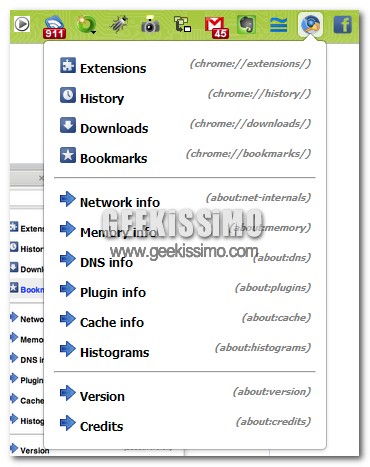
ChromeAccess, estensione chrome per accedere velocemente alle sue pagine

Concorderete con me nel pensare che chrome è uno dei browser più veloci e pratici che si siano mai progettati. Per questo motivo e tanti altri, si è guadagnato in pochi anni una bella fetta di mercato. Un’altro fiore all’occhiello che vale la pena citare è la sua ampia schermata. Infatti il passaggio da firefox a chrome è stato n po’ traumatizzante (in positivo) proprio a causa della finestra che occupa pochissimo spazio, lasciandone in abbondanza alla navigazione vera e propria.

Questo fattore porta sicuramente dei vantaggi, ma come in ogni cosa troppo bella, piano piano si scopre che qualcosa non va, o almeno non va come dovrebbe andare. Infatti, per non occupare troppo spazio, tutte le pagine, tutte le opzioni di chrome sono state spostate in due menù a tendina. Se usate il browser di casa google saprete sicuramente a cosa mi sto riferendo (quelle due icone situate in alto a destra).

AquaSnap, migliorare la gestione delle finestre ed aggiungere tante utili funzioni a Windows

Organizzare il proprio desktop nel migliore dei modi e fare in modo che tutti gli elementi su di esso visualizzato possano essere gestiti in maniera ottimale costituisce senz’altro una delle principali prerogative al fine di un buon e coretto utilizzo della propria postazione di lavoro.

Ovviamente, oltre che ad una discreta dose di buon senso e criterio nell’organizzazione dei vari elementi, esistono anche appositi strumenti mediante cui far fronte alla suddetta tipologia di operazioni.

A tal proposito, quest’oggi, scopriamo insieme un interessante applicativo, esclusivo per OS Windows, che in modo tanto pratico quanto semplice consente di migliorare di gran lunga le diverse modalità mediante cui è possibile organizzare ed accedere alle varie finestre aperte sul proprio desktop e non solo.

Windows 7 Taskbar Monitor, monitorare le prestazioni del sistema direttamente dalla taskbar di Seven

Qui su Geekissimo, in particolar modo negli ultimi tempi, abbiamo avuto modo di mostrare a tutti voi appassionati lettori diverse ed apposite utility mediante cui tenere sotto controllo le performance del sistema direttamente dalla barra delle applicazioni di Windows e, nello specifico, di Seven.

Quest’oggi, proseguendo nella stessa direzione, diamo un occhiata ad un altro accattivante ed utile strumento mediante cui monitorare le prestazioni del sistema in un colpo d’occhio, per cui, amanti delle personalizzazioni da taskbar ecco a voi Windows 7 Taskbar Monitor.

Come già accennato (ma anche com’è facile intuire dal nome), si tratta di un applicativo gratuito, esclusivo per Windows 7, che ispirandosi a iStat Pro per Mac e presentando una configurazione ed un utilizzo estremamente semplice permette di aggiungere, direttamente alla taskbar di Seven, degli appositi indicatori in perfetto stile eye-candy mediante cui tenere sotto controllo CPU, RAM ed andamento della connessione alla rete.

MakeMKV: convertire DVD e Blu-Ray in MKV in soli 2 click

Quando si ha una collezione di DVD e Blu-Ray originali, è normale preoccuparsi per la sorte dei propri film preferiti. Usurare troppo i dischetti può infatti rendere questi ultimi inutilizzabili e guai a rovinare la trilogia del Signore degli Anelli in edizione ultra-limitata piuttosto che Tre metri sopra il cielo*. La cosa più sensata da fare in questi casi è quindi quella di creare delle copie di backup dei film e usare quelle al posto dei DVD/Blu-Ray originali.

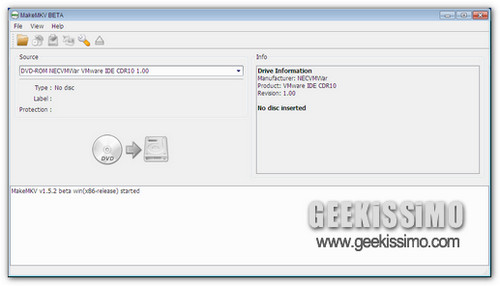
Proprio in questo senso, vogliamo porre alla vostra cortese attenzione MakeMKV. Si tratta di un software per Windows, Mac e Linux che consente di convertire DVD e Blu-Ray in video in formato MKV in soli 2 click. Basta inserire il film da copiare nel PC, scegliere i capitoli da convertire, cliccare sul pulsante per avviare il processo di conversione e il gioco è fatto.

Pesci d’aprile 2010 sul Web: da Google a Wikipedia ecco i migliori

Ci siete tutti? Siete ancora tutti interi? Bene, a quanto pare anche quest’anno siamo riusciti ad uscire indenni dal primo aprile, il giorno dell’anno in cui anche il più serio ed affidabile fornitore di news si trasforma in una fabbrica di panzane e birichinate.

Da Google a Wikipedia, passando per YouTube e Toshiba, sono stati molti i grandi nomi del mondo informatico che ieri ci hanno fatto divertire con le loro trovate. Se volete sapere quali, non dovete far altro che mettervi belli comodi e sfogliare l’elenco dei più bei pesci d’aprile 2010 sul Web che abbiamo preparato per voi. Buon divertimento!

Google diventa Topeka

Non potevamo non cominciare con ‘big G’, che ieri ha ribattezzato il suo motore di ricerca in “Topeka”. Motivo? Semplice, Topeka è il nome di una delle prime cittadine americane che sperimenteranno la tanto attesa banda larga di Google.

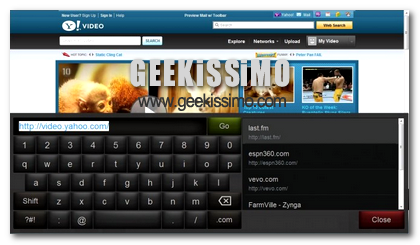
Kylo, il browser web ideato per schermi dalle grandi dimensioni

Sicuramente tutti coloro che dispongono di uno schermo piuttosto ampio per eseguire le più svariate tipologie di operazioni al PC ben sapranno quanto possa essere bello e comodo avere a propria disposizione una visuale tanto estesa quanto soddisfacente ed al contempo accattivante.

Tuttavia, sebbene i benefici legati all’avere un grande display siano davvero parecchi, non è detto però che i vari applicativi disponibili per l’OS in uso rendano perfettamente tanto quanto su schermi dalle dimensioni più contenute.

E’ il caso, ad esempio, dei browser web che, nella maggioranza dei casi, non offrono una visualizzazione ottimale dei contenuti quando si ha a che fare con i cosiddetti “big screen”, come nel caso delle installazioni home teather.

Chrome Reader, iscriversi facilmente ai feed-RSS direttamente dalla barra degli indirizzi del browser by Google

Sono certa che tutti coloro che utilizzano Google Reader, l’apposito lettore di feed targato big G, avranno avuto modo di verificare tutti i vari vantaggi legati non soltanto all’utilizzo dei feed-RSS ma anche all’impiego dello stesso servizio fornito dalla nota azienda di Mountain View.

Tuttavia, coloro che navigano continuamente online e che, altrettanto frequentemente necessitando di effettuare iscrizioni a nuovi feed-RSS, sicuramente avranno ricercato più e più volte un apposito strumento mediante cui facilitare di gran lunga l’interazione con il noto prodotto targato Google evitando dunque di passare, di volta in volta, per quella che è la pagina base del servizio.

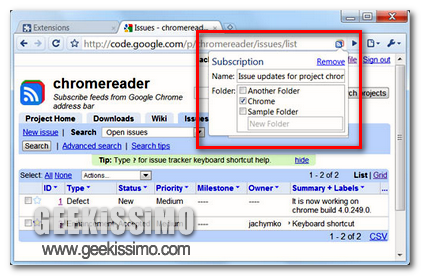
Per tutti gli utilizzatori di Chrome vi è però una pratica soluzione che, senza ombra di dubbio, consentirà di porre fine alla problematica in questione, facilitando dunque la gestione e l’inserimento di nuovi feed-RSS.

DictionaryTip, un pratico dizionario direttamente a portata di Chrome

A chi di voi non è mai capitato di domandarsi il significato di una data parola letta?

Si tratta sicuramente di una situazione piuttosto comune poiché, considerando il vasto numero di vocaboli esistenti, navigando online è facile incorrere in termini sconosciuti o di cui non ne ricordiamo il significato.

Ovviamente, avendo a nostra completa disposizione uno strumento tanto potente e vasto quale lo è il web, porre fine ad ogni singolo dubbio risulta tanto facile quanto immediato semplicemente previa digitazione della parola di interesse.

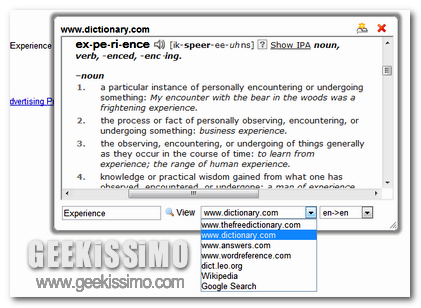
Tuttavia la cosa potrebbe divenire ancora più pratica ed immediata se, piuttosto che ricercare il tutto manualmente fosse possibile automatizzare il processo, includendo un vero e proprio dizionario direttamente al browser in uso.

SilveOS, un velocissimo OS online in Silverlight

Già da diverso tempo a questa parte hanno iniziato a fare la loro comparsa lungo il web ciò che, in termini ben più spiccioli, vengono definiti come sistemi operativi online.

Qui su Geekissimo, nel corso del tempo, abbiamo avuto modo di verificare l’esistenza di diversi applicativi della tipologia in questione, alcuni più pratici ed accattivanti, altri un po’ meno, ma comunque sia tutti accomunati da un’unica caratteristica, quella di offrire le funzionalità di base di un OS tradizionale ma direttamente via web, richiedendo dunque, in linea di massima, solo ed eslcuisvamente una buona connessione ad internet ed un browser web a portata di mano.

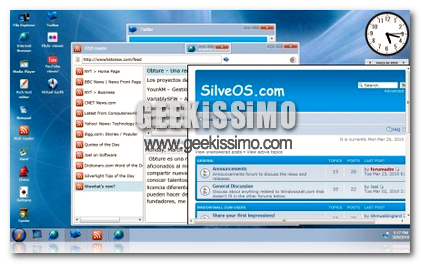
Alla già folta, ma non troppo, schiera degli OS online ecco quindi aggiungersi SilveOS, un ulteriore ed altrettanto interessante sistema operativo web ricco di funzionalità, completamente gratuito e dall’utilizzo piuttosto facile.

Windows 7 Utility: W7 Taskbar Tweaker, TaskDock e Files2Folder

In un giorno – questo del primo aprile – in cui le burle e la “fuffa” regnano sovrane dentro e fuori la grande rete, Geekissimo è qui per proporvi un bel po’ di sostanza, quelle delle utility per Windows 7.

Preparatevi quindi a fare la conoscenza di tre nuovi programma gratis che forse non vi cambieranno la vita ma che sicuramente renderanno più comodo e piacevole l’utilizzo quotidiano del nuovo OS redmondiano. Trovate tutto qui sotto, noi non vi anticipiamo nulla.

W7 Taskbar Tweaker

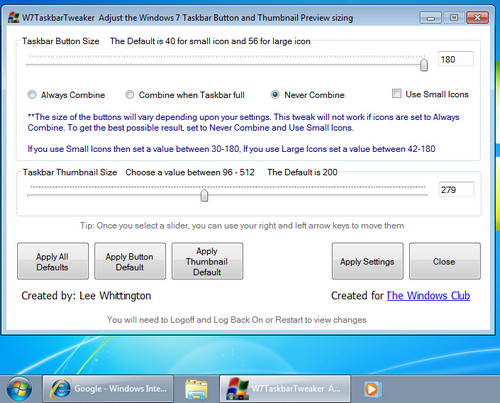
Si tratta di un programma gratis funzionante senza richiedere alcuna installazione che consente di ridimensionare a proprio piacimento i pulsanti e le anteprime della taskbar di Windows 7. Ha un’interfaccia molto semplice, costituita da due barre utili ad impostare le dimensioni di pulsanti e thumbnails, e consente di ripristinare i valori di fabbrica con un semplice click. Per applicare le modifiche, occorre riavviare il sistema o disconnettersi dalla sessione di lavoro.

Recuperare file cancellati su partizioni NTFS con Linux

Anche se è difficile ammetterlo, anche ai geek più bravi capita di cancellare dei file per sbaglio. Certo, far sapere in giro che si è eliminata accidentalmente una tesi universitaria piuttosto che un importante documento di lavoro assicura una figura barbina quasi uguale a quella di Emanuele Filiberto a Sanremo, ma c’è un modo per rifarsi immediatamente agli occhi di amici e colleghi e recuperare la propria aura da santone del codice binario.

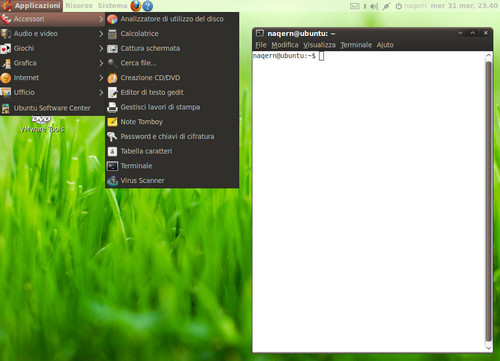
Se vi state chiedendo quale, leggete il titolo del post. Da veri geek, al posto di usare uno dei tanti software ultra-user-friendly per il recupero dei file cancellati sulle partizioni NTFS (quelle di Windows, tanto per intenderci), possiamo compiere la medesima operazione sfruttando una distro Linux live o un’installazione di Linux (nel nostro caso Ubuntu).

La procedura passo passo per portare a termine la “missione” la trovate qui sotto. Forse a primo acchito può sembrare un tantino complicata, ma vi assicuriamo che col tempo e la pratica diventa tutto molto più semplice. E poi, se non fosse difficilotta che razza di geekata sarebbe? ‘Taca banda!

Lanciare il Terminale;

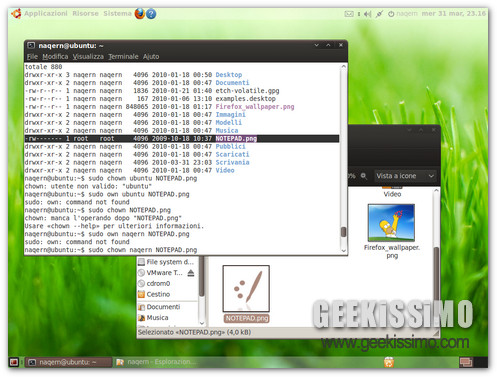
Accertarsi di aver installato il pacchetto contenete il software per il recupero dei file cancellati su drive NTFS, dando il comando sudo apt-get install ntfsprogs. Nel caso in cui questo non dovesse risultare presente, procedere con l’installazione;