Stamp Pictures, come applicare un watermark a una serie di immagini

Come si può facilmente intuire dal titolo dell’articolo che andremo a presentare, i watermark al giorno d’oggi, rappresentano un qualcosa di estremamente importante per chi gestisce un sito internet. Avere delle immmagini personalizzate con il proprio logo del sito o con una dicitura relativa al sito stesso che contraddistingue la nostra picture è un qualcosa che fa capire in maniera precisa a colui che scruta quella determinata situazione, la provenienza esatta di quella immagine.

E’ così in modo quasi spregiudicato è avvenuto un vero e proprio boom di immagini con i watermark relativi al propro website o blog. Tuttavia, esistono diversi software, complessi e non, online e non, che ci possono aiutare in questo meccasismo di applicare i watermark alle nostre immagini.

Quotidianamete però capita di riuscire ad applicare un watermark per ogni singola immagine. Quindi, invece che tappezzare quel povero cane, il software che prensentiamo nella giornata odierna si chiama Stamp Pictures, e permette di applicare lo stesso watermark a più immagini residenti in una determinata directory.

Google, adesso la Cina vuole oscurarlo e creare una Internet tutta sua

Come facilmente immaginabile, quello che è nato come uno scontro fra Google e regime cinese si è presto trasformato in braccio di ferro diplomatico fra Stati Uniti e Cina.

A seguito del recente discorso del Segretario di Stato USA Hillary Clinton, che non ha esitato ad annunciare “conseguenze e condanna internazionale” nei confronti di “Paesi o individui che mettono in atto attacchi informatici”, e dell’inserimento della Cina nella lista dei “Paesi canaglia” del Web, Pechino ha deciso di abbandonare l’approccio diplomatico e di passare alle maniere forti: se la censura di regime non verrà rispettata, Google verrà oscurato in Cina.

La provocazione nei confronti degli States e del suo colosso tecnologico è poi proseguita attraverso le parole di alcuni mediatori: «se gli Stati Uniti non forniranno le prove che gli attacchi denunciati sono stati orditi dal governo di Pechino, la Cina comincerà a progettare un Internet totalmente cinese, che ricalchi i confini nazionali reali».

Gamers help Haiti, un’iniziativa degna di nota

La tragedia di Haiti ha scosso le coscienze di molti e non possiamo che essere felici del fatto che negli ultimi anni la sensibilità della “parte fortunata del mondo” è in crescita nei confronti degli orrori da cui il pianeta e l’umanità sono continuamente colpiti.

Che gli Stati inglobino nelle proprie politiche un senso umanitario è importante e il fatto che ciò avvenga non può che rincuorarci, ma ancora di più dobbiamo essere soddisfatti quando vediamo il privato, lo spietato mondo dell’economia capitalistica, spesso l’origine di molti mali, cedere la logica del profitto in cambio di un po’ di umanità.

Non stiamo parlando di grandi multinazionali multimiliardarie e delle loro donazioni detraibili dalle tasse, stiamo parlando di un’azienda media, la DriveThruRPG che ha dato il via ad un’iniziativa, che pur non essendo pienamente tech, è certamente destinata ai cuori di geek e nerd in giro per il pianeta.

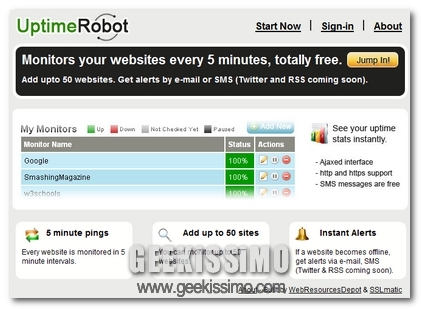
UptimeRobot, controlla il tuo sito ogni 5 minuti

Di servizi per controllare l’uptime del proprio sito internet, ne potete trovare tantissimi. Google, in questo è sicuramente il sovrano, vi permette di trovare tutti i servizi di controllo uptime che potete solo immaginare. Molti si questi servizi, però, sono a pagamento e per poterli sfruttare al massimo dobbiamo versare una quota mensile o annuale. per le aziende o per chi vuole la certezza che il suo sito sia online 24 ore, questo pagamento può essere anche giustificato.

Perché, però, dobbiamo pagare un qualcosa che possiamo avere anche gratuitamente? Esatto, il servizio che vi presento oggi vi permette di avere gratuitamente, un servizio di uptime veramente di alto livello. Nessun costo da mantenere, nessun contratto particolare da sottoscrivere e delle limitazioni veramente irrisorie!

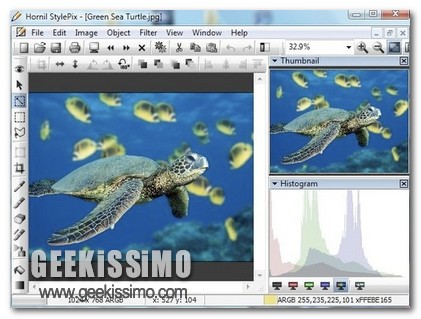
StylePix, un software pratico e leggero per l’editing grafico

Come molti di voi lettori di Geekissimo ben sapranno, in particolar modo coloro che si ritrovano ad utilizzare il proprio PC per motivi di lavoro, l’utilizzo di un software specifico ed efficiente costituisce una delle condizioni necessarie per l’ottenimento di buoni risultati sul prodotto finale.

In particolare, per quanto concerne il campo dell’editing grafico, nel corso degli anni, sono stati creati e resi disponibili all’utenza tutta una serie di software specifici, in linea generale a pagamento, che con il passare del tempo hanno saputo guadagnarsi l’attuale fama ed il favore del pubblico, come nel caso di Photoshop e Corel.

Fortunatamente, però, lungo il web sono stati rilasciati anche numerosi strumenti per eseguire i più svariati lavori grafici, che, nonostante la loro natura “gratuita” permettono, in ogni caso, di ottenere delle performance soddisfacenti.

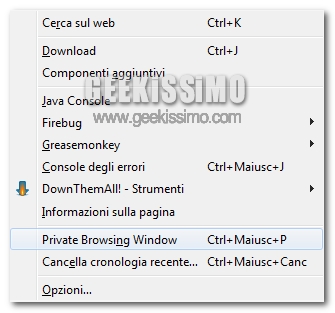
Private Browsing Window, navigazioni anonime simultanee su Firefox

Visto l’evolversi delle sempre maggiori richieste di privacy da parte degli utenti, Mozilla (come tante altre società) ha deciso di introdurre dalla versione 3.5 di Firefox la funzione Private Browsing, ovvero la possibilità di avviare una sessione del browser completamente anonima, senza salvare quindi cronologia, cookie, dati dei siti visitati e via dicendo. Una funzione utile in tutti i casi, ma specialmente nel caso in cui utilizzassimo un computer con altri 3-4 utenti, rischiando così di far conoscere a tutti i siti web che visitiamo.

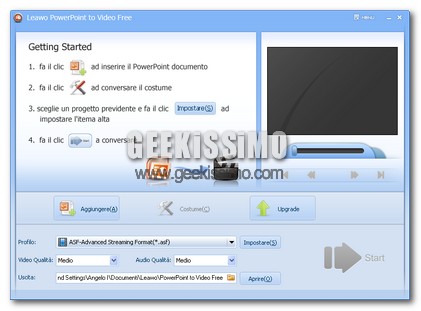
LeawoPowerPointToVideoFree, convertire una presentazione in un video

Le presentazioni sono uno strumento fondamentale per intrattenere le folle. sopratutto quando la sola forza della voce non riesce a tenere le persone con un buon livello d’attenzione su quello che stiamo dicendo. Una buona presentazione, in certi casi, può fare la differenza tra un successo ed un flop.

Se poi la presentazione è andata a buon fine, possiamo anche pensare di condividerla con chiunque, anche per quel po’ di orgoglio personale che è presente in ciascuno di noi. Non mi sto riferendo alla condivisione su qualche programma P2P, ma a qualcosa più sul genere di YouTube.

Steve Ballmer autografa un Mac [video]

Ecco un bel video che ci permette di passare una domenica spensierata e sdrammatizzare le spesso esagerate “guerre di religione” fra supporter di Windows e fan di Mac OS X.

Steve Ballmer è in visita alla Trevecca Nazarene University di Nashville (USA) quando uno studente gli si avvicina e gli chiede di autografargli il laptop. Il CEO di Microsoft sorride, accetta di buon grado, e tende la mano per afferrare il computer. Fin qui nulla di strano, se non fosse che il laptop in questione è un MacBook Pro con tanto di logo Apple in bella mostra.

Accortosi dello scherzetto, Ballmer passa dal sorriso alla risata isterica, ma non si tira indietro dal fare l’autografo. Anzi, prende un pennarello nero indelebile e scrive una dedica ironica appena sopra il logo della mela, che poi provvede a coprire con la sua corpulenta firma.

Capital Suite Icons: 99 splendide icone in stile Mac

Siete utenti Windows da tempo immemore, prendete sempre le difese del sistema operativo Microsoft quando i vostri amici lo attaccano, ma – sotto sotto – amate da impazzire il look di Mac OS X. Tranquilli, non è grave. E qui abbiamo per voi qualcosa che soddisferà la vostra voglia di “mela” senza farvi passare per dei voltagabbana o dei lunatici: un bel set di icone gratis in stile OS X. Soltanto simili a quelle del sistema Apple, ma non uguali.

Il set in questione si chiama Capital Suite Icons e, come potete constatare vedendo le immagini che trovate a corredo del post, è composto da così tanti elementi (99, per essere precisi) che ci si può “vestire” l’intero desktop: dalle icone di sistema alle cartelle personali, passando per i programmi più utilizzati, i drive e le varie tipologie di file.

WinHotKey, visualizzare e creare delle scorciatoie da tastiera per Windows

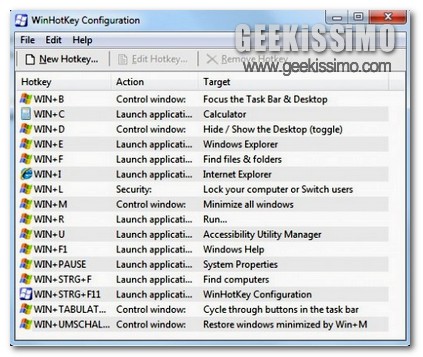
Tutti coloro che si ritrovano ad utilizzare costantemente il proprio PC, in particolare sfruttando un OS di casa Windows, di certo ben sapranno ciò che si intende quando si parla di scorciatoie da tastiera, altrimenti conosciute come hotkeys, mediante cui viene offerta la possibilità, ad ogni singolo utente, di eseguire tutt’un insieme di operazioni in modo pratico e veloce previa pressione di una combinazione di tasti di base quali Alt, Ctrl, Win e Shift.

L’utilizzo delle scorciatoie da tastiera, tra l’altro, costituisce una vera e propria comodità, permettendo l’esecuzione di un gran numero di comandi in modo piuttosto rapido e senza alcuna fatica, per cui, l’unica condizione indispensabile per il loro utilizzo sta nella conoscenza delle giuste combinazioni.

Purtroppo, nonostante il largo uso che ne viene fatto, ad oggi, non risulta disponibile ne una lista completa di tutte quelle che sono le hotkeys ne, d’altro canto, sembra essere presente uno strumento già integrato in Windows mediante cui modificare, a proprio piacimento, determinate combinazioni.

Adobe Flash Player 10.1 supporterà la modalità Private Browsing

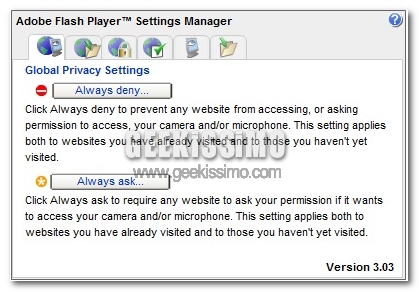
L’importanza della Privacy, un aspetto molto spesso trascurato da tutti, è senza dubbio tantissima, anche se qualche volta si rischia di esagerare con le tutele preventive e le obbligazioni, soprattutto quando si parla di Privacy Online, un tema tra i più caldi degli ultimi anni e che ha visto protagonista poco tempo fa proprio il fondatore di Facebook Mark Zuckerberg, il quale ha dichiarato che la privacy su internet si sta evolvendo giustificando così le nuove (e piuttosto permissive) impostazioni per la privacy di Facebook.

ComparePSD, comparare i livelli di due file PSD

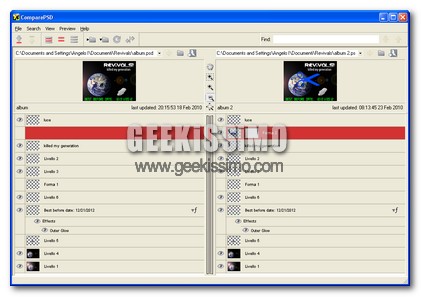
Il seguente post è dedicato a tutti coloro che sono soliti usare photoshop, non solo per questioni di lavoro. Mi è capitato svariate volte di salvare un lavoro nel formato PSD. Questo file in PDS è l’equivalente del progetto in movie maker. Permette infatti di mantenere “staccati” i livelli, in modo da rendere modificabile l’immagine in tutte le sue parti.

Mi capita, però, di salvare due file dello stesso progetto, magari uno con qualche piccola miglioria rispetto al primo. Purtroppo mi capita anche di dimenticare quali sono le differenze tra i due e quindi di non riuscire nell’immediato a decidere quale aprire e continuare a modificare.

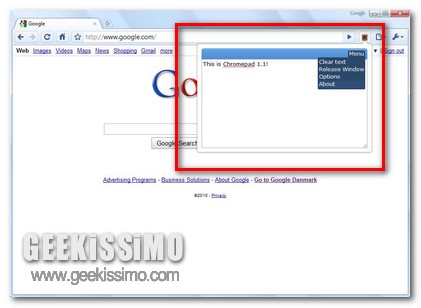
Chromepad, inseriamo un utile blocco note nel browser di casa Google

Dando uno sguardo qui su Geekissimo, come d’altronde navigando lungo il web, ci si rende facilmente conto della grande importanza attribuita a tutta quella serie di programmi ed applicativi di varia natura mediante cui è possibile segnare note e prendere appunti.

Si tratta infatti di strumenti che, in particolare ai fini della produttività, appaiono come fondamentali poiché, in modo più o meno immediato, consentono di salvaguardare ed accedere ad un gran numero di informazioni con la massima rapidità, senza dover perdere troppo tempo nell’apertura di un ben più completo e pesante editor di testo.

Proprio per questa ragione, nel corso del tempo, sono state ideate diverse estensioni mediante cui andare ad integrare la funzione in questione direttamente nel proprio browser, primo tra tutti Firefox.

Oggi, invece, voglio proporvi l’uso di un applicativo, specifico per Chrome, il browser di casa Google, mediante cui sarà possibile adempire in maniera impeccabile al suddetto scopo, senza avere nulla da invidiare a quanto offerto dal browser firmato Mozilla.

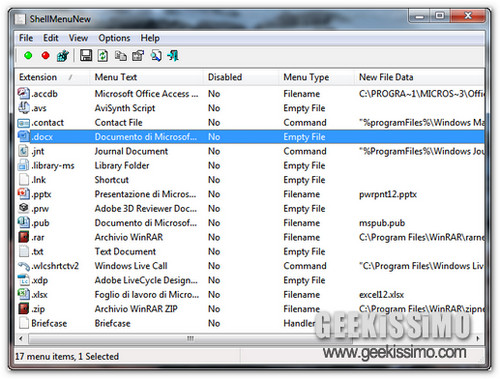
ShellMenuNew: cancellare le voci dal menu contestuale “Nuovo”, per creare nuovi file

Ammettetelo. Siete profondamente convinti che il menu contestuale di Windows ce l’abbia con voi. Questo perché ogni volta che andate di fretta e avete l’urgenza di creare un nuovo file (un file di testo in cui appuntare un numero di telefono, piuttosto che un archivio da spedire via e-mail, ecc.) lui si “incanta” e per materializzarsi sul vostro desktop impiega all’incirca due ore.

Ci spiace per la vostra collera, che adesso dovrà indirizzarsi verso nuovi bersagli, ma la realtà dei fatti è che Windows non ce l’ha né con voi né con nessun altro. Se il menu contestuale attraverso cui creare un nuovo file (click destro > “Nuovo”, tanto per intenderci) ci mette più del necessario a comparire è solo perché i programmi nel sistema lo hanno ingolfato.

Occorre quindi fare un po’ di piazza pulita ed eliminare tutte le voci inutili. E per svolgere questo compito, su Windows 7 così come su XP e Vista, non potreste affidarvi ad uno strumento migliore di ShellMenuNew.